
Primer paso
Navegar hasta el CRM
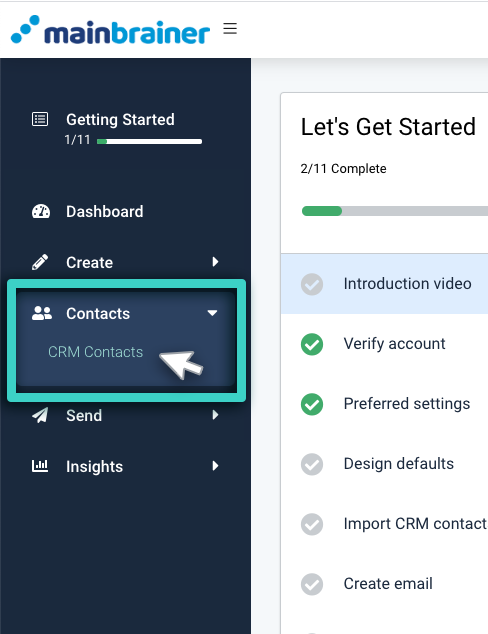
Utilice el menú principal de la izquierda para desplegar el menú Contactos y haga clic en Contactos de CRM.
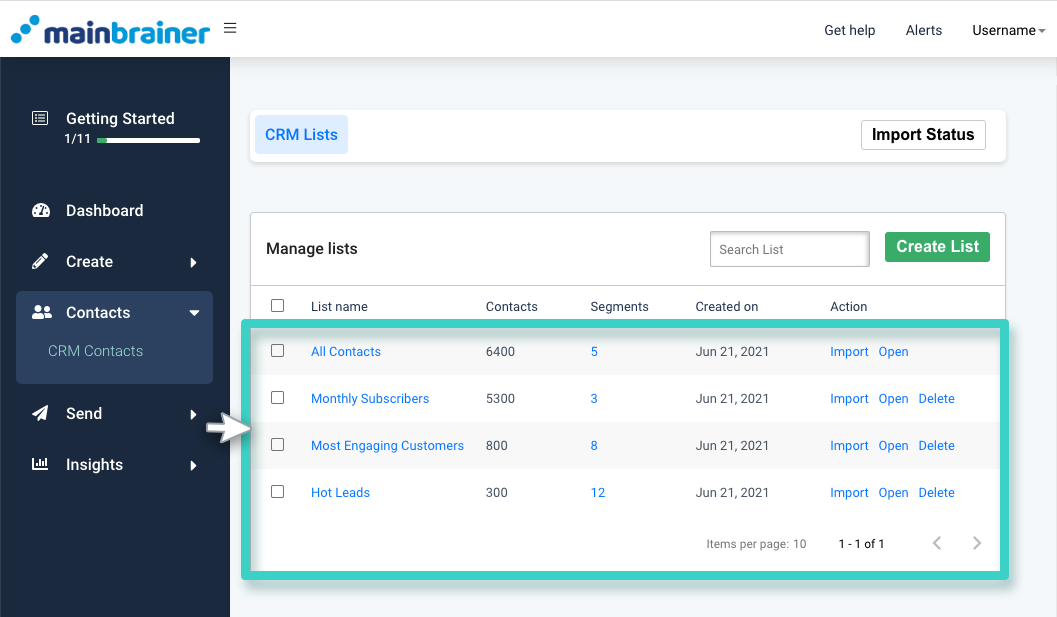
La página siguiente muestra todas las listas de contactos creadas hasta la fecha en su cuenta de MainBrainer.
Paso 2
Abra la lista de CRM para la que desea crear un nuevo campo personalizado
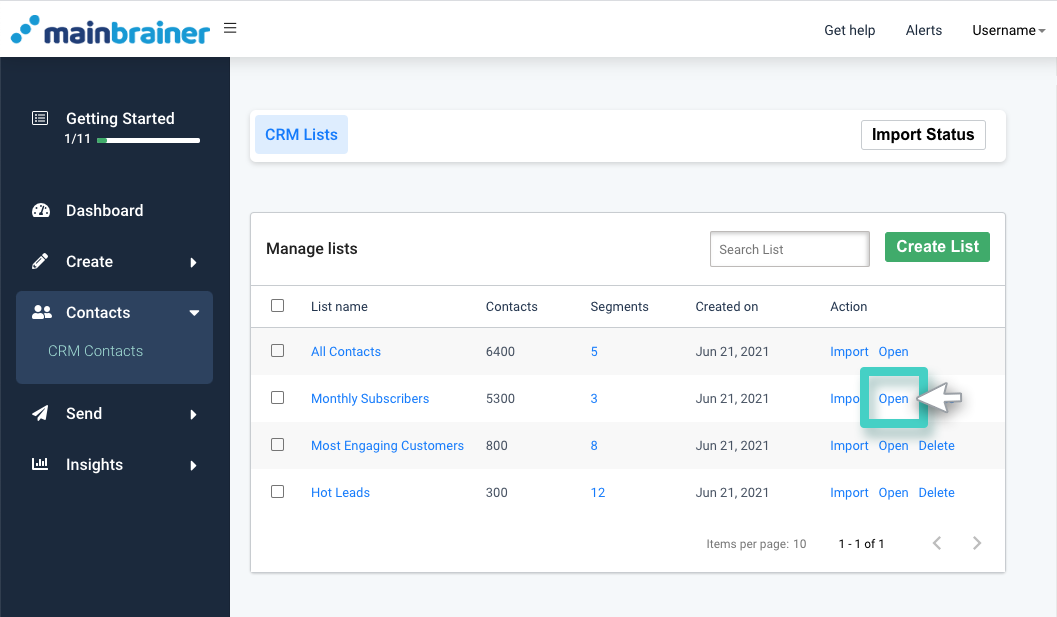
Navegue hasta la lista de contactos para la que desea crear un nuevo campo personalizado. Haga clic en el nombre de la lista o en el botón Abrir para ver los datos de la lista (como se resalta en la captura de pantalla siguiente).
Paso 3
Crear un campo personalizado
Haga clic en el botón Campos personalizados (resaltado en la siguiente captura de pantalla).
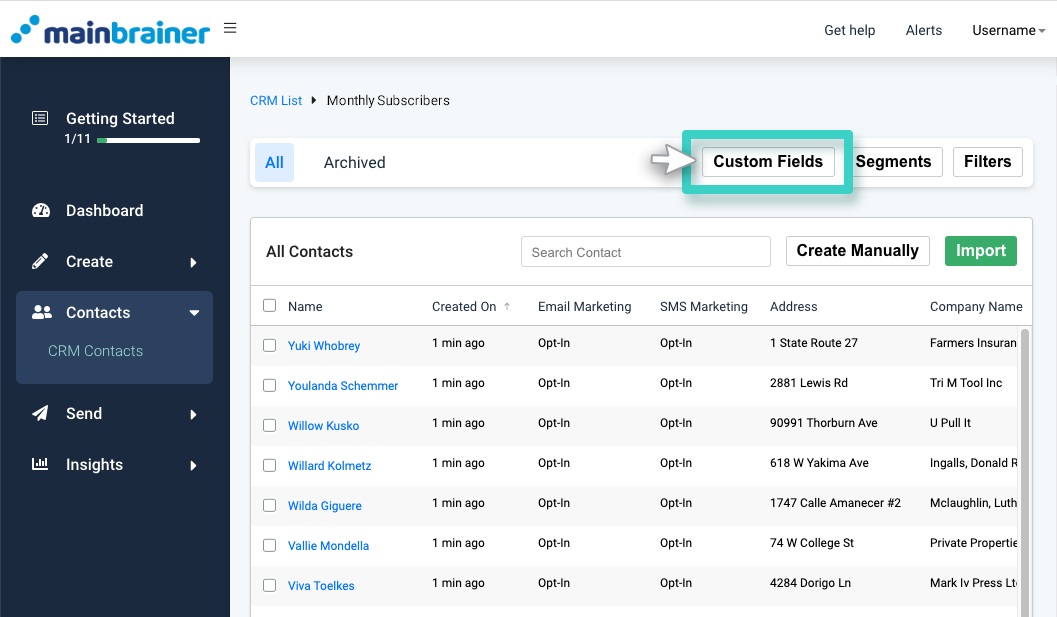
Al hacerlo, la siguiente pantalla mostrará una lista de todos los campos CRM que existen en la lista.
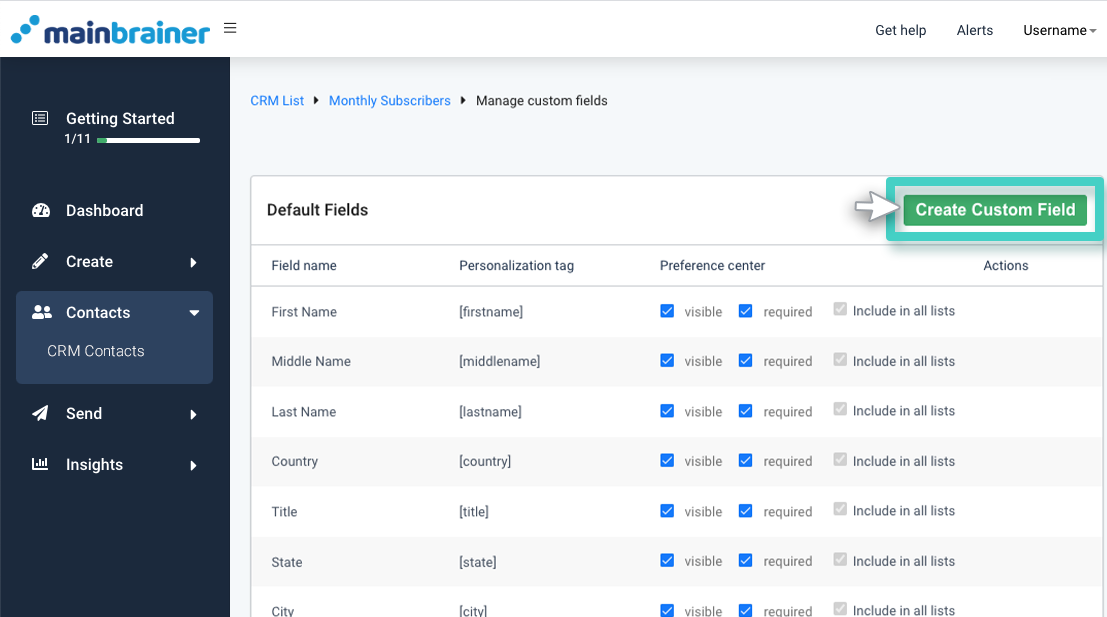
Haga clic en el botón Crear campo personalizado (resaltado en la captura de pantalla anterior) para crear un campo personalizado según sus necesidades.
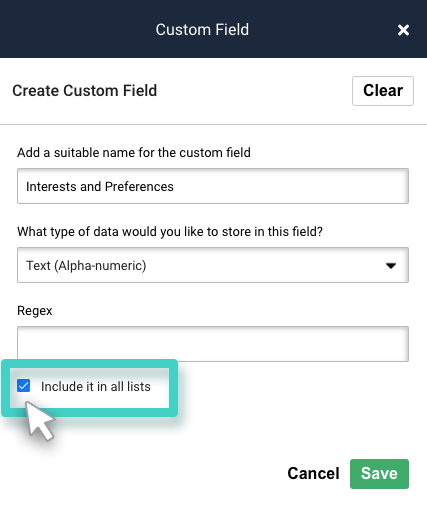
Al hacerlo, deberá introducir los detalles del campo personalizado en la barra lateral (como se resalta en la captura de pantalla siguiente).
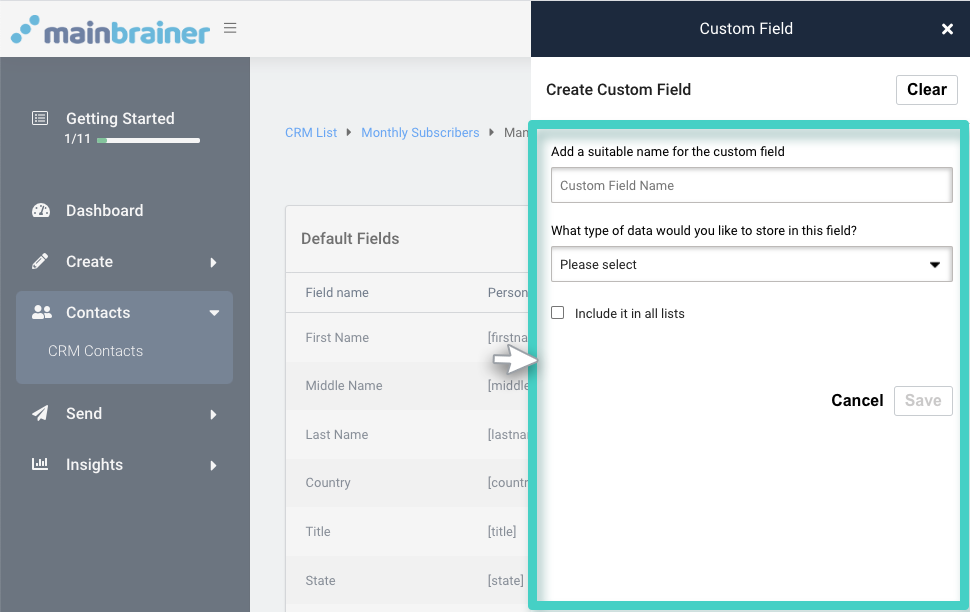
Dentro de esta barra lateral de creación de campos personalizados encontrará los siguientes campos:
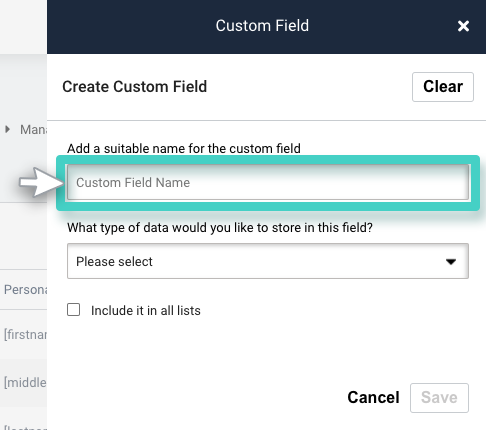
3.1 Añadir un nombre adecuado para el campo personalizado
Utilice este campo para escribir un nombre relevante para el campo personalizado.
3.2 ¿Qué tipo de datos desea almacenar en este campo?
Utilice este campo para especificar el tipo de datos que almacenará en el campo personalizado. Dependiendo del tipo de datos que introduzca aquí, se mostrarán los siguientes campos en los que tendrá que introducir los detalles posteriores.
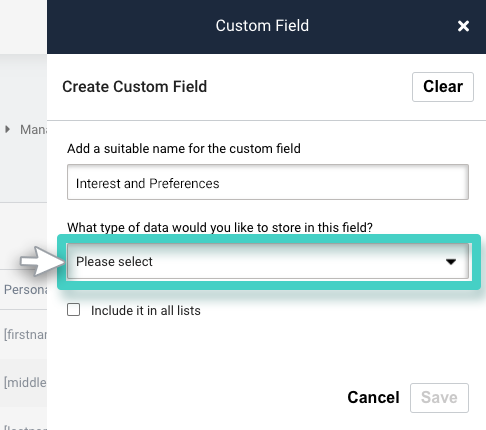
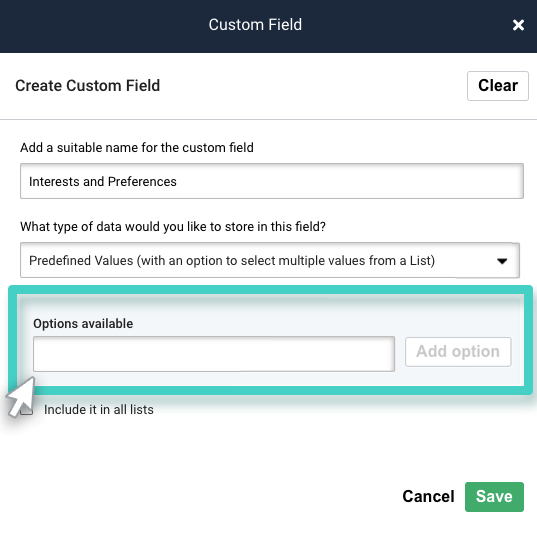
- Si selecciona Valores predefinidos (con la opción de seleccionar varios valores de una Lista) como tipo de datos, tendrá que definir esos valores utilizando el siguiente campo, como se resalta en la captura de pantalla siguiente. Escriba el valor en el cuadro de texto y haga clic en el botón Añadir opción botón. Puede añadir tantas opciones como desee. Cuando añada un contacto al CRM, este campo aceptará los datos de las opciones que especifique aquí. Este campo, cuando se añada a un formulario de registro, mostrará estas opciones al usuario. El usuario podrá seleccionar una o varias opciones de la lista al enviar el formulario.
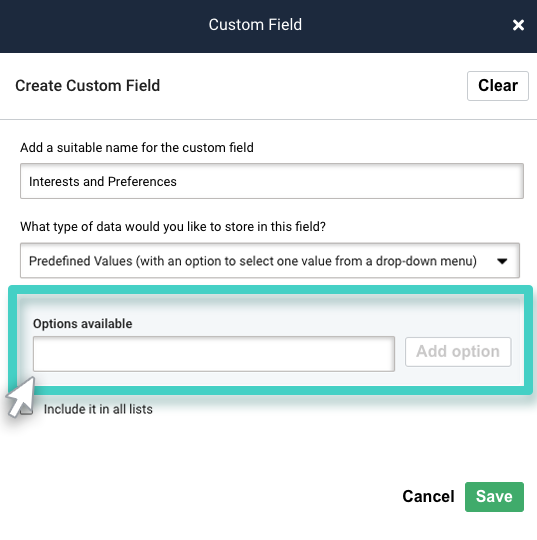
- Si selecciona Valores predefinidos (con una opción para seleccionar un valor de un menú desplegable) como tipo de datos, tendrá que definir esos valores utilizando el siguiente campo (como se resalta en la siguiente captura de pantalla). Escriba el valor en el cuadro de texto y pulse el botón Añadir opción botón. Puede añadir tantas opciones como desee. Cuando añada un contacto al CRM, este campo sólo aceptará una de las opciones que especifique aquí. Este campo, cuando se añade a un formulario de registro, mostrará estas opciones al usuario. El usuario podrá seleccionar una de las opciones de la lista cuando envíe el formulario.
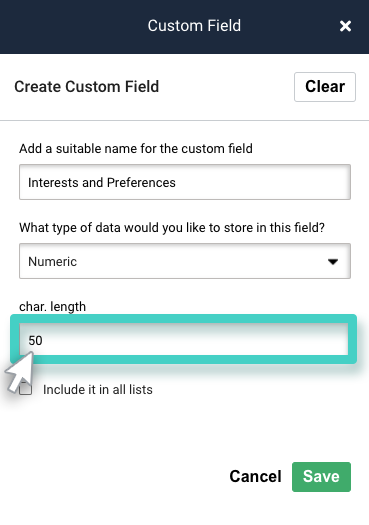
- Si selecciona Numérico como tipo de datos, tendrá que definir la longitud máxima de caracteres para el campo personalizado utilizando el siguiente campo char. Longitud.
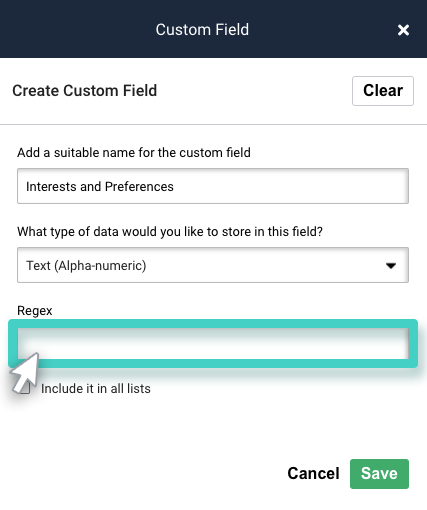
- Si selecciona Texto (alfanumérico) como tipo de datos, puede especificar otros criterios de validación mediante los siguientes campos Regex campo.
3.3 Incluirlo en todas las listas
Utilice esta casilla de verificación para especificar si desea añadir el campo personalizado sólo a la lista de CRM seleccionada o si desea que forme parte de todas sus listas de CRM.
Haz clic en el botón Guardar.