Primer paso
Vaya a la lista CRM en la que desea crear un nuevo segmento
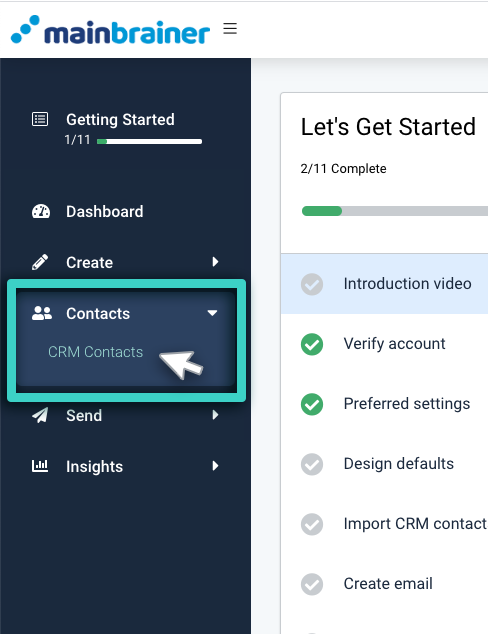
Utilice elmenú principal de la izquierda para desplegar el menú Contactos y haga clic en Contactos de CRM.
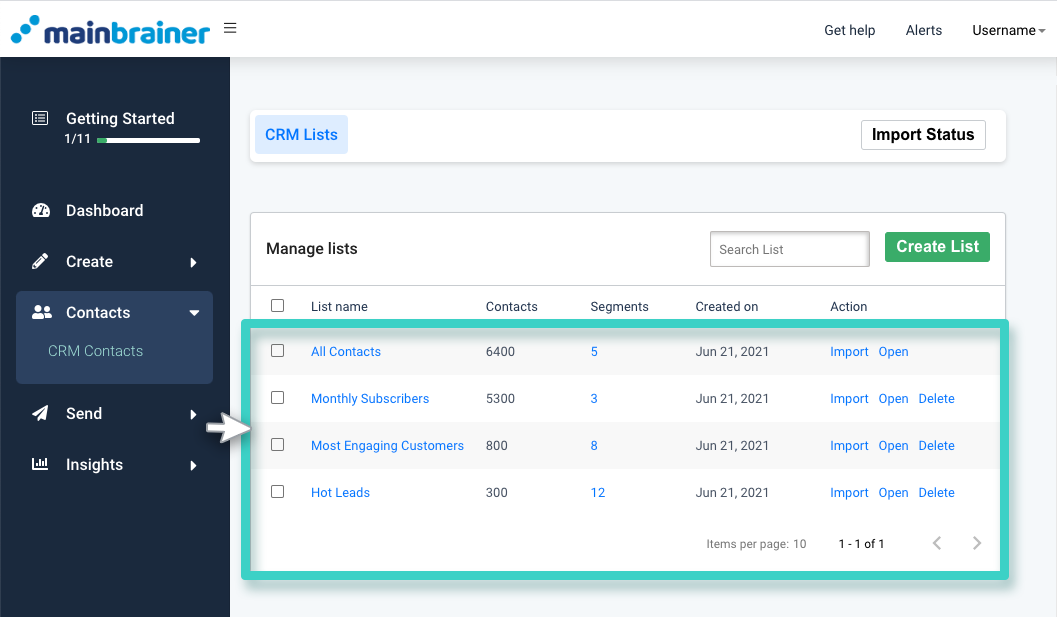
La página siguiente muestra todas las listas de contactos creadas hasta la fecha en su cuenta de MainBrainer.
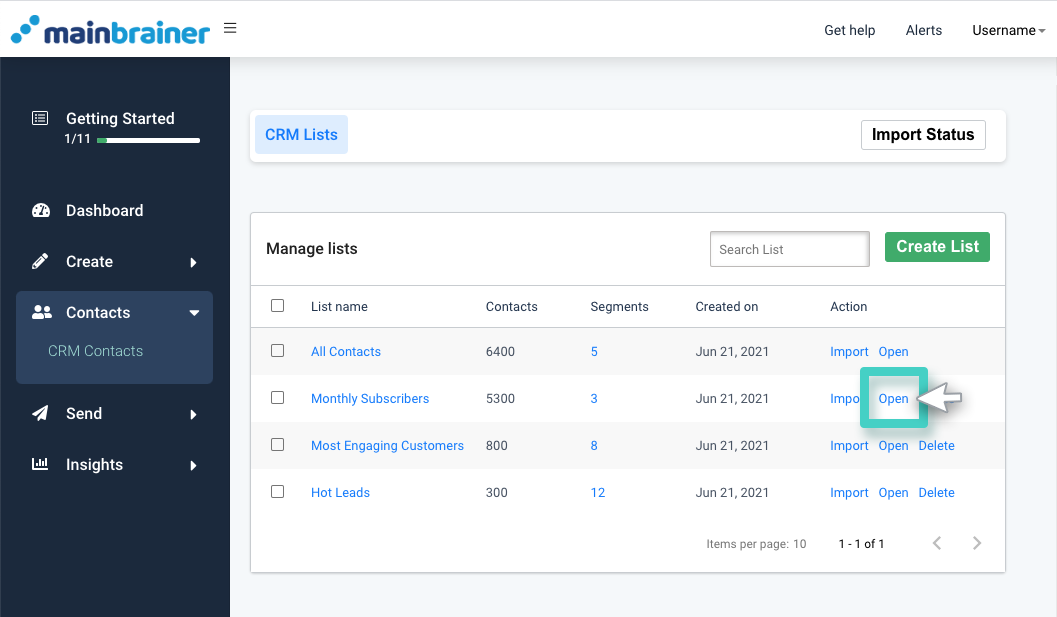
Navegue hasta la lista de contactos para la que desea crear un nuevo segmento. Haga clic en el nombre de la lista o en el botón Abrir para ver los datos de la lista (como se resalta en la captura de pantalla siguiente).
Paso 2
Crear un nuevo segmento
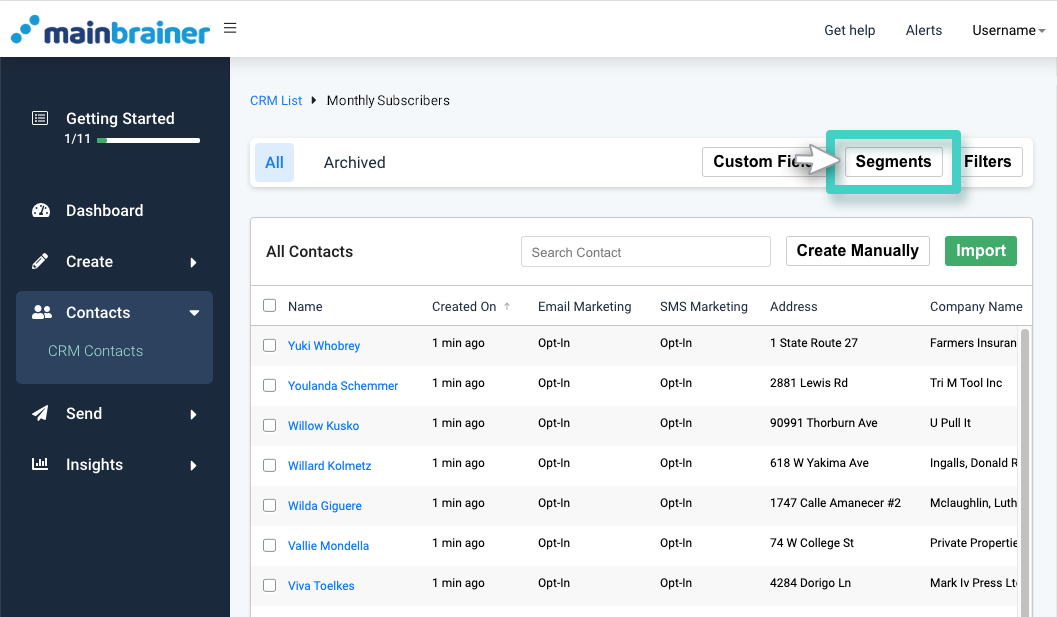
Haga clic en el botón Segmentos (resaltado en la siguiente captura de pantalla) para ver la lista de segmentos que ya se han creado para esta lista.
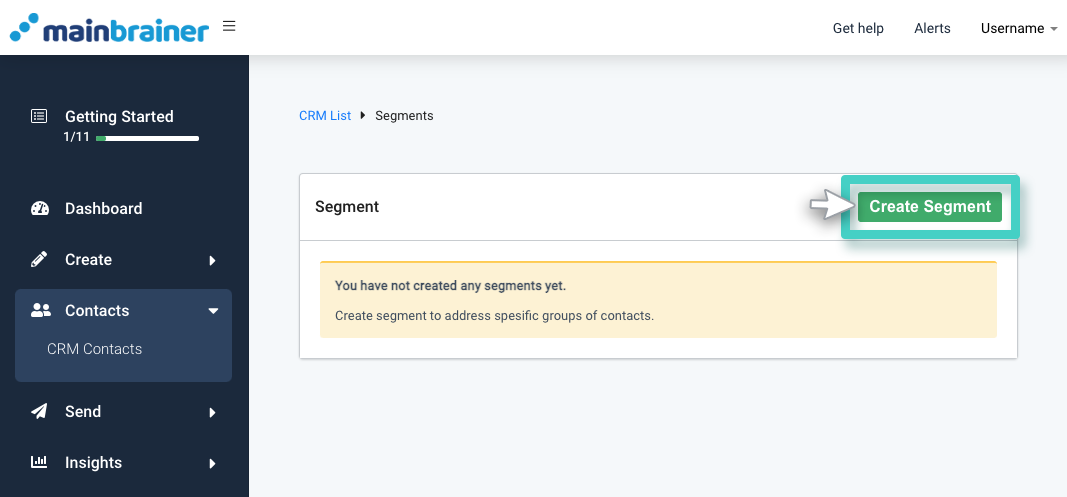
Haga clic en el botón Crear segmento (resaltado en la siguiente captura de pantalla) para continuar con la creación de un nuevo segmento.
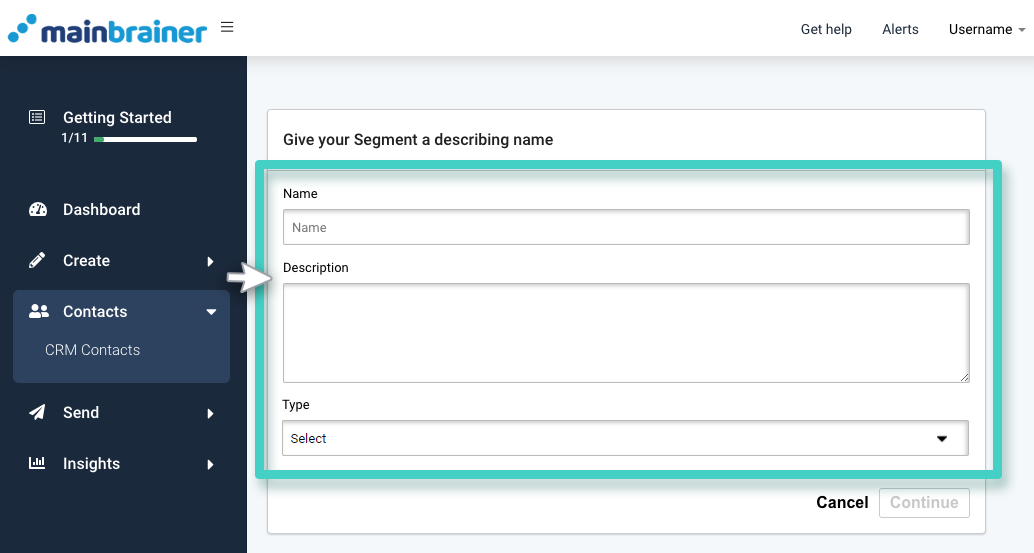
En la pantalla siguiente:
- Introduzca un nombre y una descripción relevantes para el segmento
- Especifique el tipo de segmento: si desea crear un segmento estático o dinámico.
Haga clic en Continuar para seguir.
Paso 3
Especificar los criterios de definición del segmento
En la pantalla siguiente, defina las reglas en función de las cuales desea añadir clientes al segmento.
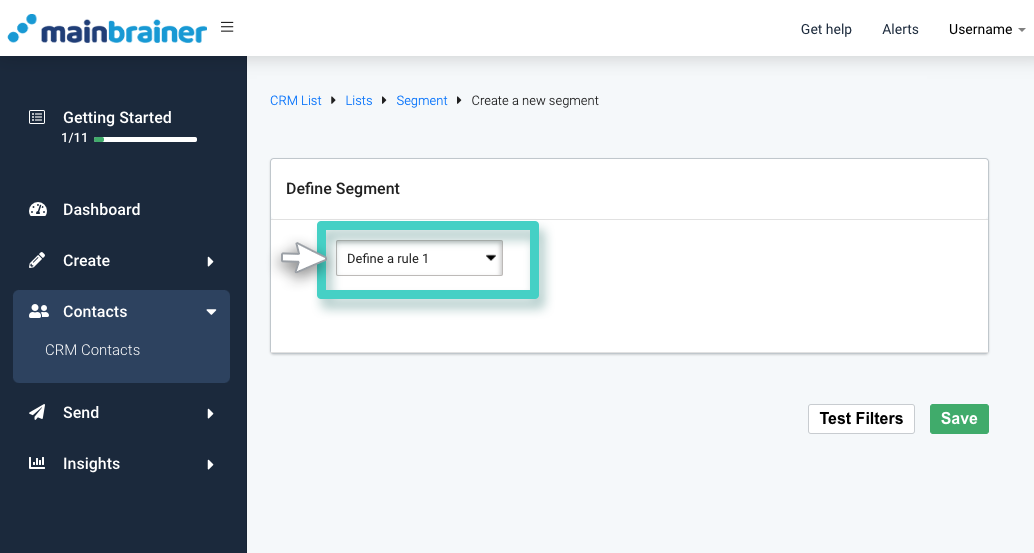
Utilice el menú desplegable resaltado en la captura de pantalla anterior para seleccionar el campo de entrada en función del cual desea definir la regla nº 1 para crear el segmento. Aquí,
- Seleccione Campos por defecto si desea definir los criterios de filtrado en función de los campos CRM por defecto.
- Seleccione Campos personalizados si desea definir los criterios de filtrado en función de sus campos CRM creados a medida.
- Seleccione SMS si desea definir los criterios de filtrado en función de los KPI asociados a un envío SMS.
- Seleccione NPS si desea definir los criterios de filtrado en función de la puntuación NPS otorgada por sus clientes en una encuesta NPS.
A continuación, utilice el campo resaltado en la captura de pantalla siguiente para señalar el campo sobre el que desea definir los criterios de filtrado.

A continuación, utilice el campo resaltado en la captura de pantalla siguiente para definir la regla de filtrado en función de la cual desea añadir clientes al segmento.
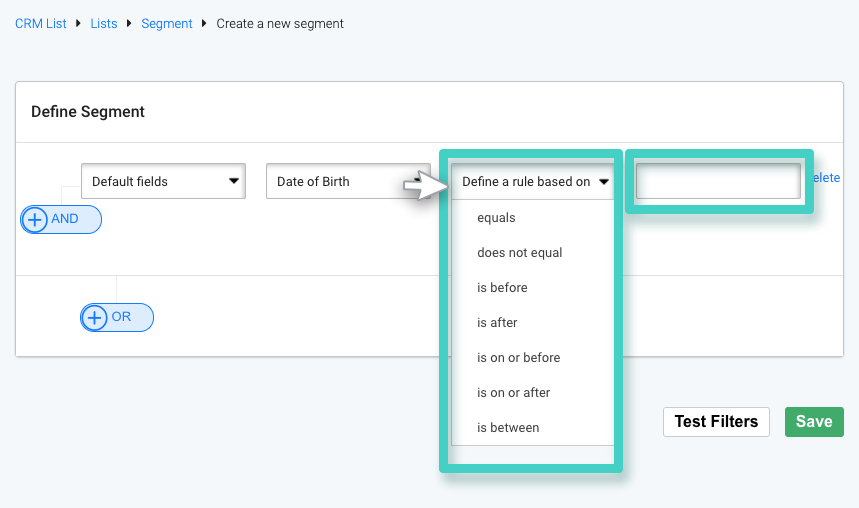
Por ejemplo, si desea crear un segmento para clientes mujeres que se suscribieron recientemente, añada:
- Una restricción basada en el campo por defecto Sexo, Y
- Una restricción basada en el campo por defecto Fecha de suscripción.

Una vez definidas las reglas de segmentación, utilice el botón Probar filtros (resaltado en la captura de pantalla anterior) para ver la lista de contactos que superan los criterios de filtrado.
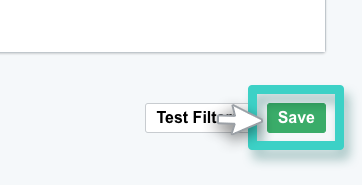
Haga clic en el botón Guardar (resaltado en la siguiente captura de pantalla) para crear el segmento según las reglas definidas.