
La función de Exportación de Listas resulta muy útil cuando se desea descargar una copia local de los datos de la Lista de Contactos con fines de registro o edición. Mediante la Exportación de listas, puede descargar una copia local de los datos de la lista de contactos en formato Excel.
Al exportar los datos:
- Se le enviará un enlace de descarga a su dirección de correo electrónico registrada, y
- El archivo estará disponible para su descarga en la sección Descargas de su cuenta.
Puede descargar el archivo utilizando cualquiera de las opciones anteriores.
¿Cómo exportar los datos de una lista de contactos?
Primer paso
Navegue hasta la lista de CRM que desea descargar
Utilice el menú principal de la izquierda para desplegar el menú Contactos y haga clic en Contactos de CRM.
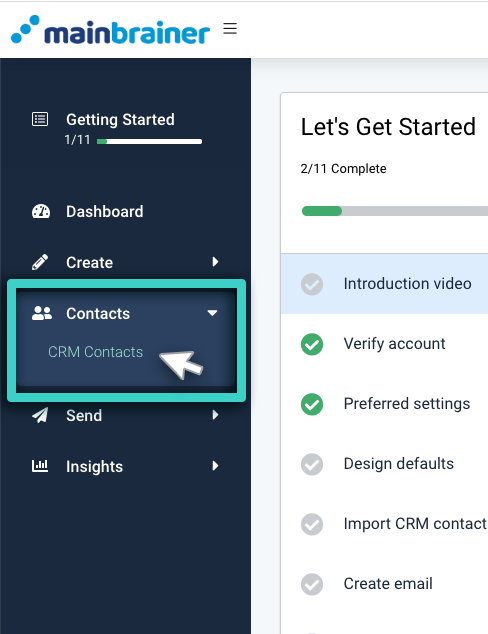
La siguiente pantalla mostrará las listas de contactos creadas hasta la fecha en su cuenta. Navegue hasta la lista CRM que desee descargar.
Paso 2
Exportar datos de la lista
Una vez que haya accedido a la lista de CRM que desea descargar, haga clic en el botón Exportar de la lista (como se muestra en la siguiente captura de pantalla).
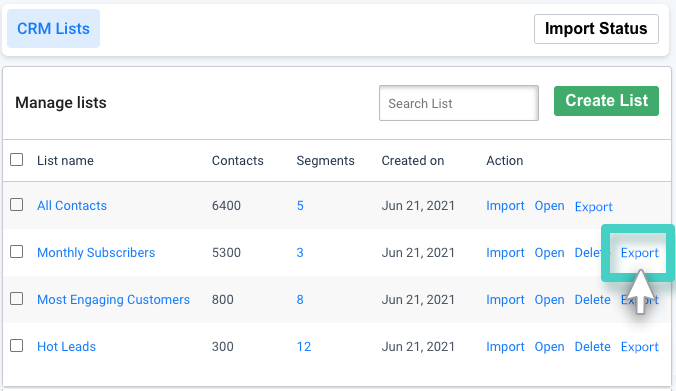
Nota: La función Exportar sólo está disponible para las listas que contienen datos de contacto. Las listas en blanco no tendrán un botón Exportar en su listado.
Paso 3
Descargar los datos de la lista
Se le redirigirá a la sección Descargas de su cuenta. Haga clic en el botón Descargar para descargar los datos de su lista de contactos (como se muestra en la siguiente captura de pantalla). Puedes descargar el archivo inmediatamente o más tarde, según te convenga. El archivo siempre estará disponible para su descarga en la sección Descargas de su cuenta (hasta que se elimine manualmente).
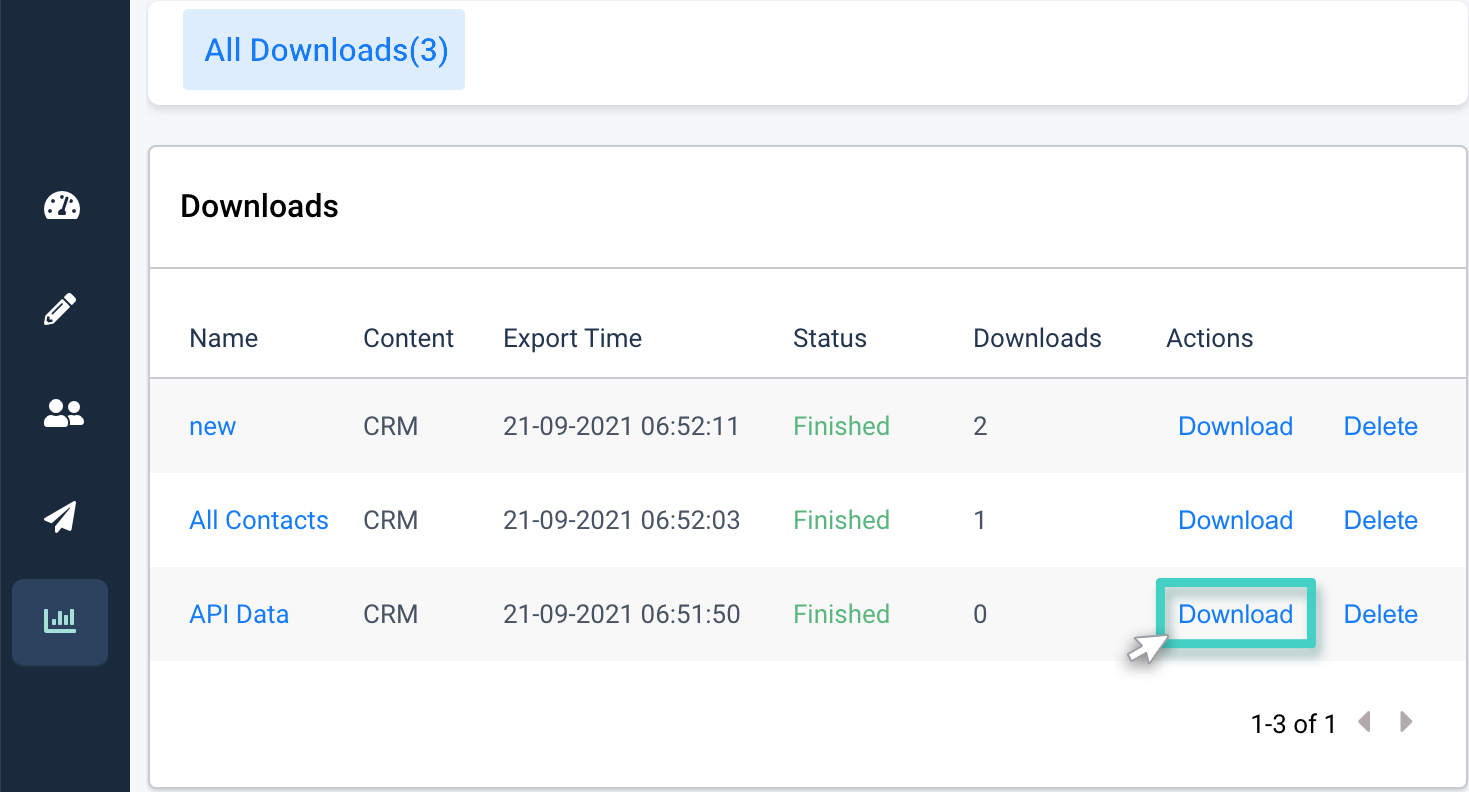
Además, se le enviará un enlace de descarga a su dirección de correo electrónico registrada. Puede utilizar el enlace de descarga para descargar una copia de los datos de su lista de contactos.