Primer paso
Navegue hasta el campo personalizado deseado
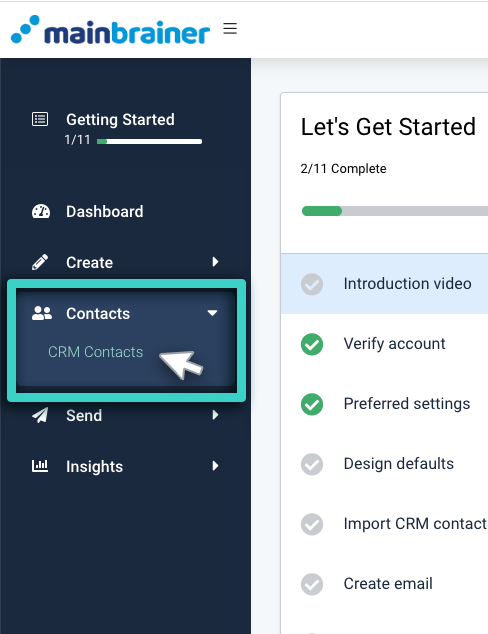
Utilice el menú principal de la izquierda para desplegar el menú Contactos y haga clic en Contactos de CRM.
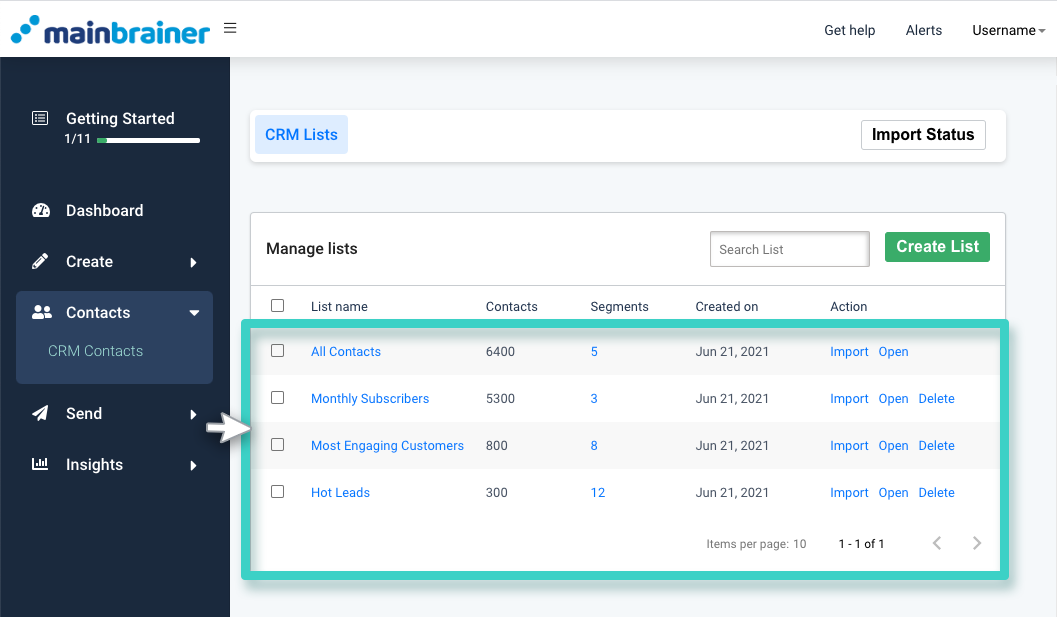
La página siguiente muestra todas las listas de contactos creadas hasta la fecha en su cuenta de MainBrainer.
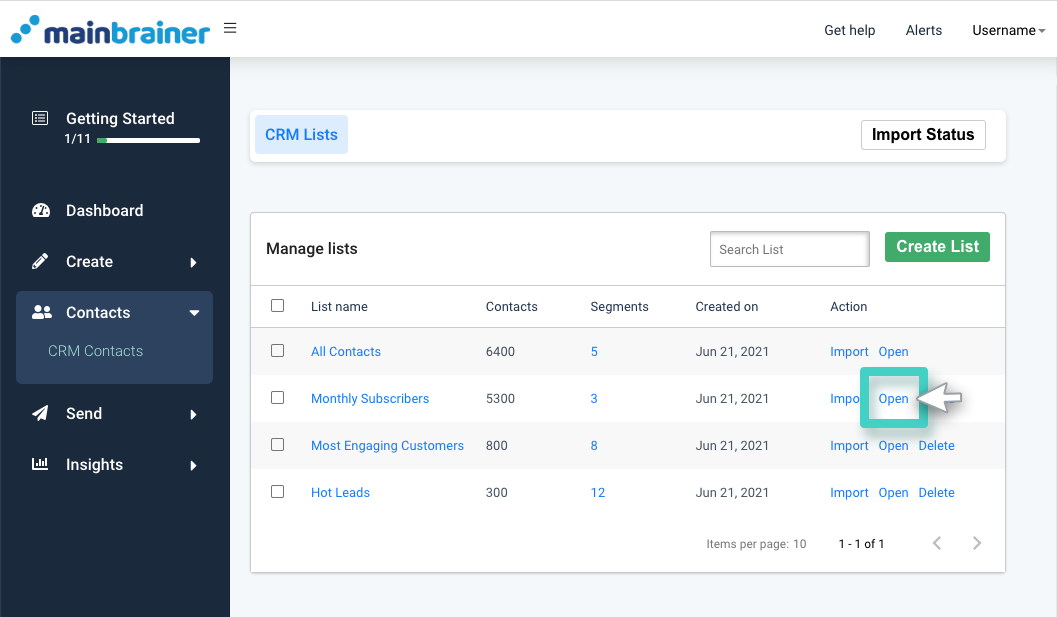
Navegue hasta la lista de contactos cuyos campos personalizados desea ver. Haga clic en el nombre de la lista o en el botón Abrir para ver los datos de la lista (como se resalta en la captura de pantalla siguiente).
Haga clic en el botón Campos personalizados (resaltado en la siguiente captura de pantalla).
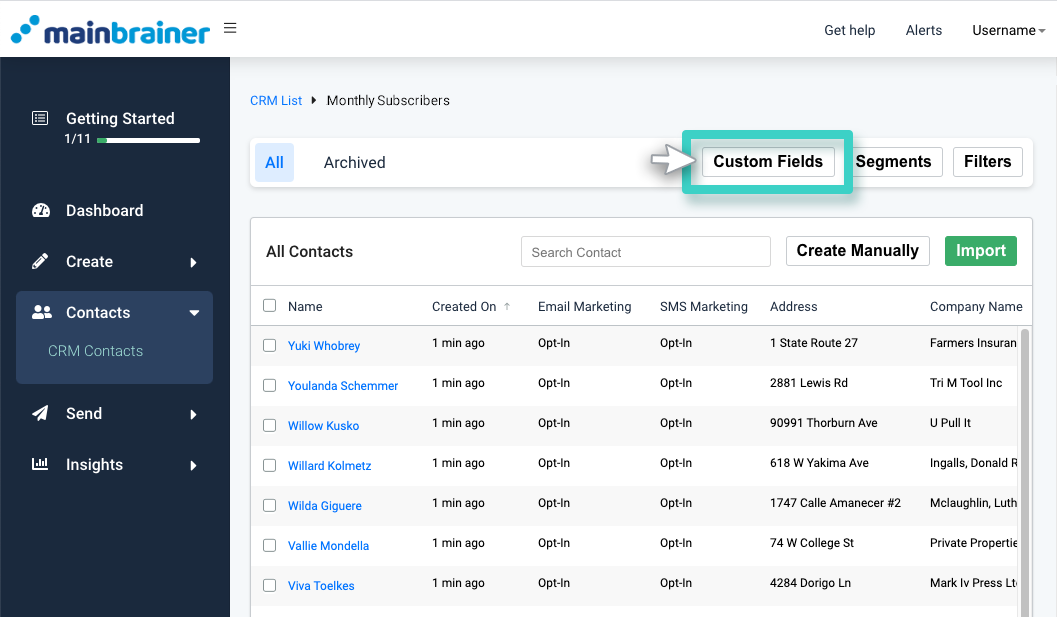
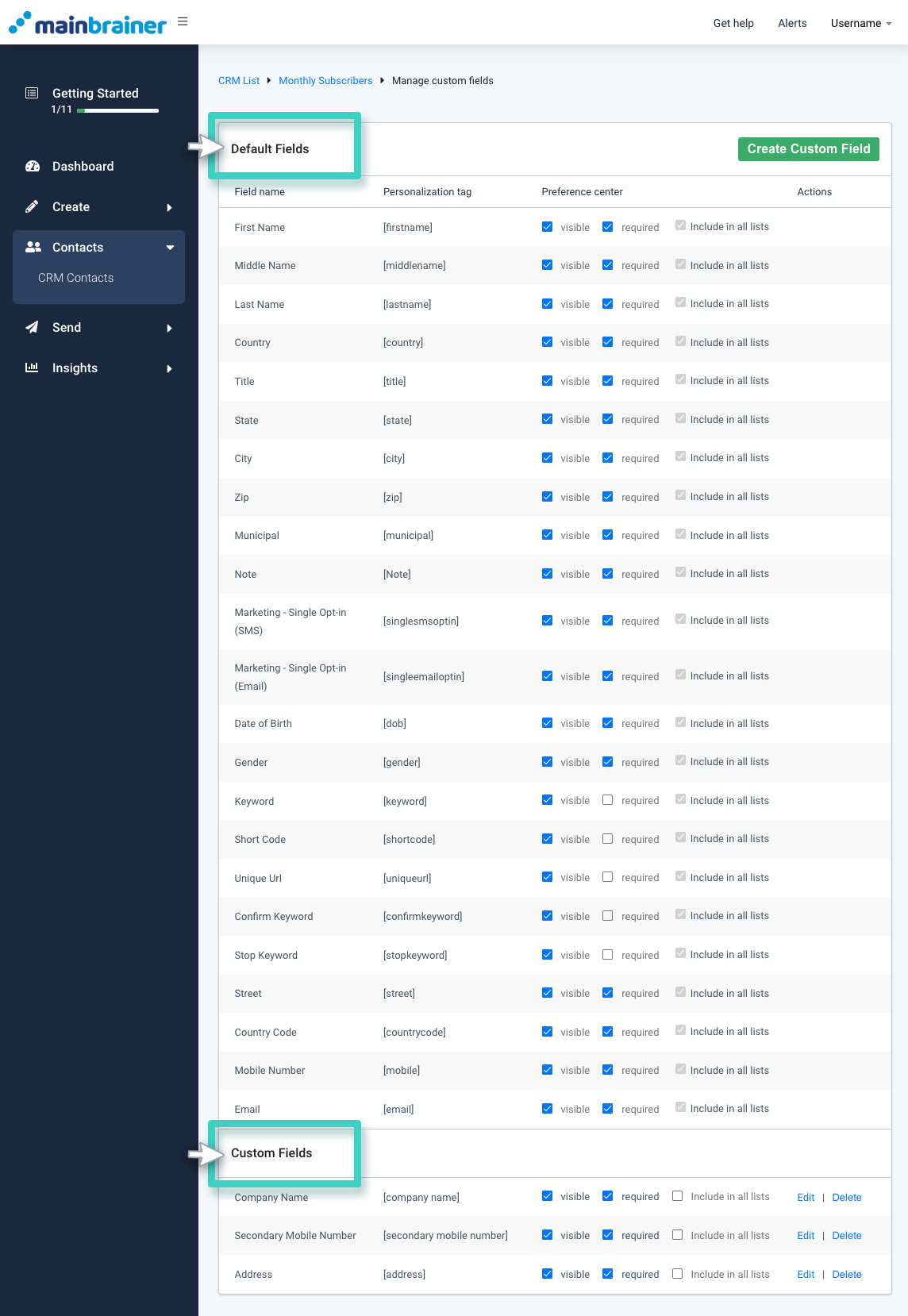
Al hacerlo, la siguiente pantalla mostrará una lista de todos los campos CRM que existen en la lista. La primera sección de la lista mostrará los Campos por defecto, seguida de una segunda sección que mostrará los campos personalizados creados hasta el momento.
Paso 2
Editar las propiedades del campo personalizado
MainBrainer CRM le ayuda a personalizar realmente sus campos personalizados para adaptarlos a sus necesidades. Para cada campo personalizado, puede personalizar si el campo de datos es obligatorio para añadir contactos, de qué listas desea que forme parte el campo, etc.
Al navegar por la lista de sus campos personalizados como se explica en los pasos anteriores, contra cada campo personalizado, puede ver la configuración anterior bajo el encabezado Centro de preferencias (resaltado en la captura de pantalla a continuación).
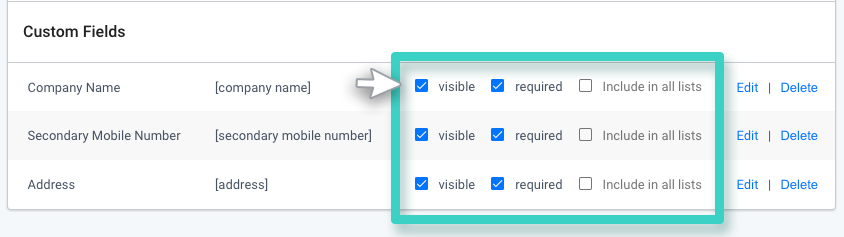
Esto es lo que significan estos ajustes:
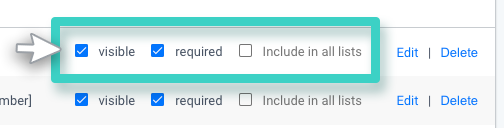
- Casilla Visible - Marque esta casilla si desea utilizar este campo de datos en sus formularios de registro.
- Casilla de verificación obligatoria - Marque esta casilla si desea que la entrada en el campo de datos sea obligatoria cuando se utilice en formularios de registro.
- Casilla de verificación Incluir en todas las listas : marque esta casilla si desea incluir el campo personalizado en todas sus listas de CRM.
Puedes, en cualquier momento:
- editar el nombre del campo personalizado u otras propiedades (excepto su tipo de datos) utilizando el Editar para ese campo (resaltado en la siguiente captura de pantalla)
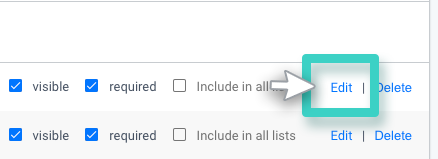
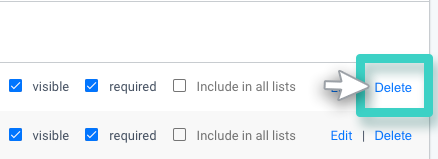
- eliminar un campo personalizado mediante el botón Borrar para ese campo (como se resalta en la siguiente captura de pantalla). Tenga en cuenta que esto también eliminará permanentemente los datos almacenados en el campo personalizado.