Primer paso
Navegar hasta el CRM
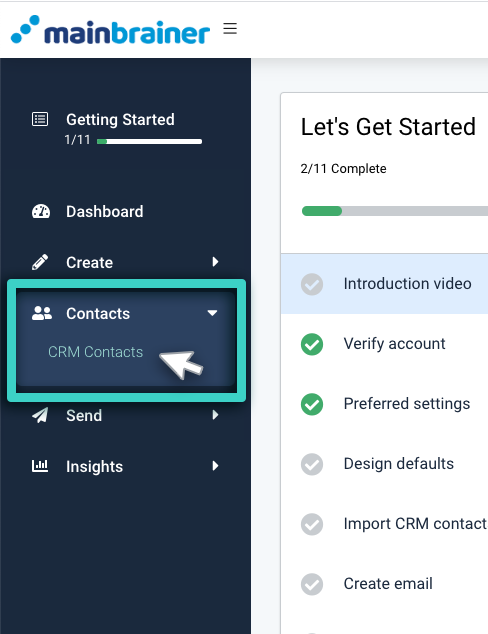
Utilice el menú principal de la izquierda para desplegar el menú Contactos y haga clic en Contactos de CRM.
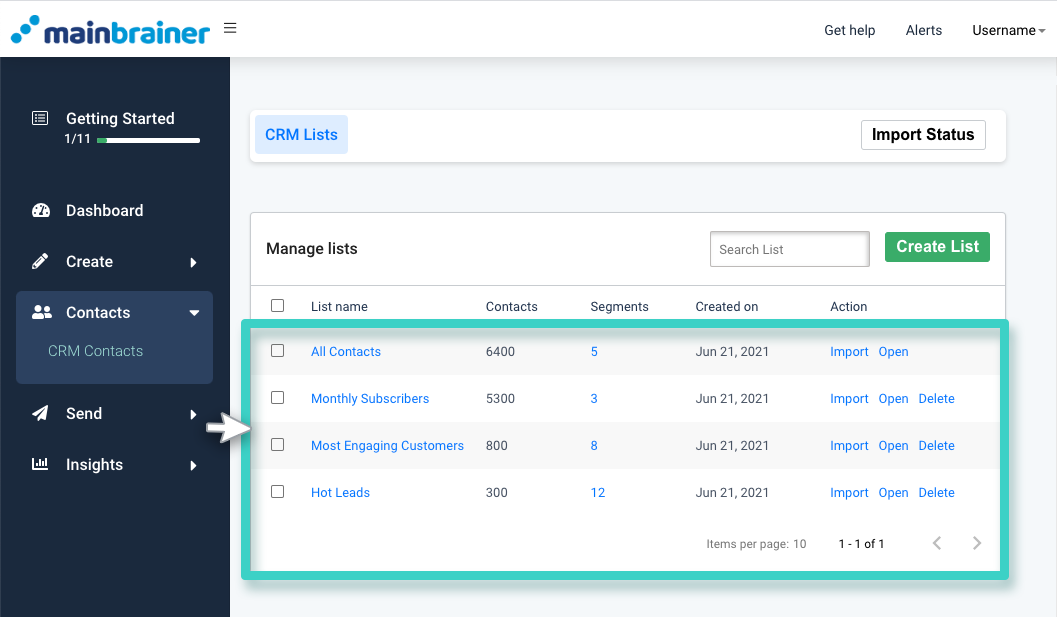
La página siguiente muestra todas las listas de contactos creadas hasta la fecha en su cuenta de MainBrainer.
Paso 2
Identifique la lista de CRM a la que desea añadir el nuevo contacto
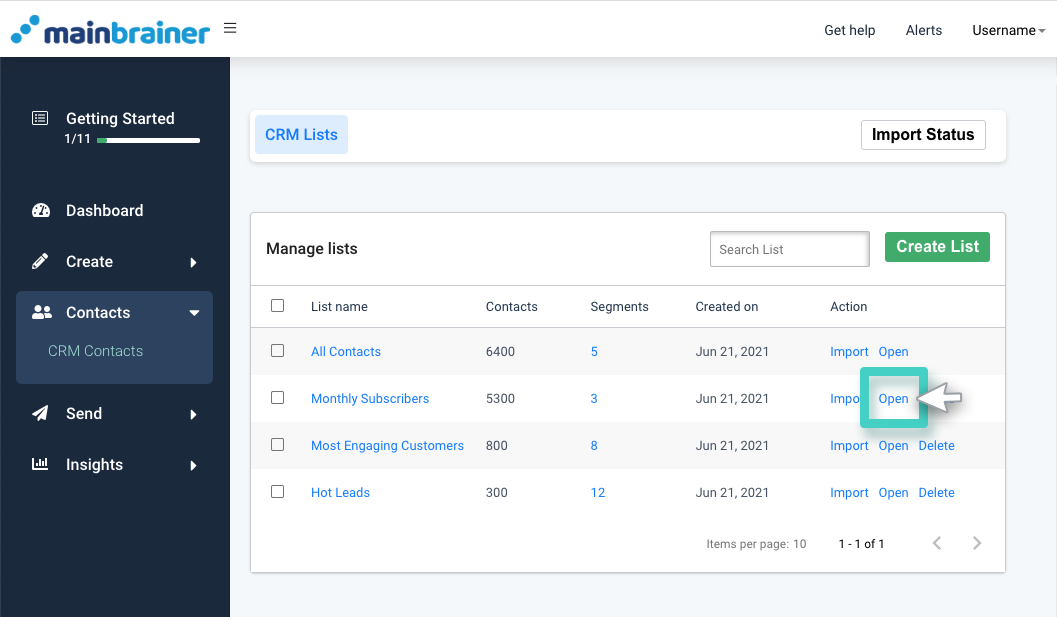
Navegue hasta la lista de contactos a la que desea añadir el nuevo contacto. En esa lista, haga clic en el botón Abrir para ver los datos de la lista (como se resalta en la captura de pantalla siguiente)
Paso 3
Crear un contacto
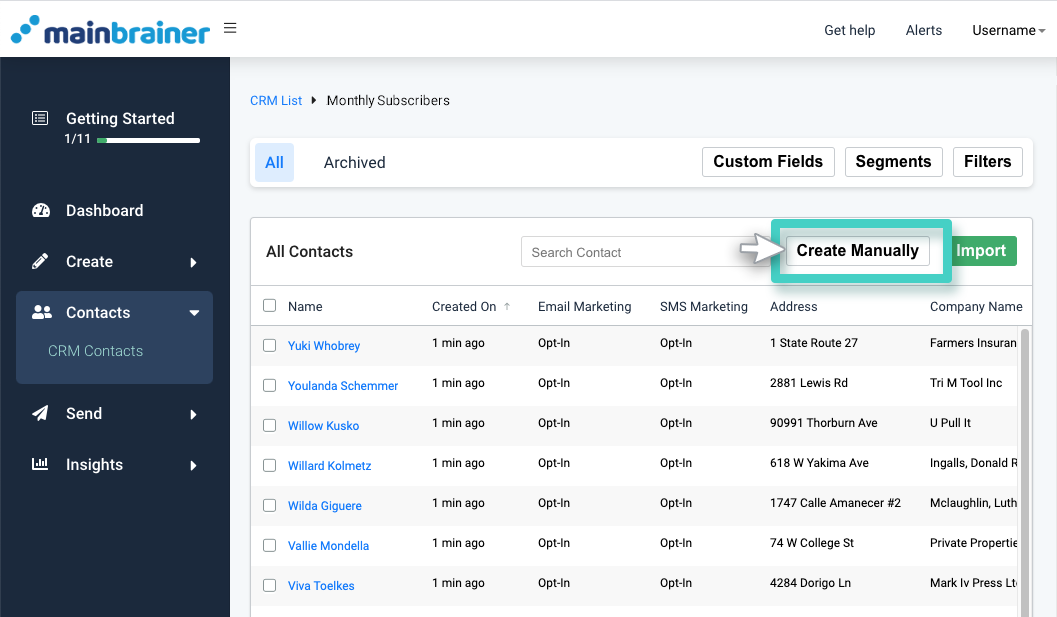
Haga clic en el botón Crear manualmente (resaltado en la siguiente captura de pantalla) para añadir manualmente un contacto a su lista de contactos.
Paso 4
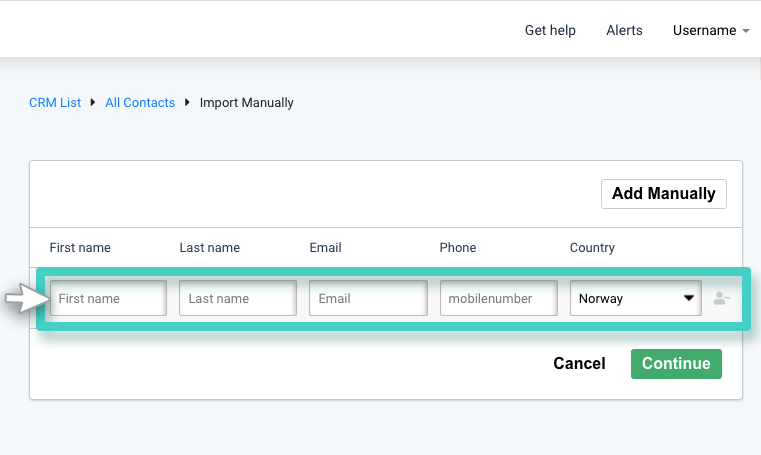
Introduzca los datos básicos de contacto
Utilice los campos resaltados en la siguiente captura de pantalla para introducir los datos de contacto básicos: nombre, dirección de correo electrónico, país y número de móvil.
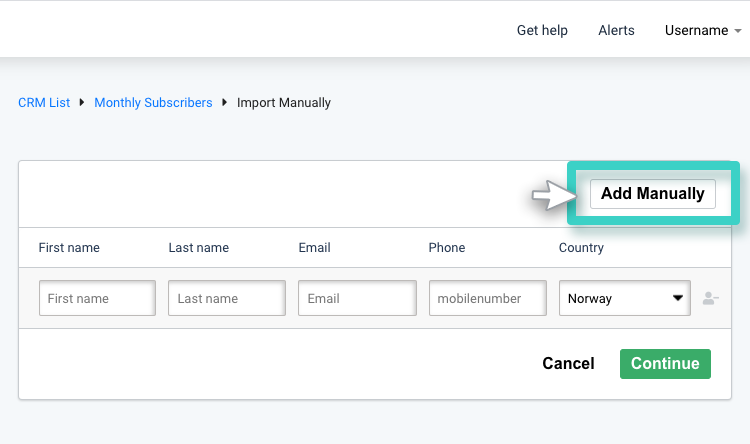
Para añadir más de una entrada de contacto, haga clic en el botón Añadir manualmente (resaltado en la captura de pantalla siguiente) y comience a introducir los datos necesarios.
Haga clic en el botón Continuar cuando haya terminado. Al hacerlo, este contacto se añadirá al CRM en la lista especificada. También será visible en Todos los contactos.
Nota: Si hace clic en Continuar sin introducir ningún dato de contacto, crearemos un nuevo contacto en el CRM sólo con el nombre de país predeterminado de su cuenta.
Paso 5
Añada información de contacto detallada, si la hubiera
Al pulsar el botón Continuar en el paso anterior, se le redirigirá a la lista de contactos a la que se añadió el contacto. Aquí, el contacto recién añadido aparecerá en la parte superior de la lista.
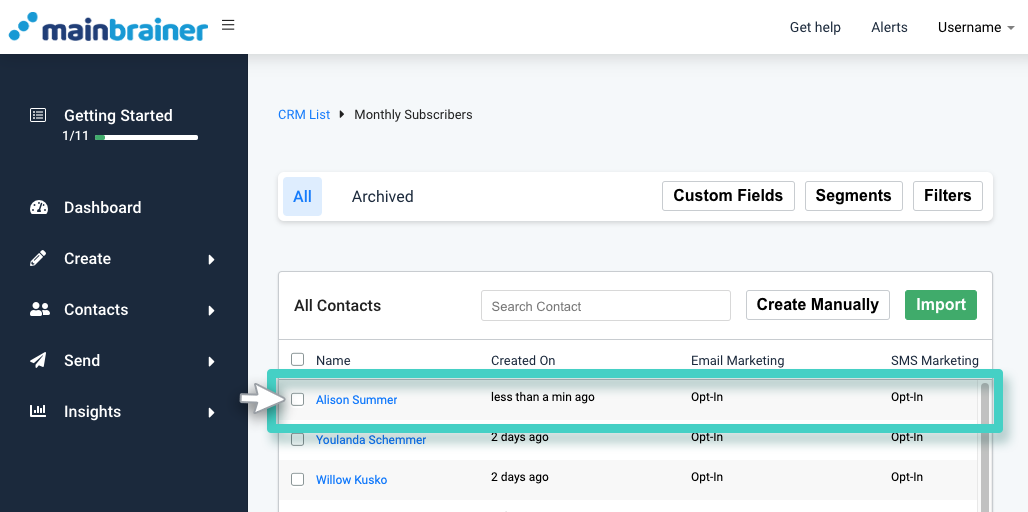
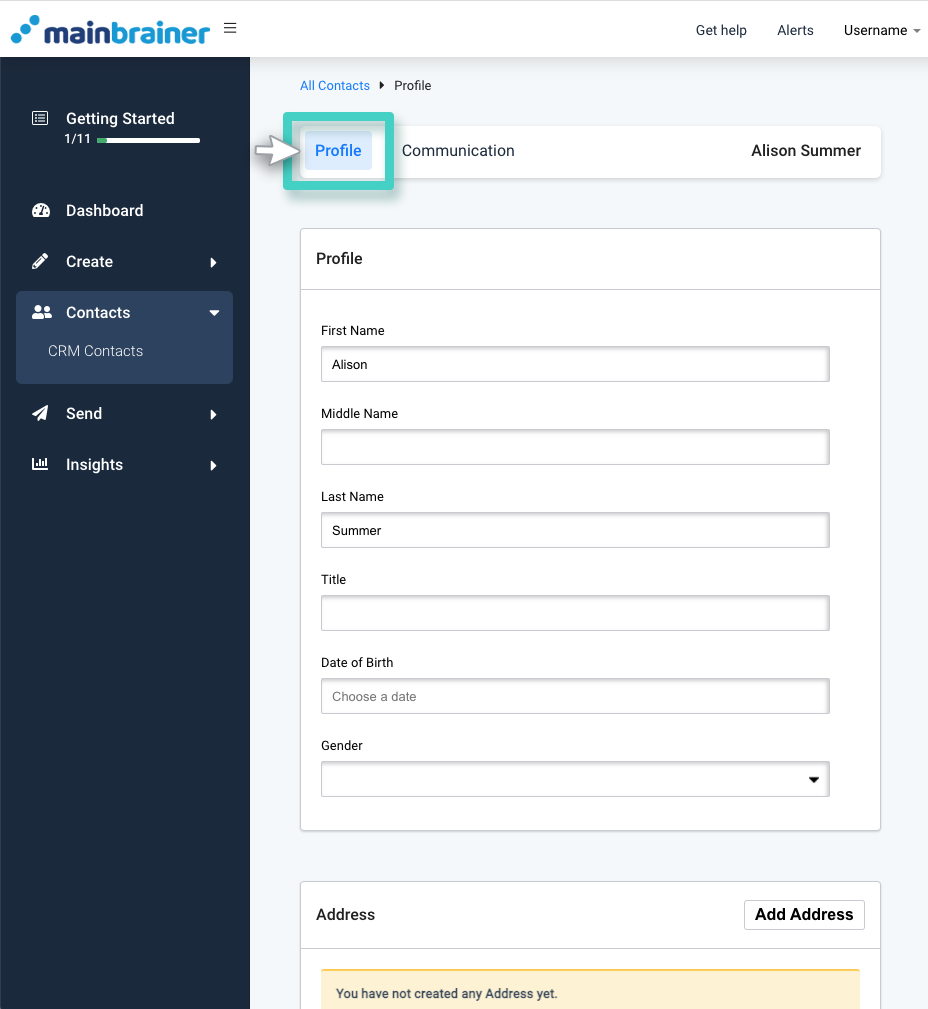
Si desea añadir más datos para este contacto, haga clic en el nombre del contacto. La página siguiente mostrará el perfil detallado del contacto. Introduzca cualquier información que desee añadir en la sección correspondiente de esta página de perfil y haga clic en el botón Guardar.
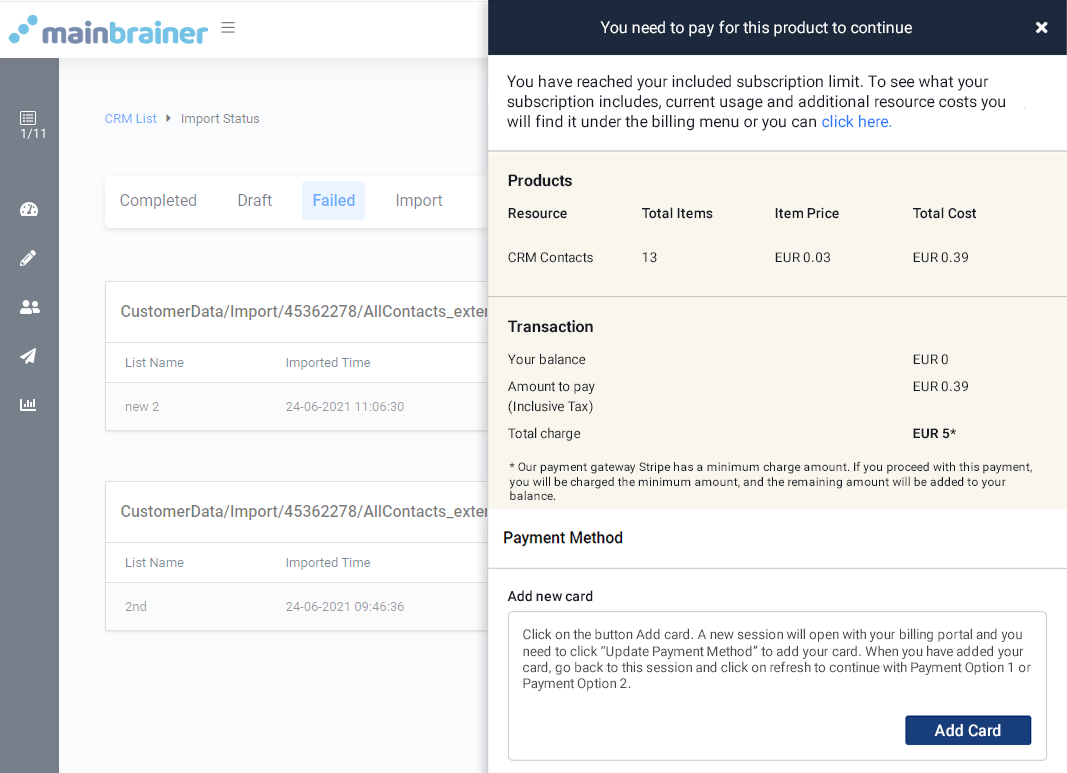
Nota: En caso de que haya agotado la cuota de contactos permitidos en su plan de suscripción y no tenga fondos suficientes en su cuenta para pagar un contacto adicional, se le pedirá que añada fondos a su cuenta cuando intente añadir un nuevo contacto manualmente.
Utilice la barra lateral, como se muestra en la siguiente captura de pantalla, para añadir los fondos necesarios al saldo de su cuenta.