
Primer paso
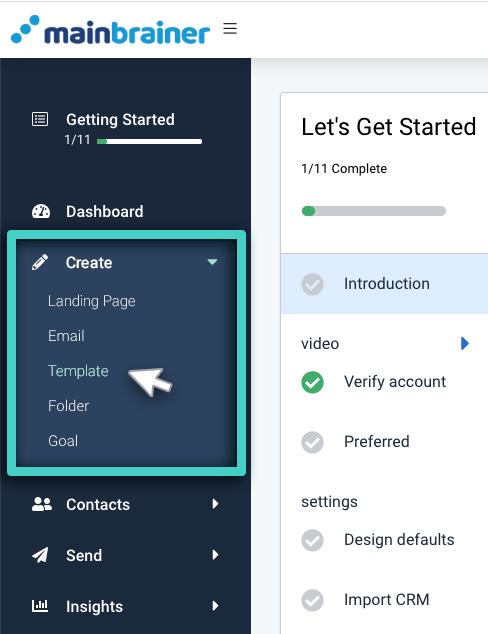
Utilice el menú principal de la izquierda para desplegar el menú Crear y haga clic en Plantilla.
Paso 2
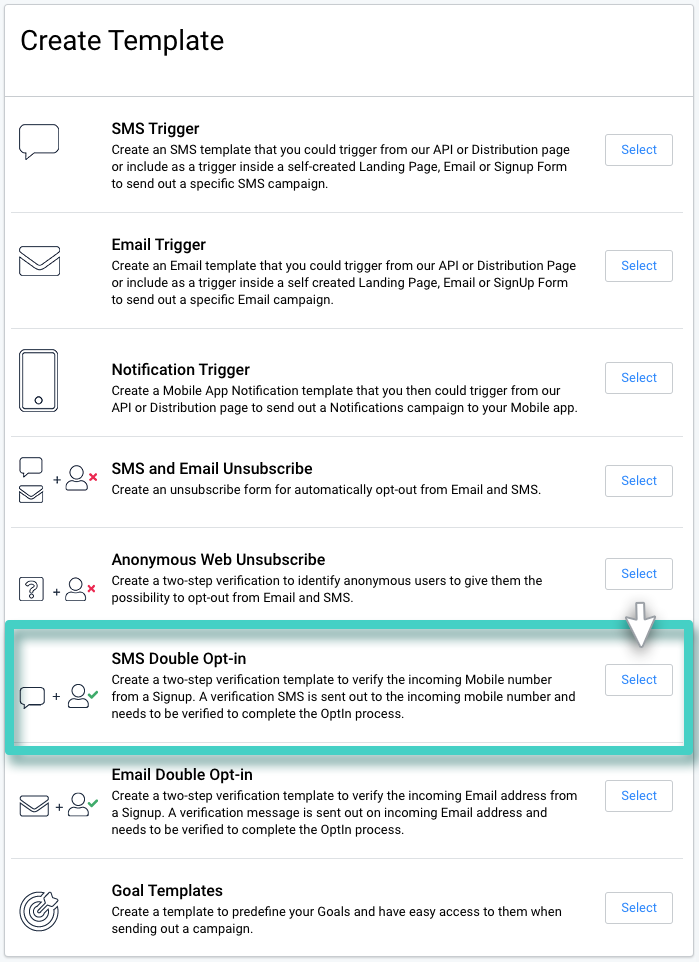
La pantalla siguiente muestra las diferentes plantillas que se pueden crear en MainBrainer. Haga clic en SMS Double Opt-In (resaltado en la siguiente captura de pantalla).
Paso 3
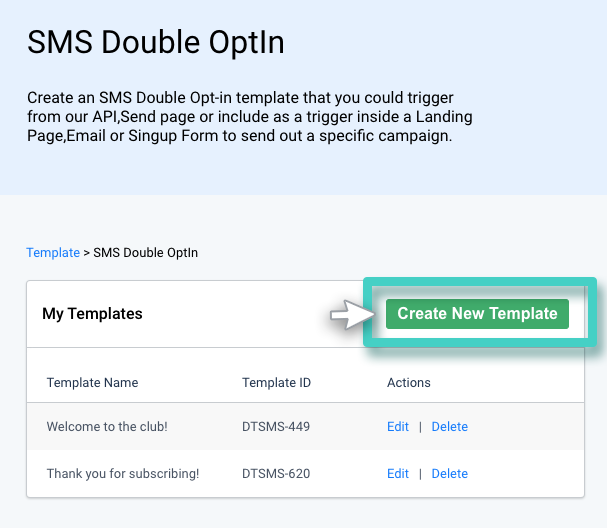
En la página siguiente se enumeran todas las plantillas de suscripción doble SMS creadas hasta el momento. Puede editar una plantilla previamente guardada utilizando el botón Editar que aparece junto a cada lista, o puede crear una nueva plantilla desde cero utilizando el botón Crear nueva plantilla (como se muestra en la siguiente captura de pantalla).
Paso 4
Introduzca un nombre y una descripción para la plantilla y haga clic en Continuar. El nombre y la descripción de la Plantilla son sólo para su referencia. No son visibles para sus clientes de ninguna manera. Siéntase libre de hacerlo tan descriptivo como desee, ya que facilitará la identificación de la Plantilla en el futuro.
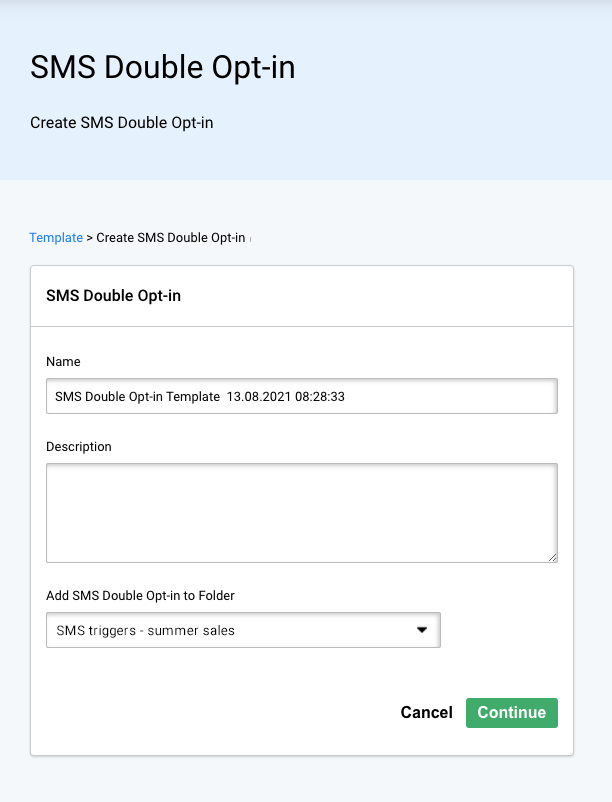
Si decide no introducir un nombre de Plantilla, la plataforma asigna un nombre por defecto a la Plantilla con la siguiente estructura:
<SMS Double Opt-in Template Creation date Creation time>
Por ejemplo Plantilla SMS Double Opt-in 30.07.2021 10:00:00
Paso 5
En la página siguiente, utilice los distintos campos para introducir los detalles de envío de SMS para la plantilla de suscripción doble por SMS:
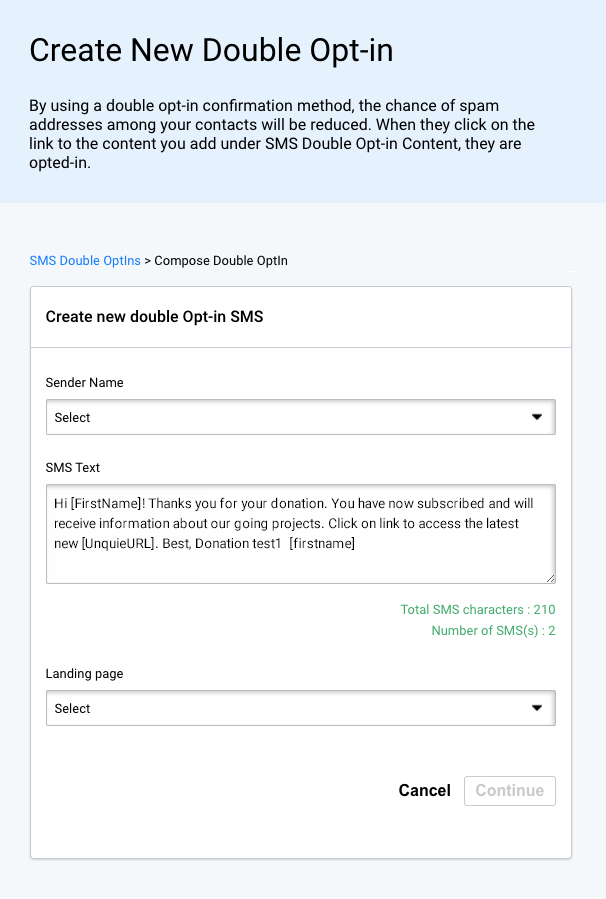
- Nombre del remitente del SMS: utilice este menú desplegable para seleccionar el nombre del remitente para este envío. Este nombre ayuda a los destinatarios a identificar quién es el remitente del SMS.
- Texto SMS - Utilice este espacio para escribir el texto del SMS de verificación. Utilice el código merge [UniqueURL] para especificar la posición de la URL de verificación (esta URL redirigirá a la página de destino que seleccione en el siguiente campo).
- Página de destino: en este menú desplegable aparecen todas las páginas de destino con botones de verificación de inclusión confirmada. Seleccione la página de destino que desea utilizar para la verificación de inclusión.
Haga clic en Guardar cuando haya terminado.