
Primer paso
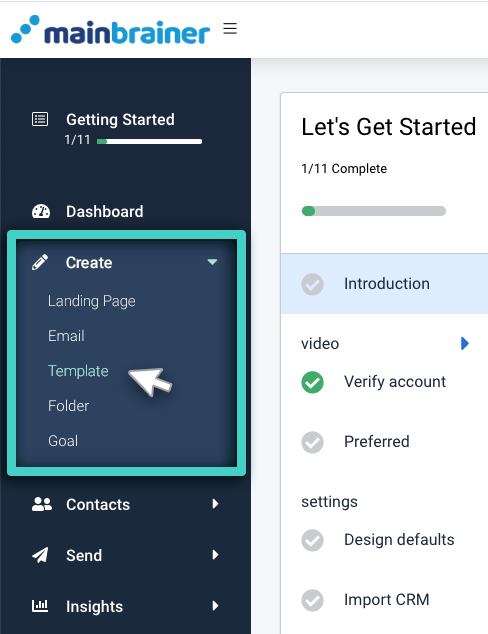
Utilice el menú principal de la izquierda para desplegar el menú Crear y haga clic en Plantilla.
Paso 2
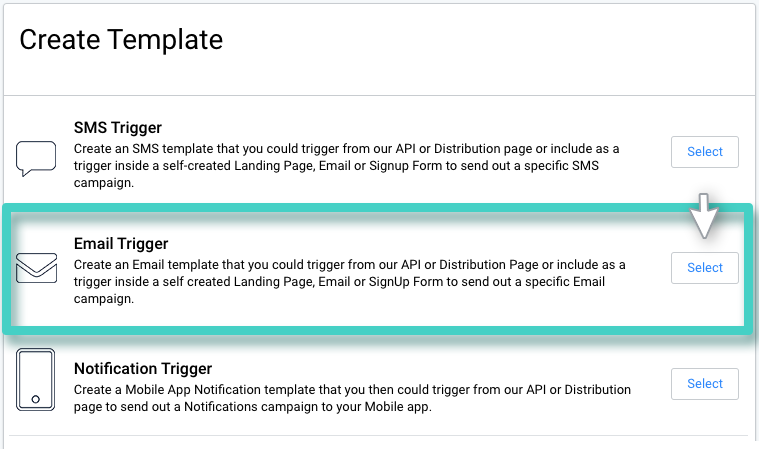
La pantalla siguiente muestra las diferentes plantillas que se pueden crear en MainBrainer. Seleccione la opción Plantilla de activación de correo electrónico (resaltada en la siguiente captura de pantalla).
Paso 3
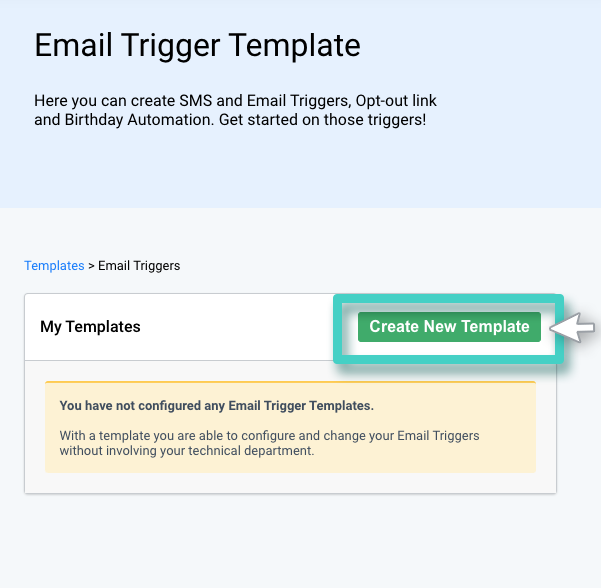
La página siguiente enumera todas las Plantillas de Email Trigger creadas hasta el momento. Puede editar una plantilla previamente guardada utilizando el botón Editar que aparece en cada lista, o puede crear una nueva plantilla desde cero utilizando el botón Crear nueva plantilla (como se muestra en la siguiente captura de pantalla).
Paso 4
Introduzca un nombre y una descripción para la plantilla y haga clic en Continuar. El nombre y la descripción de la Plantilla son sólo para su referencia. No son visibles para sus clientes de ninguna manera. Siéntase libre de hacerlo tan descriptivo como desee, ya que facilitará la identificación de la Plantilla en el futuro.
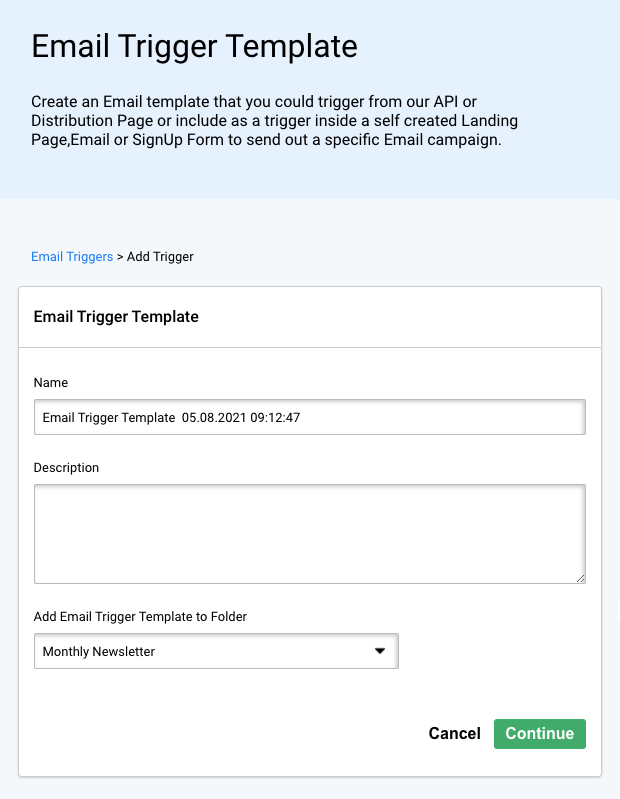
Si decide no introducir un nombre de Plantilla, la plataforma asigna un nombre por defecto a la Plantilla con la siguiente estructura:
<Email Trigger Template Creation date Creation time>
Por ejemplo Plantilla de activación de correo electrónico 30.07.2021 10:00:00
Paso 5
Utilice el área que se muestra en la siguiente captura de pantalla para introducir los detalles de envío de correo electrónico:
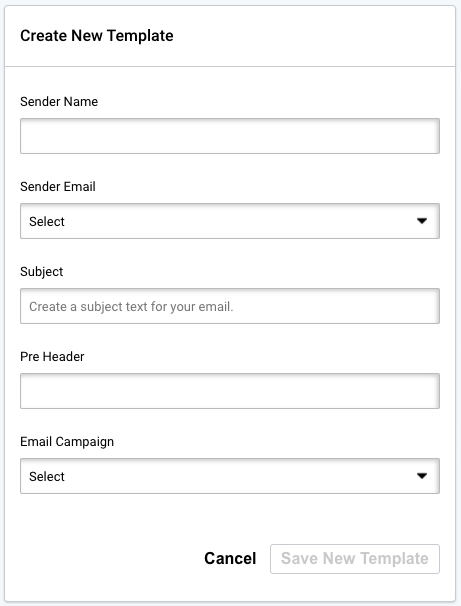
- Nombre del remitente: utilice este menú desplegable para seleccionar el nombre del remitente para este envío de correo electrónico.
- Correo electrónico del remitente: utilice este menú desplegable para seleccionar la dirección de correo electrónico que desea mostrar como remitente para este envío de correo electrónico. Por defecto, sólo puede enviar Emails con [email protected] como dirección de Email remitente. Si desea añadir un remitente personalizado, escríbanos a [email protected].
- Asunto - Utilice este campo para introducir el texto que desea mostrar como asunto de su Email.
- Preencabezado - Utilice este campo para introducir el texto que desea mostrar como preencabezado de su correo electrónico, es decir, el
que sigue a la línea de asunto. - Campaña de correo electrónico: utilice este menú desplegable para seleccionar la campaña de correo electrónico que desea enviar.
Haga clic en Guardar cuando haya terminado.
Lectura recomendada: ¿Cómo utilizar Plantillas de Email Trigger?