
Primer paso
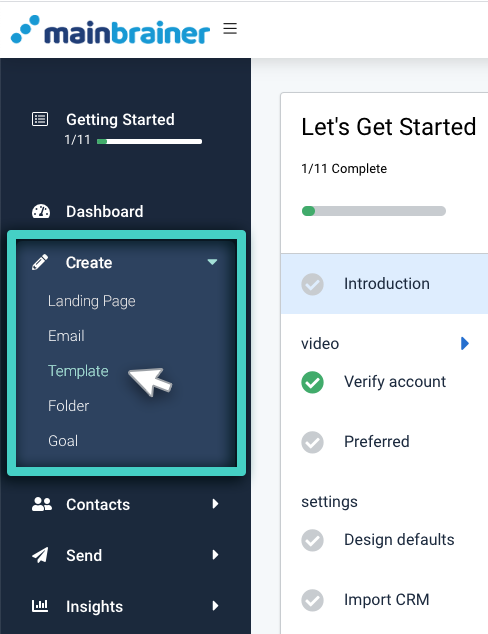
Utilice elmenú principal de la izquierda para desplegar el menú Crear y haga clic en Plantilla.
Paso 2
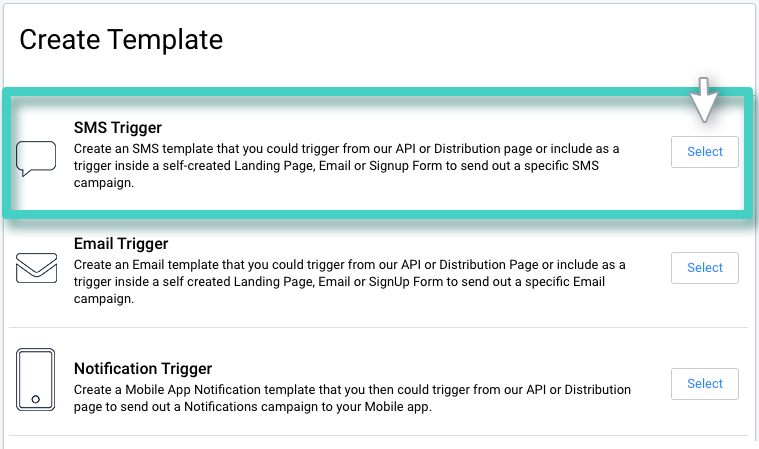
La pantalla siguiente enumera las diferentes plantillas que pueden crearse en MainBrainer. Seleccione la opción SMS Trigger (resaltada en la siguiente captura de pantalla).
Paso 3
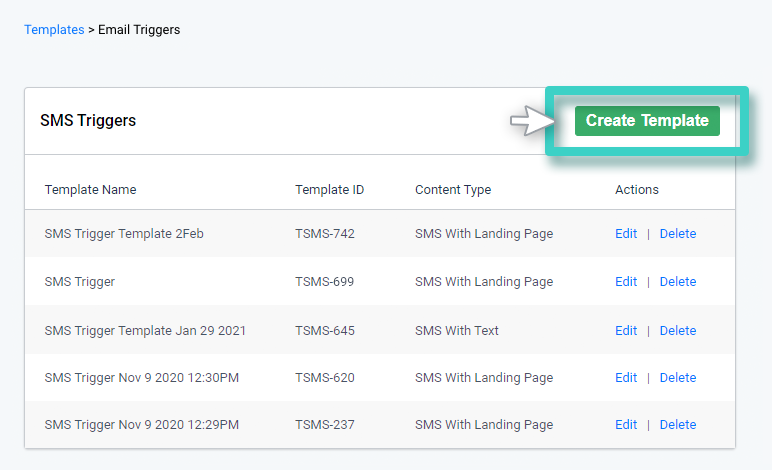
La página siguiente enumera todas las plantillas de activación por SMS creadas hasta el momento. Puede editar una plantilla previamente guardada utilizando el botón Editar que aparece junto a cada lista, o puede crear una nueva plantilla desde cero utilizando el botón Crear plantilla (como se muestra en la siguiente captura de pantalla).
Paso 4
Escriba un nombre y una descripción para la plantilla y haga clic en Continuar.
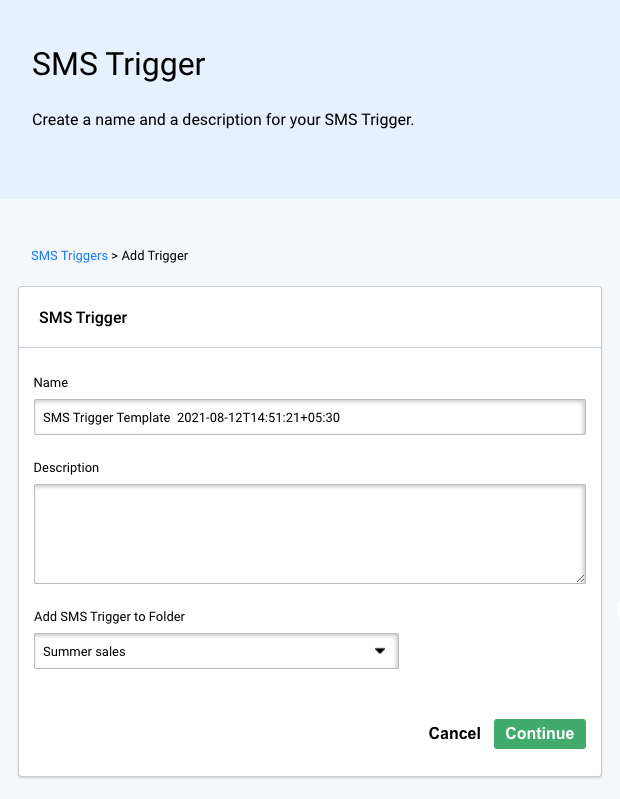
Si decide no introducir un nombre de Plantilla, la plataforma asigna un nombre por defecto a la Plantilla con la siguiente estructura:
<SMS Trigger Template Creation date Creation time>
Por ejemplo Plantilla de activación de SMS 30-07-2021 10:00:00
Paso 5
Utilice el área que se muestra en la siguiente captura de pantalla para introducir los detalles de envío de SMS:
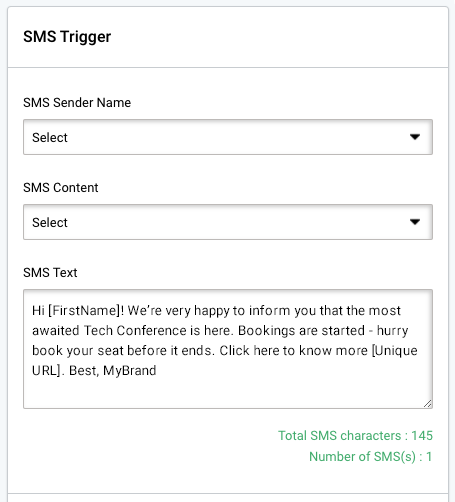
- Nombre del remitente del SMS: utilice este menú desplegable para seleccionar el nombre del remitente para este envío. Este nombre ayuda a los destinatarios a identificar quién es el remitente del SMS. Si deseas crear un nuevo nombre de remitente, haz clic en el botón resaltado como 3 en la siguiente captura de pantalla. Cuando crees un nuevo nombre de remitente, asegúrate de que se ajusta a la normativa de tu país.
- Contenido SMS - Utiliza este desplegable para introducir el tipo de contenido que pretendes distribuir - si es un SMS con una Landing Page o un SMS sólo con texto.
- Utilice los siguientes campos para especificar la página de destino y/o el texto SMS que desea enviar.
A continuación, utilice esta área para especificar las opciones de cancelación de suscripción que desea añadir al envío. Puede optar por una opción de baja a través de un shortcode o añadir el enlace a un Formulario de Baja.
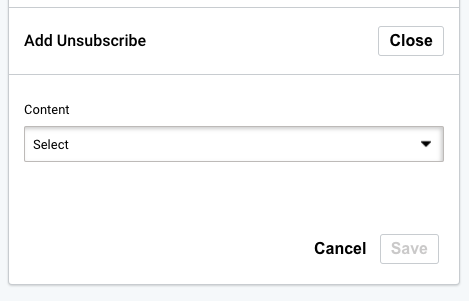
Haga clic en Guardar cuando haya terminado.
Lectura recomendada: ¿Cómo utilizar las plantillas de activación de SMS?