
Primer paso
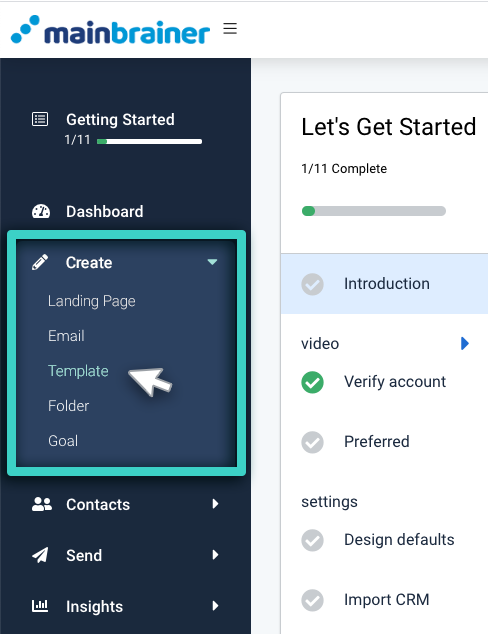
Utilice el menú principal de la izquierda para desplegar el menú Crear y haga clic en Plantilla.
Paso 2
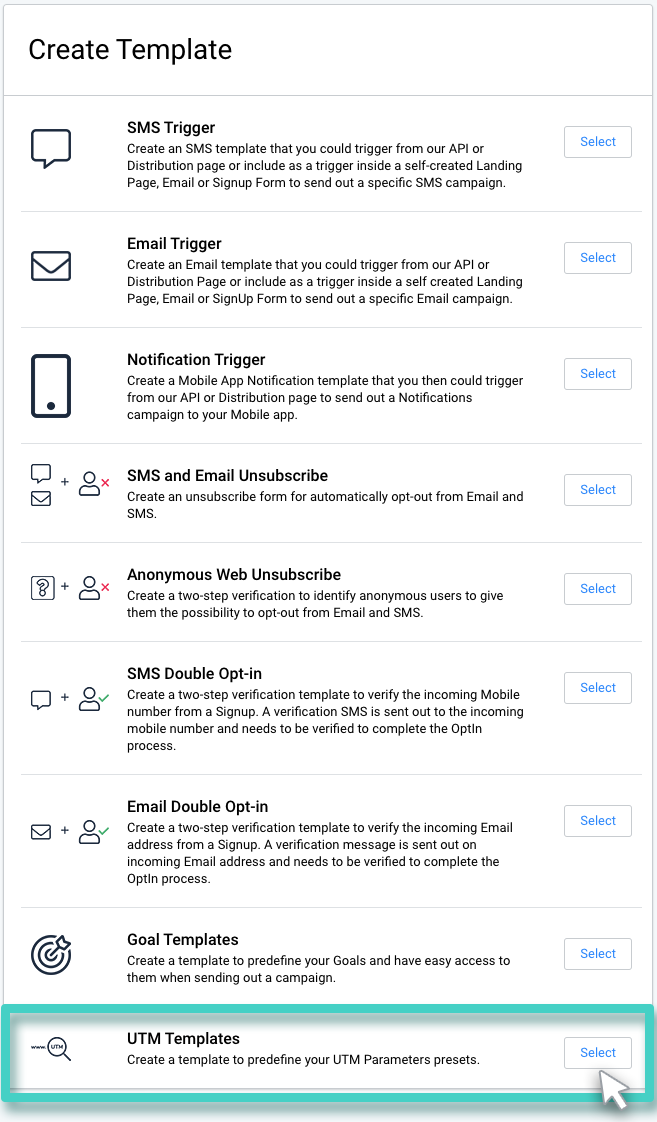
La pantalla siguiente enumera los diferentes tipos de plantillas que pueden crearse en MainBrainer. Desplácese por la lista y haga clic en Plantillas UTM (como se resalta en la siguiente captura de pantalla).
Paso 3
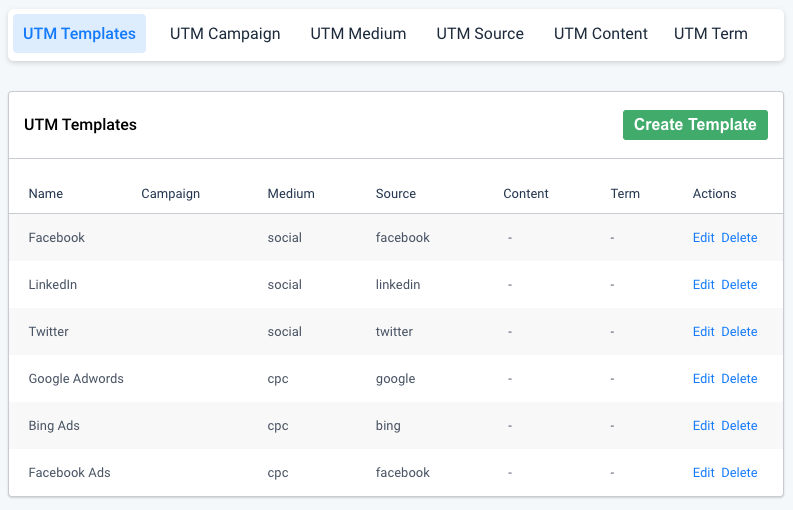
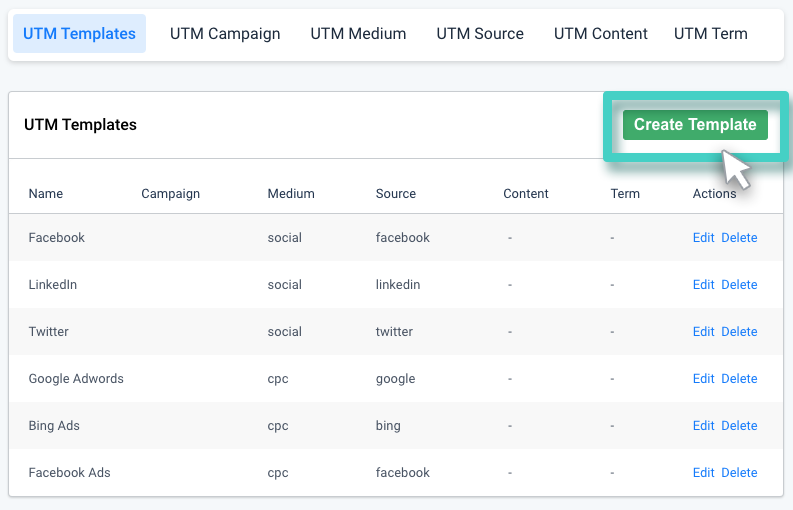
La pantalla siguiente muestra una lista de plantillas UTM predeterminadas. Por favor, siéntase libre de utilizar cualquiera de estas plantillas que sean compatibles con sus objetivos de seguimiento.
Creación de una plantilla UTM personalizada
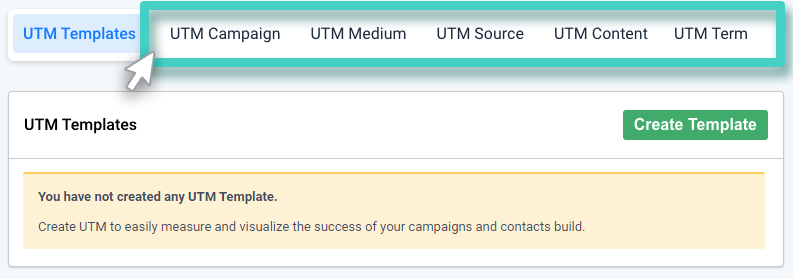
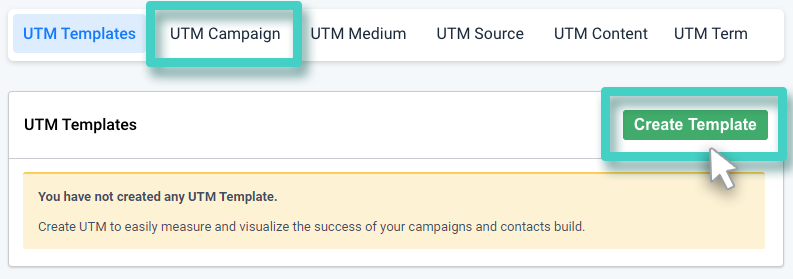
En caso de que desee crear una plantilla UTM personalizada desde cero, tendrá que crear primero los parámetros UTM relevantes. Como se destaca en la siguiente captura de pantalla, verá diferentes pestañas correspondientes a los diferentes parámetros UTM que deben establecerse. Vaya a cada pestaña y defina los parámetros según sus requisitos de seguimiento.
Nota: Mientras que recomendamos altamente que usted utiliza los cinco parámetros en su código de UTM, es opcional agregar los parámetros - campaña de UTM, contenido de UTM, y término de UTM. Es obligatorio definir los parámetros - UTM Medio y UTM Fuente en su Plantilla UTM.
Primer paso
Añada los parámetros UTM deseados
Tomemos el ejemplo del parámetro - Campaña UTM. Haga clic en Crear campaña UTM para crear el parámetro de campaña correspondiente.
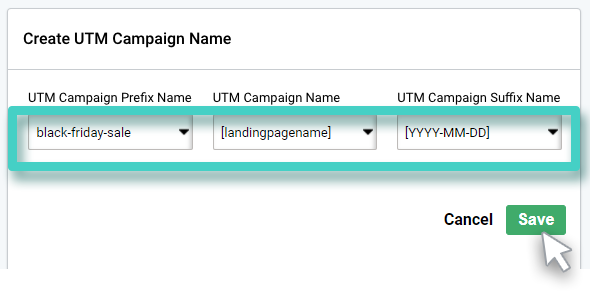
Aquí tendrá la opción de elegir el nombre de la campaña y añadir un prefijo/sufijo para personalizar el parámetro según sus necesidades. Desplácese por la página para crear el prefijo, sufijo y nombre de campaña deseados.
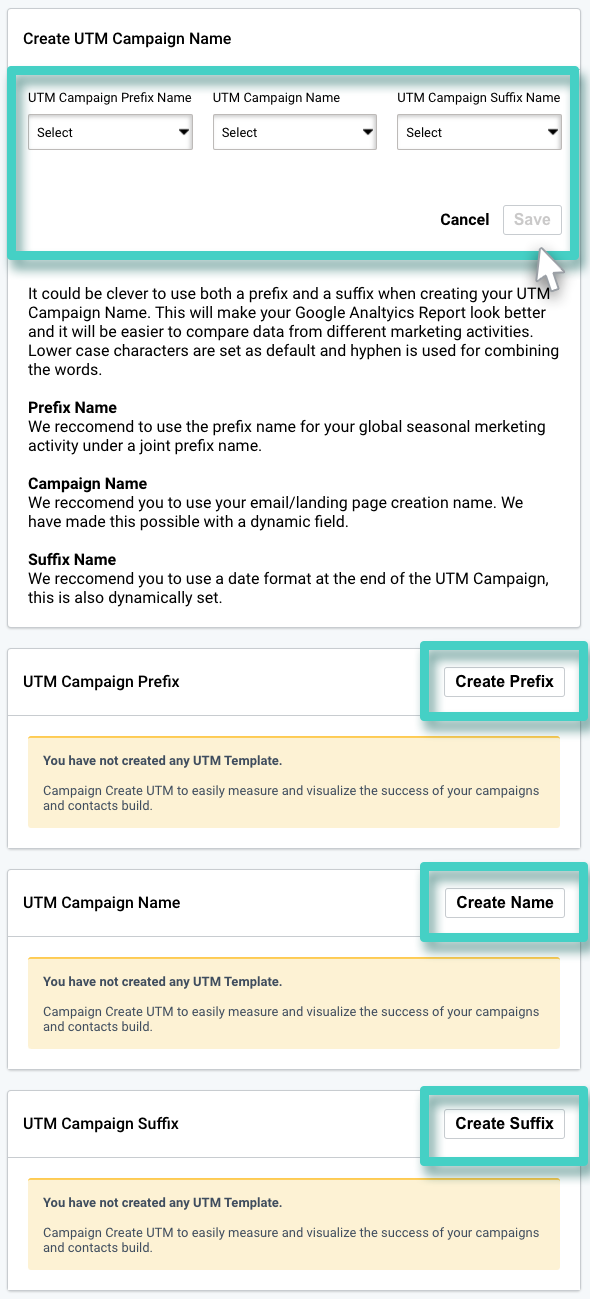
Nota: Al crear el prefijo, el sufijo y el nombre de la campaña, cualquier texto que añada se convertirá automáticamente a minúsculas y se utilizará un guión como separador de palabras.
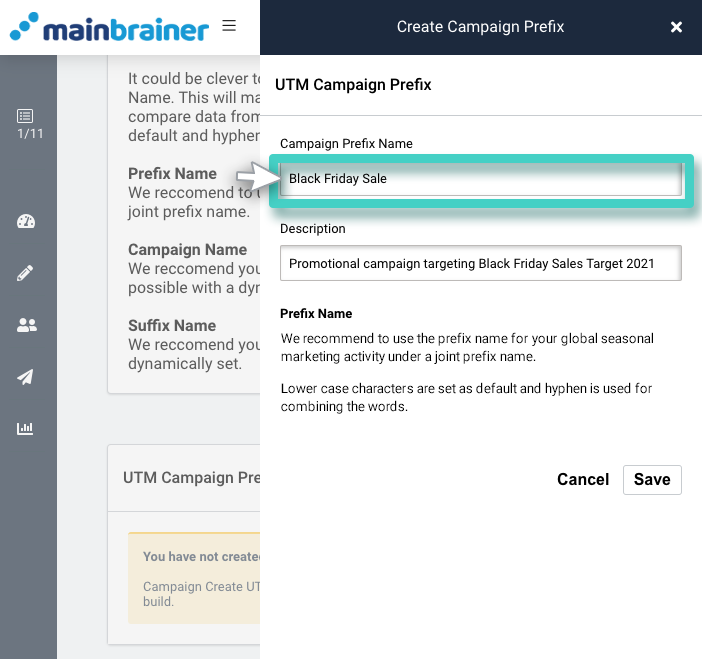
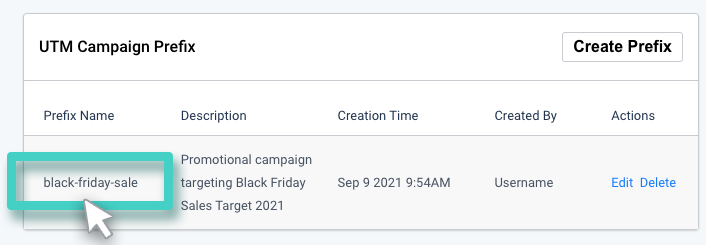
Una vez que haya añadido el prefijo, sufijo y nombre de campaña deseados, desplácese hacia arriba en la página hasta la sección resaltada a continuación y cree el parámetro de campaña UTM deseado:
Notas:
- Si elige utilizar la opción predeterminada [landingpagename] para el nombre de la campaña, se rellenará automáticamente de forma dinámica con el nombre de la página de destino al generar una URL.
- Del mismo modo, si elige las opciones de fecha por defecto disponibles como sufijos, la fecha se actualizará dinámicamente para reflejar la fecha en la que genera la URL.
Paso 2
Crear una plantilla UTM personalizada
Una vez que haya creado y guardado todos los parámetros UTM que necesita para su código UTM, haga clic en el botón Crear plantilla (resaltado en la captura de pantalla siguiente):
Escriba el nombre y la descripción de la plantilla. Esta descripción es puramente para su propósito de referencia. Sus clientes no la verán, así que hágala tan informativa como quiera. Facilitará la identificación de plantillas en el futuro. Haga clic en Continuar cuando haya terminado.
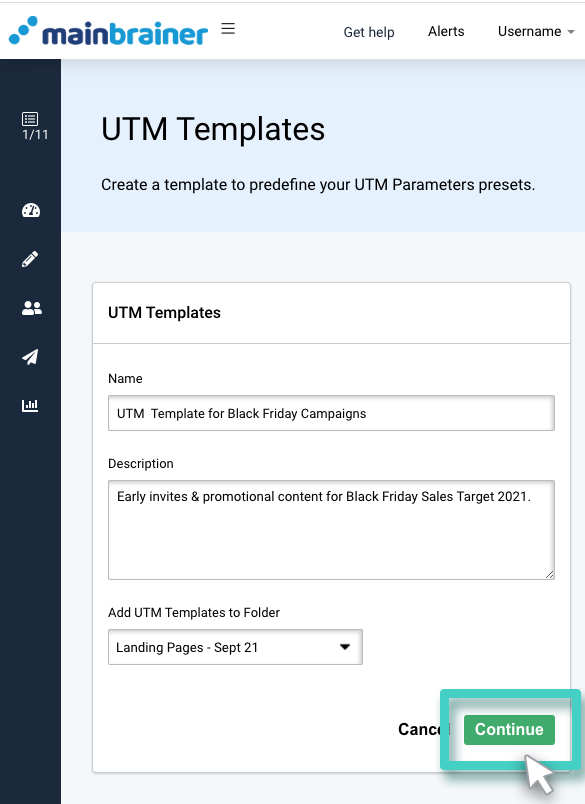
Si decide no introducir un nombre de Plantilla, la plataforma asigna un nombre por defecto a la Plantilla con la siguiente estructura:
<UTM Templates Creation date Creation time>
Por ejemplo Plantillas UTM 30-07-2021 10:00:00
Utilice los desplegables resaltados para seleccionar los parámetros UTM deseados y haga clic en Guardar.
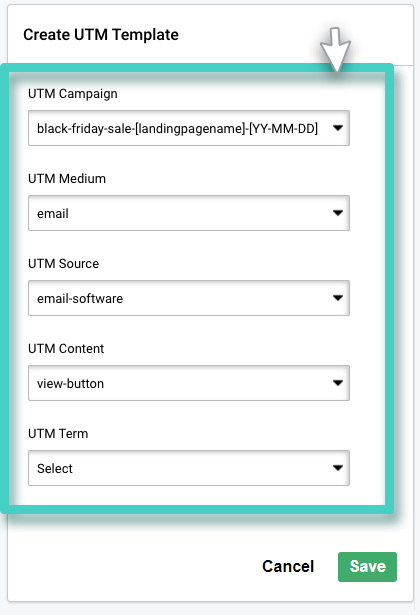
Y ya está. Ha creado con éxito una Plantilla UTM. Ahora puede generar una URL con seguimiento UTM para sus Páginas de Aterrizaje.