
El widget Social te ayuda a añadir enlaces de perfiles de redes sociales a tu encuesta. Con este widget, puedes añadir enlaces a una página de Facebook, un perfil de Instagram, una cuenta de Twitter, un canal de Youtube y perfiles de LinkedIn.
¿Cómo utilizar un widget social en un creador de encuestas?
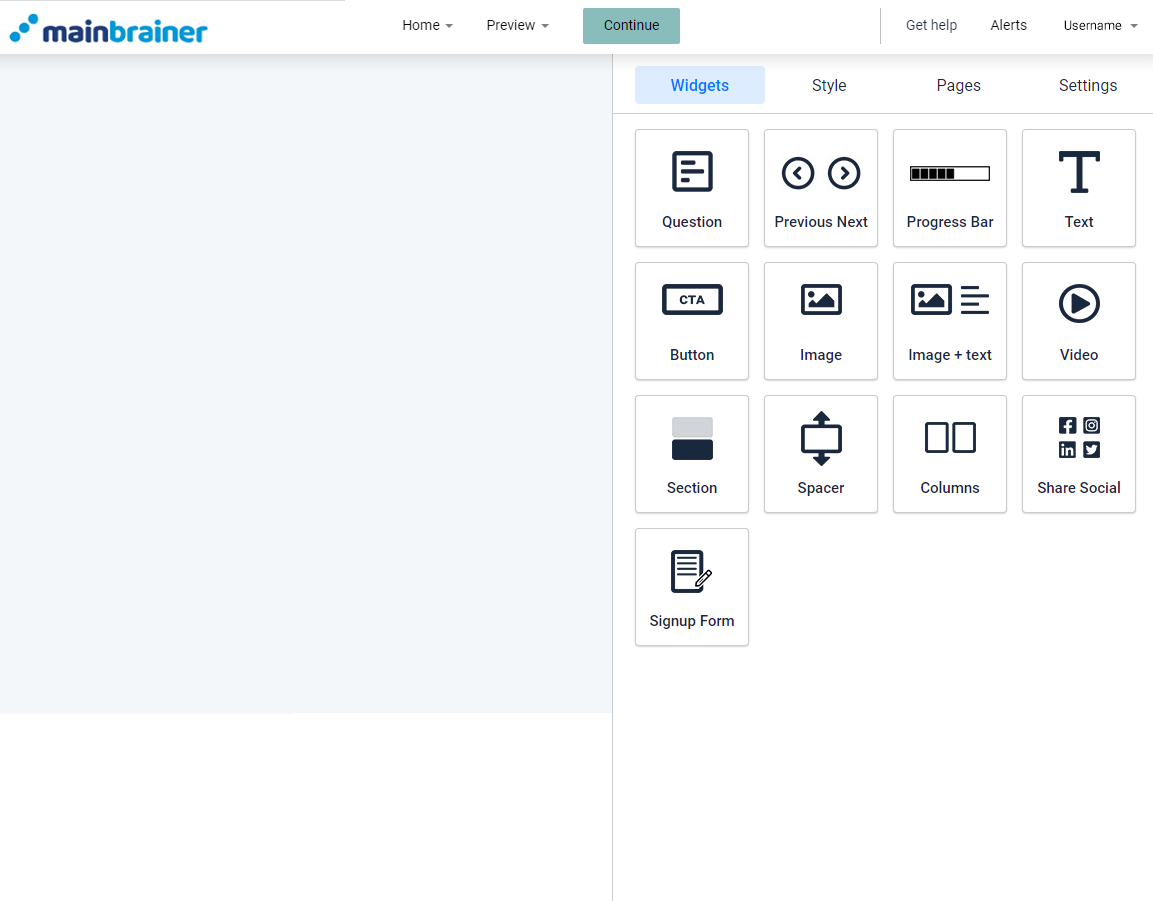
Paso 1 - Navegue hasta el Creador de encuestas
Abra el Creador de encuestas para empezar a crear su encuesta.
Paso 2 - Añada un widget Social a su encuesta
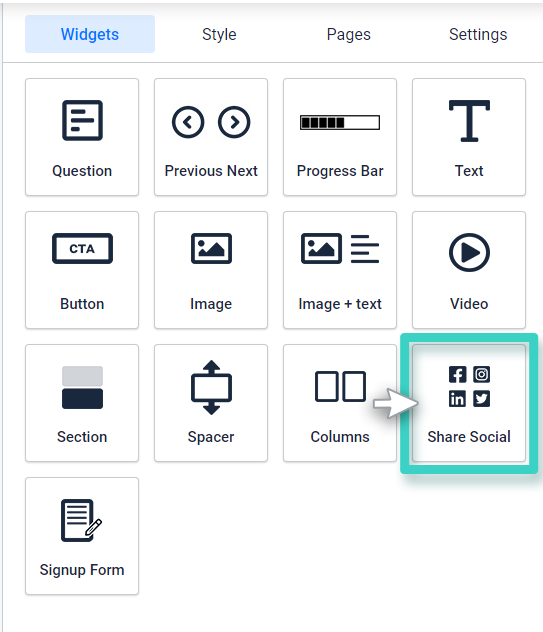
Para añadir enlaces a tus perfiles de redes sociales en tu encuesta, arrastra y suelta el widget Social en el área de trabajo.
Paso 3 - Seleccione los iconos de las redes sociales que desea añadir a su encuesta.
Una vez que coloques el widget en el área de trabajo, verás la configuración del widget en la parte derecha.
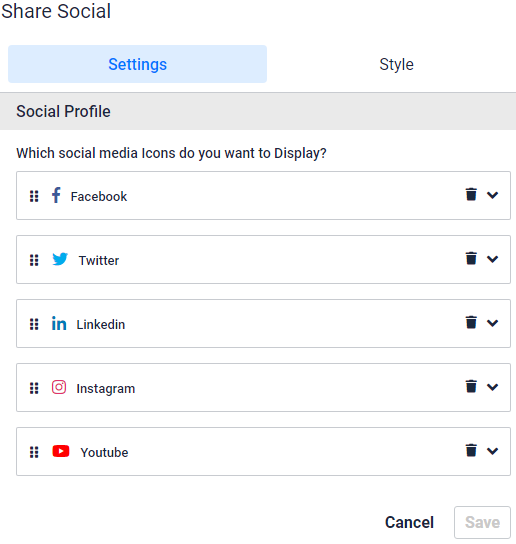
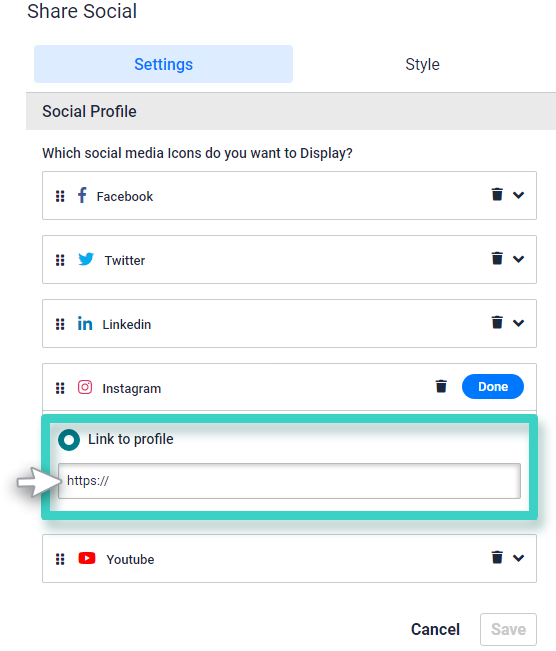
Verás que todas las plataformas de redes sociales aparecen en forma de lista.
Como se destaca en la captura de pantalla anterior, en cada lista hay dos opciones:
- Un botón Eliminar : utilízalo para eliminar los iconos de redes sociales irrelevantes de tu encuesta.
- Un botón Expandir - Para los iconos que desee conservar, haga clic en el botón Expandir para introducir los detalles posteriores.
Veamos la configuración ampliada de los iconos de las redes sociales:
3.1 Configuración de Facebook, Twitter y LinkedIn
Existen ajustes similares para estos tres medios.
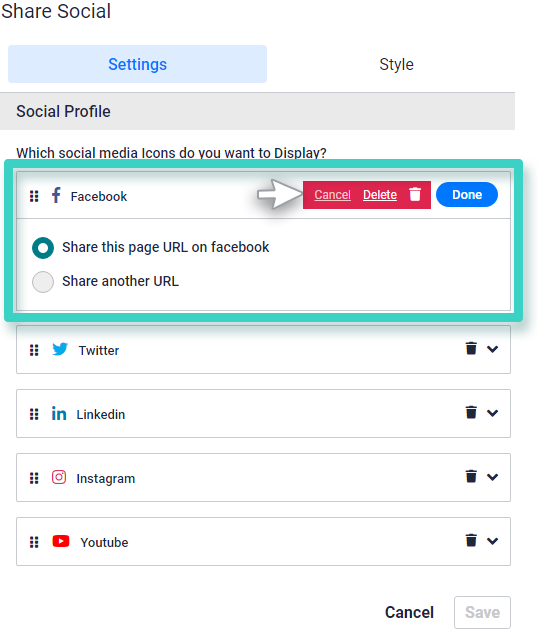
Utilice esta configuración para especificar si:
- quieres redirigir los clics a la URL de la página de Facebook de tu empresa (la especificada en Integraciones de tu cuenta), o bien
- desea redirigir los clics a otra URL.
3.2 Ajustes para Instagram y Youtube
Introduzca la URL a la que desea redirigir los clics.
Paso 4 - Estiliza tus iconos de redes sociales
Por defecto, mostramos los iconos de las redes sociales con sus estilos de marca originales, pero puede personalizar la apariencia de los iconos si lo desea.
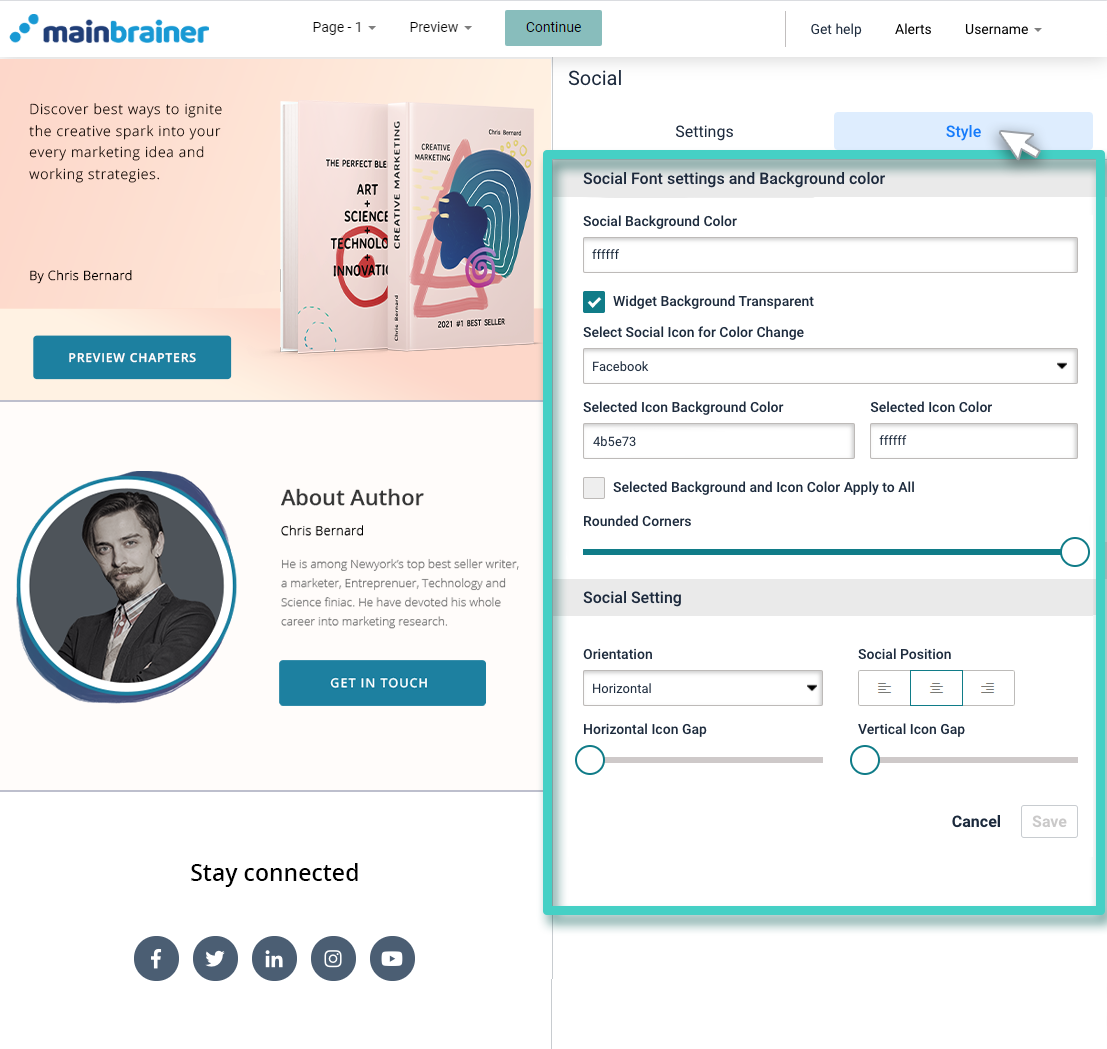
Para personalizar el aspecto de los iconos, haga clic en la pestaña Estilo.
Las distintas opciones de diseño disponibles son:
4.1 Configuración de fuentes sociales y color de fondo
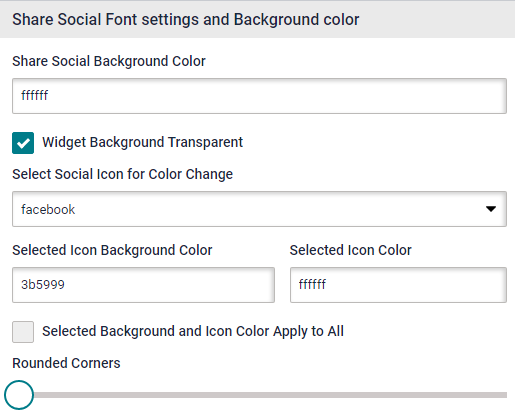
- Color de fondo social para cambiar el color del fondo del widget. También puede elegir que el fondo del widget sea transparente.
- Para personalizar los iconos:
- Seleccione el icono que desea personalizar utilizando el menú desplegable -. Seleccione Icono social para el cambio de color.
- A continuación, seleccione los colores que desea utilizar para el fondo del icono y para el propio icono mediante los desplegables Color de fondo del icono seleccionado y Color del icono seleccionado, respectivamente.
- Seleccione la casilla de verificación Color de fondo e icono seleccionado Aplicar a todos si desea aplicar la combinación de colores seleccionada a todos los iconos sociales.
- Utilice la barra de tamaño Esquinas red ondeadas para añadir esquinas redondeadas a los iconos.
4.2 Entorno social
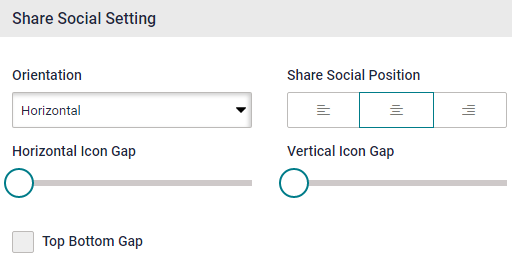
Personaliza los iconos utilizando los siguientes ajustes:
- Orientación para seleccionar si desea mostrar los iconos verticalmente (uno debajo del otro) u horizontalmente (uno al lado del otro).
- Posición social para elegir la alineación de los iconos dentro de los límites del widget.
- Horizontal Icon Gap para seleccionar la distancia entre los iconos.
- Vertical Icon Gap para ajustar la distancia entre el icono y los límites del widget.
Haz clic en Guardar y ya está.