
¡Crear su propia encuesta nunca ha sido tan fácil! Con nuestra herramienta de creación de encuestas, podrá crear encuestas precisas y eficaces en muy poco tiempo.
Vea nuestro vídeo de demostración para saber cómo.
Paso 1 - Crear una nueva encuesta
El menú principal de la izquierda de la pantalla muestra un menú Crear. Despliéguelo y haga clic en Encuesta.
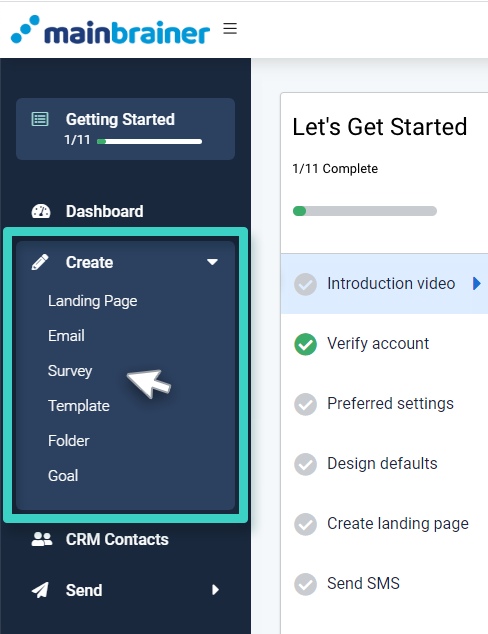
Una vez que haga clic, será redirigido al Administrador de páginas de encuestas. Mostrará todas las páginas de su encuesta (como ésta es su primera encuesta, este espacio aparecerá vacío). Ahora haga clic en el botón Crear encuesta en el lado derecho para empezar.

Paso 2 - Nombre y descripción de su encuesta.
Dé un nombre válido a su encuesta y añada una descripción. También puede optar por mantener el nombre predeterminado y hacer clic en Continuar.
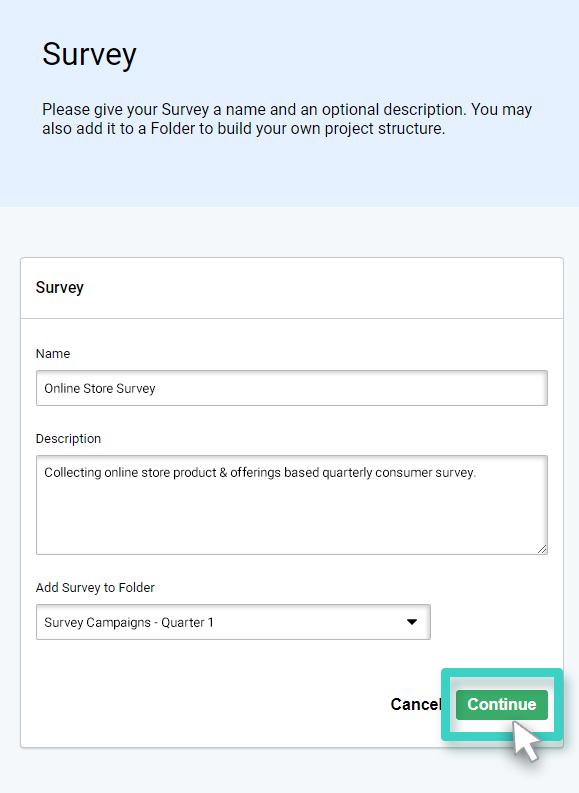
Estos son los campos:
- Nombre: Utilice este campo para dar a su encuesta un nombre relevante.
- Descripción: Utilice este campo para escribir una descripción válida para la encuesta actual. La descripción puede ser cualquier cosa que describa el formulario de su encuesta - por ejemplo, una encuesta para saber si la gente opta por Android o iOS y por qué. O, para saber si los hombres prefieren los zapatos informales a los formales y por qué. O, encuestas sobre la felicidad de los empleados en el lugar de trabajo.
Esta descripción no es visible para sus clientes de ninguna manera y es puramente para su referencia. Por favor, siéntase libre de hacerla tan informativa como desee, ya que le ayudará a buscar e identificar esta encuesta más tarde.
- Añadir encuesta a carpeta: Utilice este desplegable para seleccionar la carpeta a la que desea añadir esta encuesta. Aunque añadir tu encuesta a una carpeta es opcional, te recomendamos que siempre agrupes y organices encuestas similares en Carpetas. En caso de que no quieras elegir una carpeta, puedes simplemente hacer clic en Continuar.
Una vez introducidos estos datos, haga clic en Continuar.
Nota: Si decides no introducir un nombre para la encuesta, la plataforma asigna un nombre por defecto a la encuesta con la siguiente estructura:
Por ejemplo: Encuesta 30-07-2021 10:00:00
Paso 3 - Seleccione una plantilla o diseño
Mis plantillas contiene todas las encuestas que ha guardado previamente como plantillas. Como ésta es su primera encuesta, esta sección aparecerá vacía. Una vez que empieces a crear encuestas, podrás guardar los diseños de tus encuestas como plantillas para usarlas en el futuro.
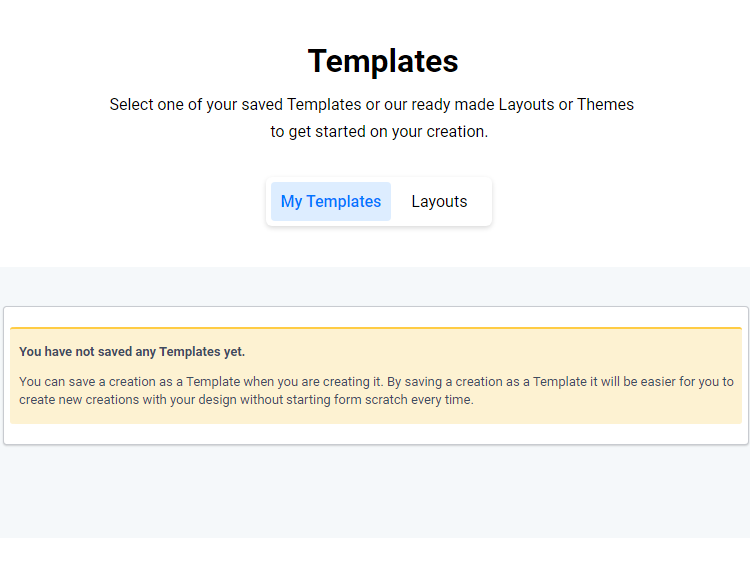
Por ahora, haga clic en el botón Diseños y seleccione la plantilla en blanco y comience con una página vacía para diseñar su primera encuesta.
Paso 4 - Diseñe su encuesta
Ahora puede ver el área de diseño de la encuesta con un espacio en blanco a la izquierda y sus herramientas a la derecha.
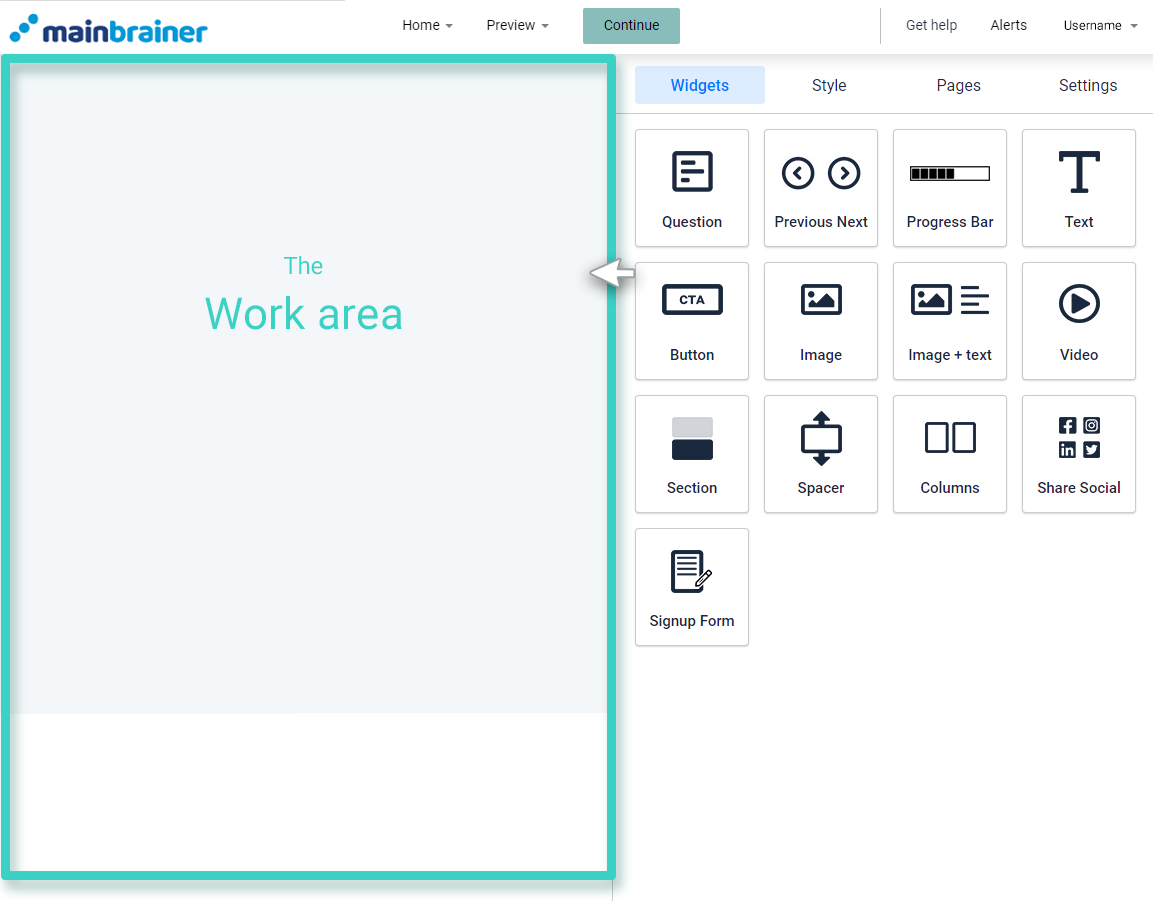
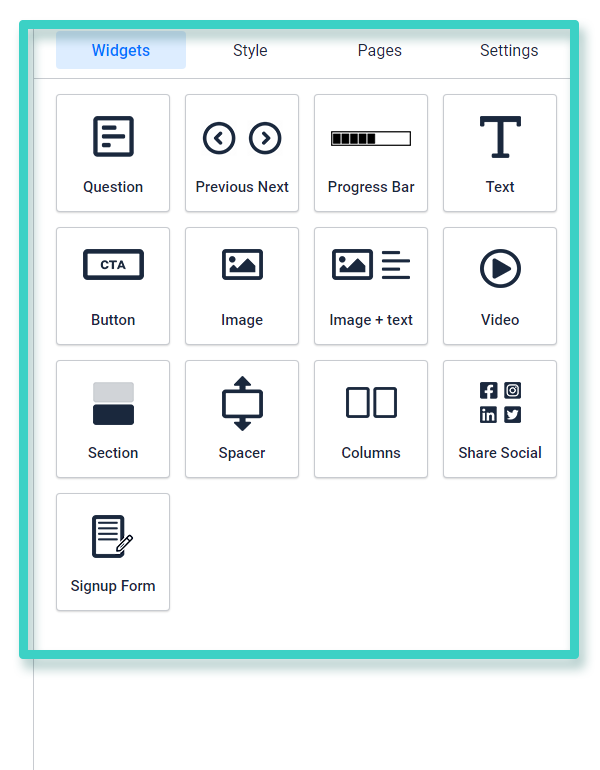
Las herramientas contienen:
Widgets: Elementos de diseño como cuadro de preguntas, barra de progreso, botones CTA, imágenes, etc. Puede hacer clic o arrastrar y soltar cada widget para diseñar su encuesta.
Estilo: Dimensiones de la página, color de fondo e imagen, etc.
Páginas: Añade tantas páginas en tu encuesta como quieras. La página de inicio es la primera página por defecto y no puede eliminarla, pero puede editar el nombre de la página. Haga clic aquí para entender las páginas.
Ajustes: Incluye categorías para las preguntas. Aquí puede definir varias categorías y asignarles diferentes preguntas. Por ejemplo, puede definir una categoría "Información personal" y asignar todas las preguntas de su encuesta a esta categoría, como Sexo, Estado civil, etc.
Encontrarás más información sobre las pestañas Configuración y Estilo en el artículo de ayuda de cada widget específico.
Paso 5 - Vista previa de la encuesta
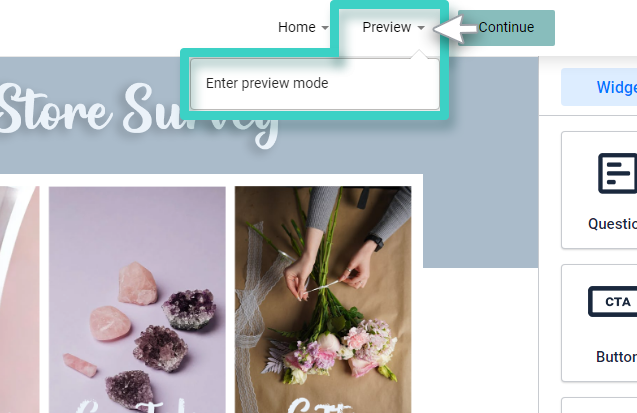
Una vez que haya diseñado su encuesta, haga clic en Vista previa y luego en "Entrar en modo de vista previa". Podrás ver cómo les aparecerá tu encuesta a tus destinatarios.
Paso 6 - Active su encuesta
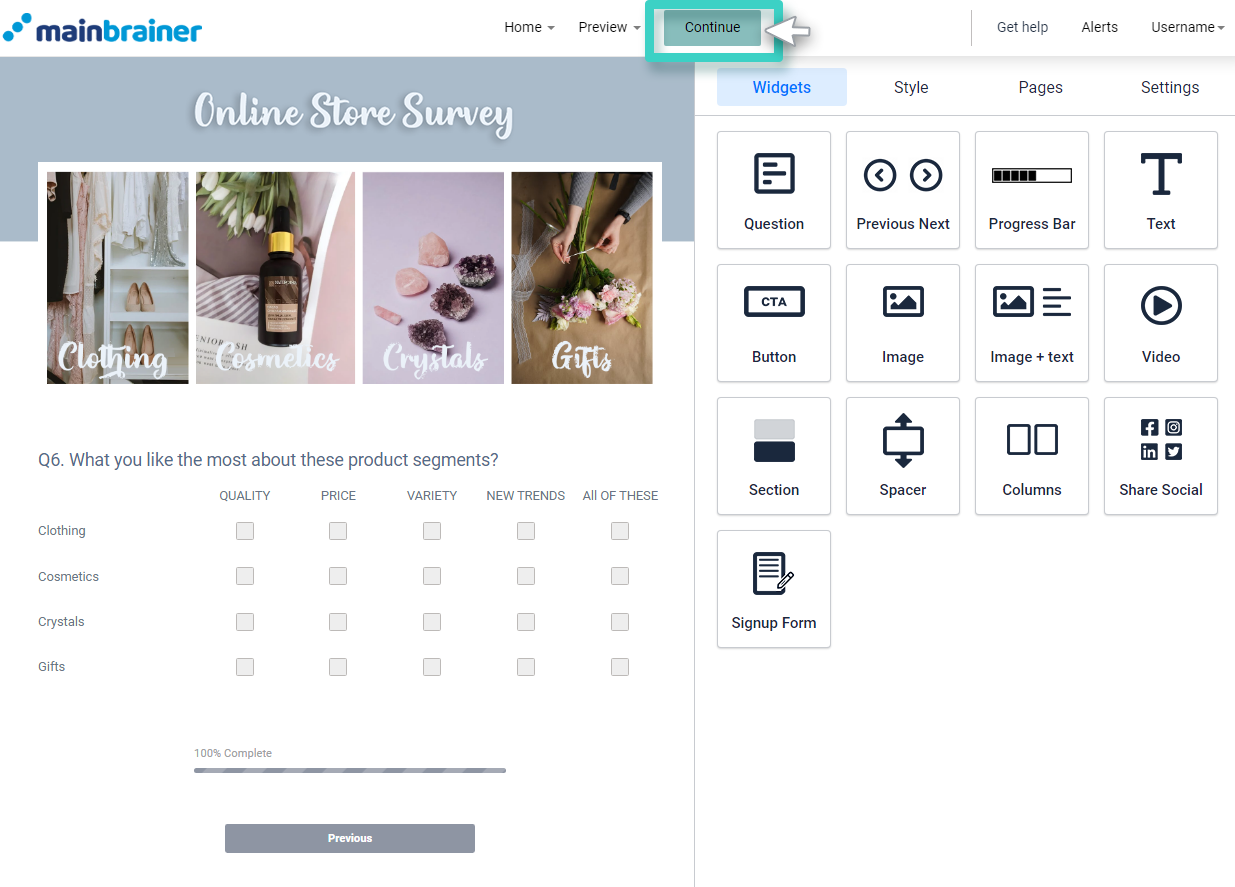
Una vez que haya diseñado su encuesta y esté satisfecho con ella, haga clic en Continuar.
La página le redirige a la página "Crear URL de encuesta". Aquí, usted puede elegir el dominio en la opción desplegable y editar el nombre Slug. Por defecto, la interfaz de usuario elige el nombre de la encuesta como slug, pero puede editarlo si lo desea.
La interfaz de usuario le mostrará a continuación la vista previa de la URL.
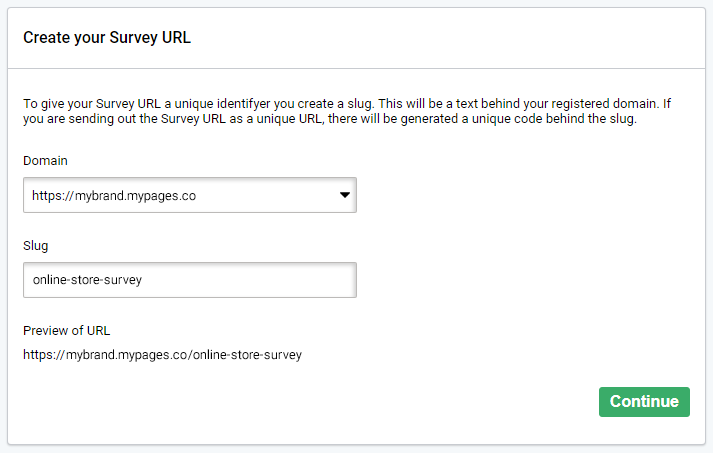
Nota: Por defecto, la interfaz de usuario asigna el nombre y el ID de su empresa como dominio en la URL. Si lo desea, puede configurar y etiquetar sus URL de páginas de destino, correos electrónicos o acortadores de URL con nosotros. Una vez que hayas etiquetado tus URLs, el dominio las listará todas para que puedas seleccionarlas. Para saber más sobre cómo etiquetar sus URL, haga clic aquí.
Haga clic en Continuar cuando esté satisfecho con la URL. La página le redirige al Gestor de encuestas. Y antes de que puedas enviar tu encuesta a tus contactos, necesitas activar tu Encuesta. Haga clic en el botón Activar para hacerlo.
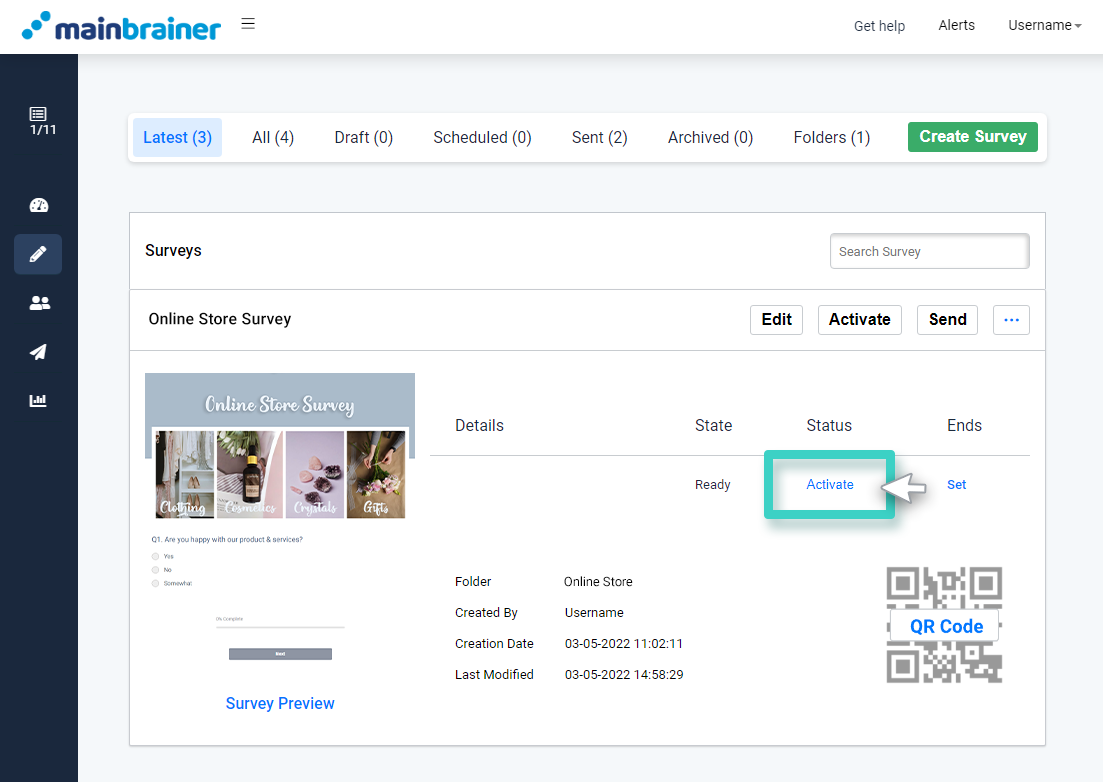
Activar > Establecer período de activación > Texto de la marca de agua > Eliminar marca de agua
¡Voilà! Ha creado con éxito su primera encuesta.
Siéntete libre de jugar con nuestros Widgets Creadores de Encuestas y sigue diseñando potentes encuestas.