
El widget Botón le ayuda a añadir un botón CTA a su encuesta. Puede configurar varias acciones para los clics en el botón.
Por ejemplo, puede utilizar este botón:
- A redirigir los clics a:
- una URL web externa, o
- otra página de destino, o
- una dirección de correo electrónico.
- Abrir una ventana emergente como acción de clic.
- Para confirmar una solicitud de inclusión y redirigir a una página de agradecimiento.
- Como botón de llamada (los clics se redirigen para llamar al número de teléfono especificado).
- Como botón de SMS (los clics redirigen al envío de un SMS al número de teléfono especificado).
- Para descargar un archivo en el botón haga clic.
Cómo utilizar un widget de botón en una encuesta
Paso 1 - Navegue hasta el Creador de encuestas
Abra el Survey Creator para empezar crear su encuesta.
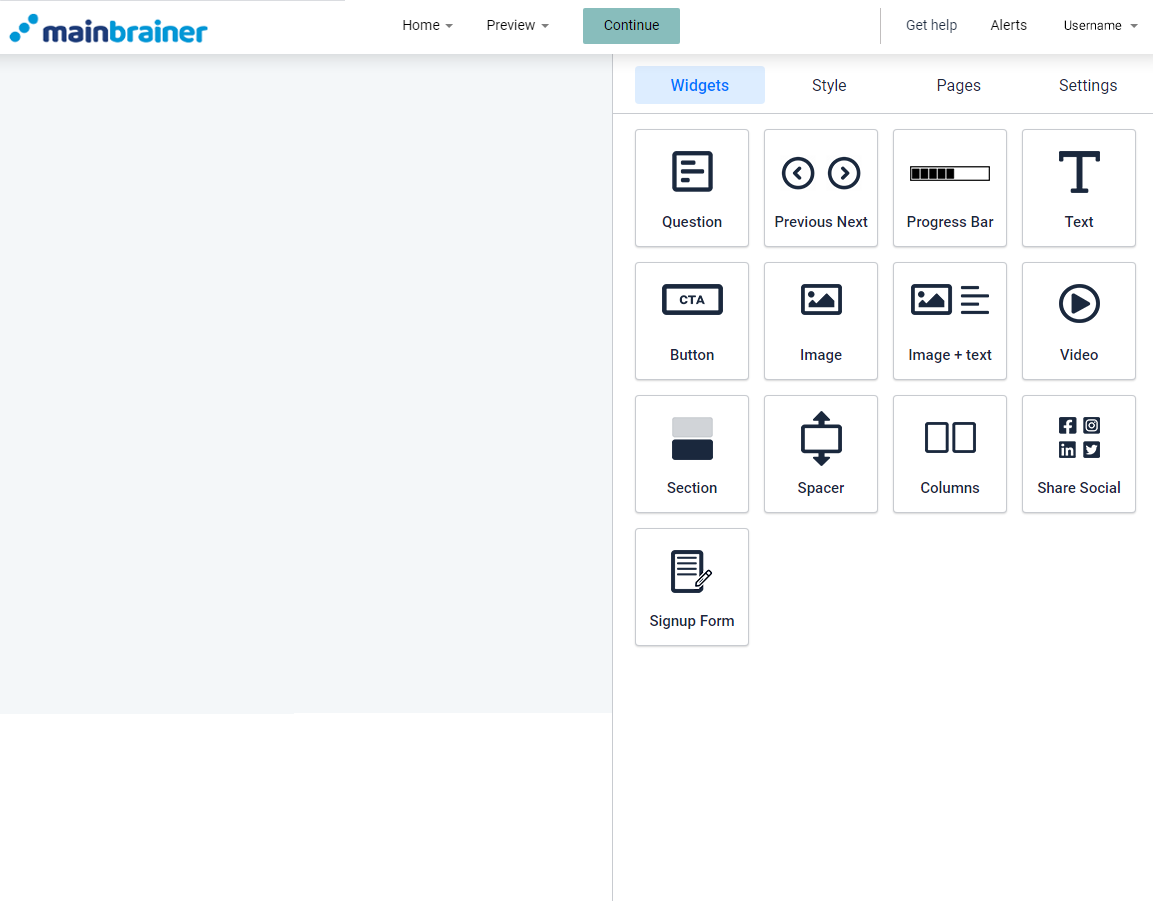
Paso 2 - Añadir un botón clicable a la encuesta
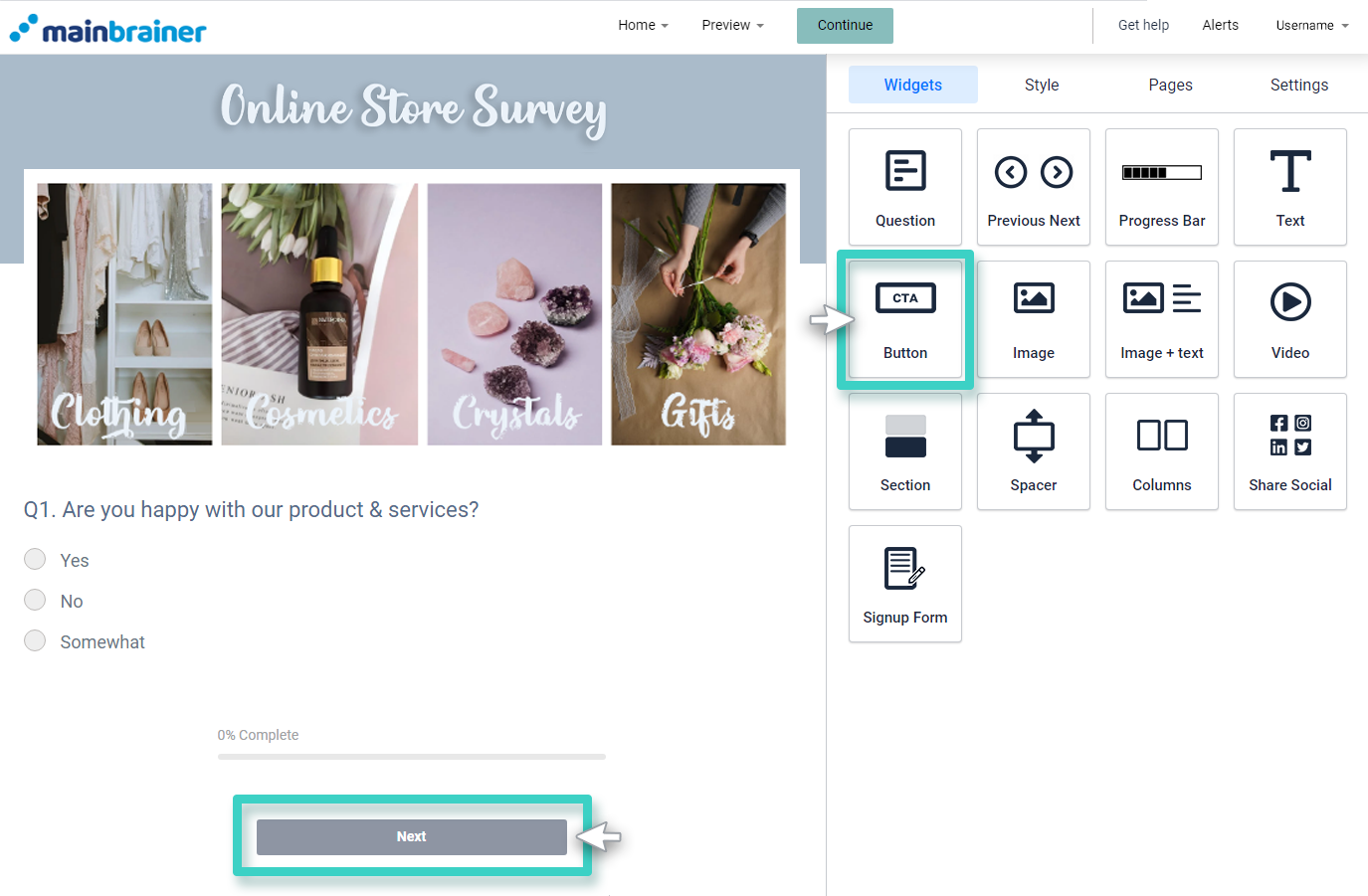
Para añadir un botón en el que se pueda hacer clic a la encuesta, basta con arrastrar y soltar el widget Botón en el área de trabajo.
Paso 3 - Configurar el botón
Una vez que coloques el widget de botón en el área de trabajo, verás la configuración del widget en el lado derecho.
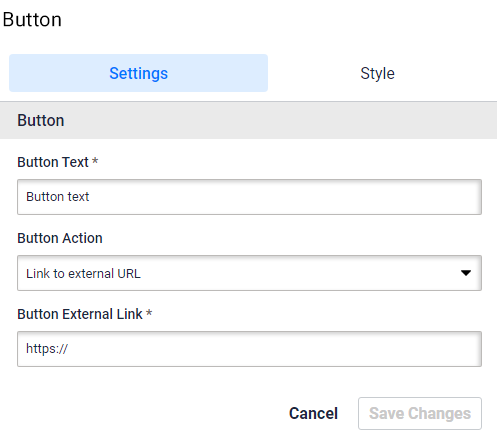
La configuración muestra los siguientes campos:
- Texto del botón - para añadir/editar el texto que aparece en el botón clicable.
- Acción del botón: para especificar la acción que desea desencadenar al hacer clic en este botón.
Paso 4 - Estilizar el botón
Puede editar el aspecto de su botón utilizando la pestaña Estilo.
Estas son las opciones de diseño disponibles:
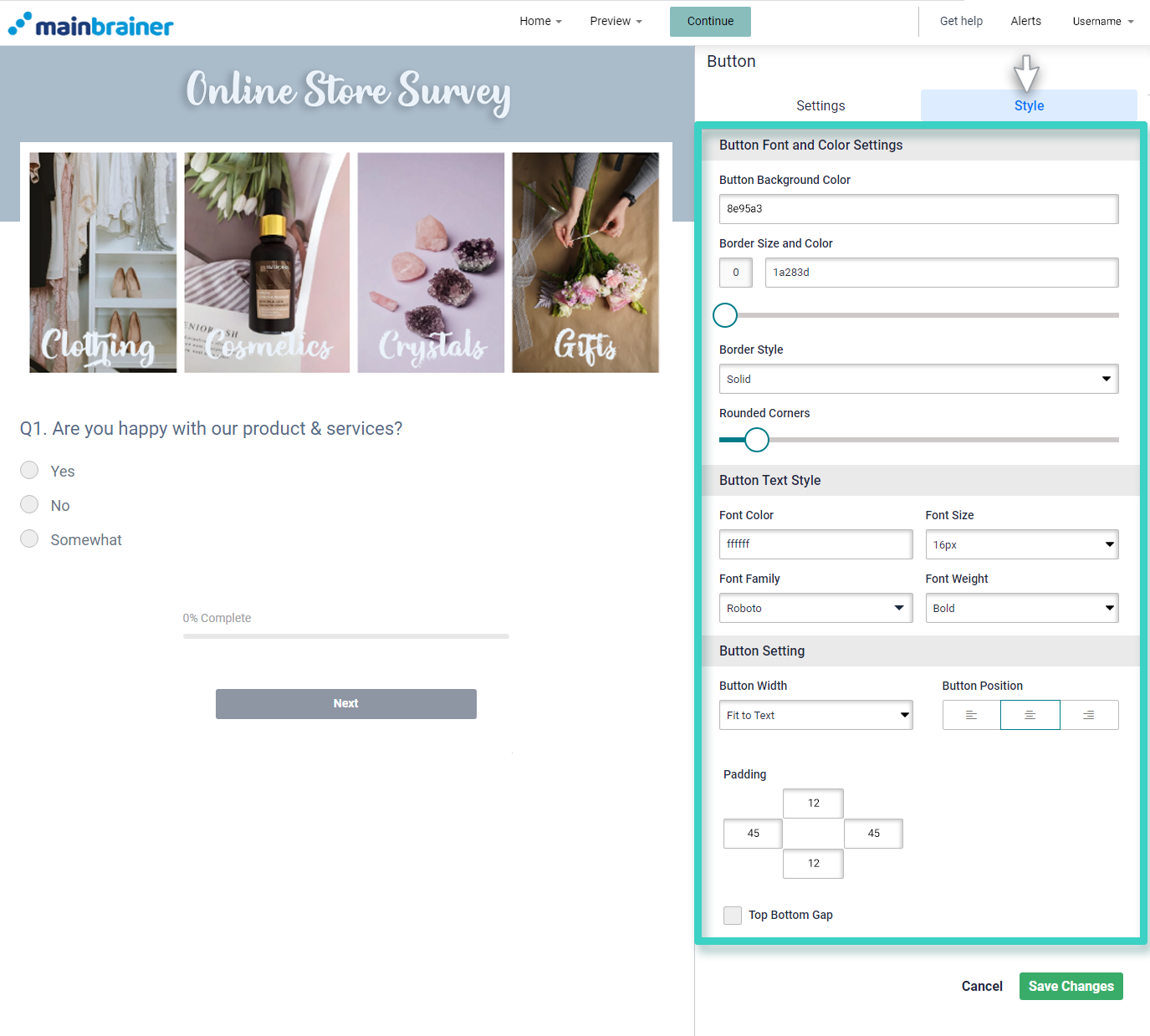
4.1 Configuración de la fuente y el color de fondo de los botones
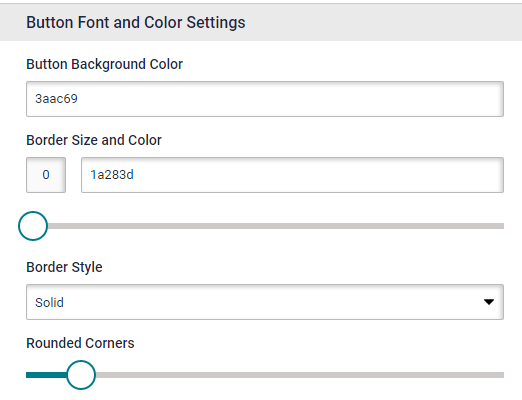
- Color de fondo del botón para cambiar el color del fondo del botón
- Tamaño y color del borde: para cambiar el color del borde del botón (utilice la barra de tamaño para ajustar el grosor del borde).
- Estilo de borde para cambiar el tipo de borde del botón: sólido, punteado, etc,
- Barra de tamaño de esquinas redondeadas para añadir esquinas redondeadas al botón.
4.2 Estilo del texto de los botones
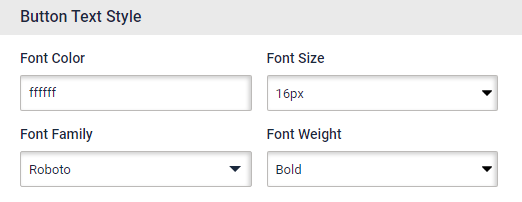
Las distintas opciones disponibles en esta sección le ayudan a editar el estilo de fuente, el color, la familia de fuentes y el peso de la fuente del texto del botón.
4.3 Ajuste de los botones
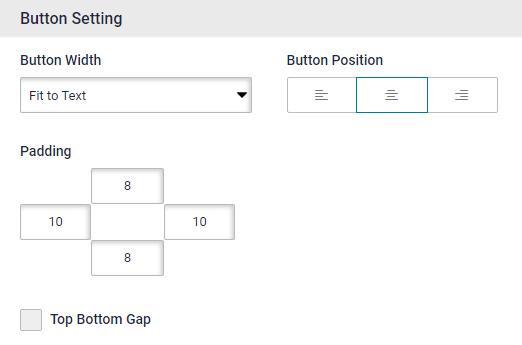
- Anchura del botón para ajustar la anchura del botón
- Posición del botón para cambiar la alineación del botón en el diseño
- Acolchado para introducir las medidas de relleno deseadas. El relleno se refiere al espacio entre el texto introducido en el botón y el límite del botón.
Haz clic en Guardar y ya está.
Ha añadido correctamente un botón CTA personalizado a su encuesta.