
El botón Anterior/Siguiente ayuda a sus clientes a avanzar o retroceder por las diferentes páginas de su encuesta.
¿Cómo utilizar el botón Anterior/Siguiente en su encuesta?
Paso 1 - Navegue hasta el Creador de encuestas
Abra el Survey Creator para empezar crear su encuesta.
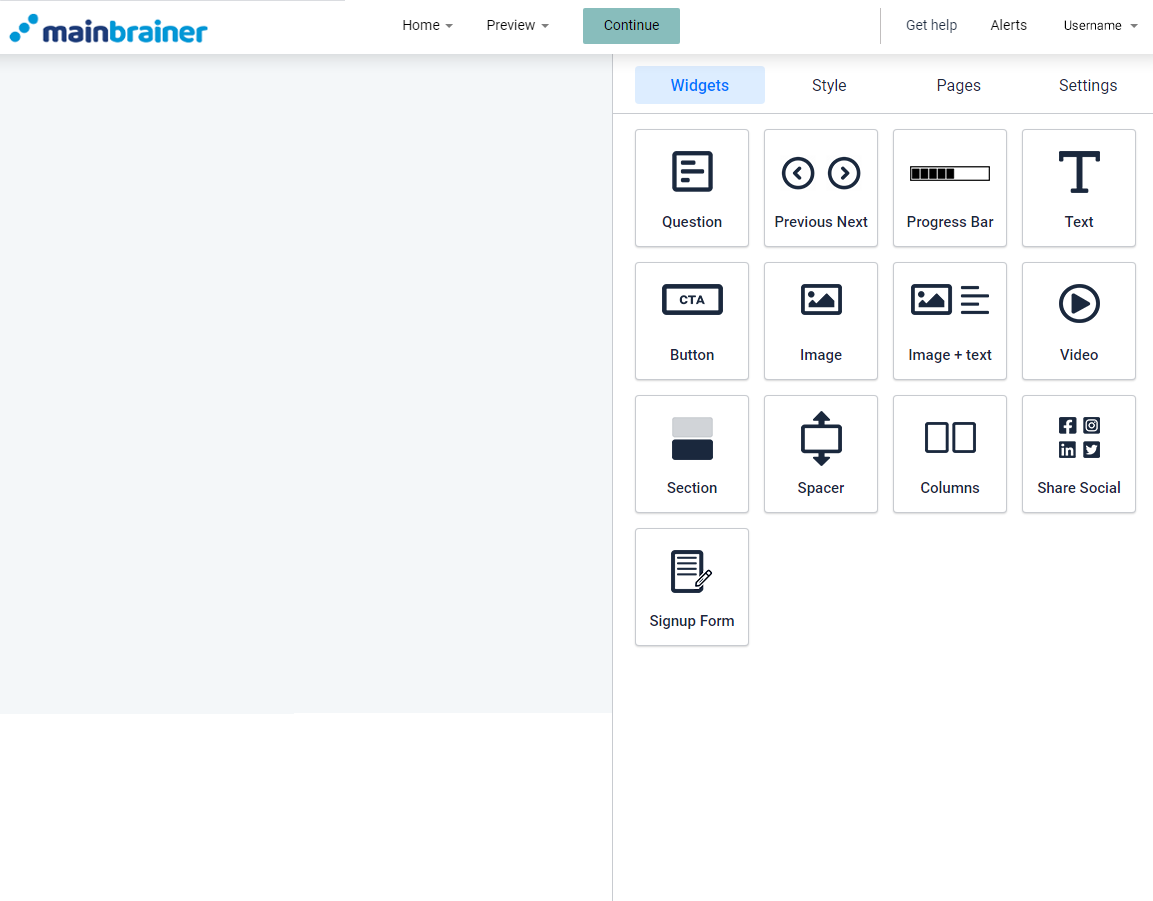
Paso 2 - Añada el widget Anterior/Siguiente en su encuesta
Para añadir un Anterior/Siguiente a su encuesta, arrastre y suelte el widget en el área de trabajo.
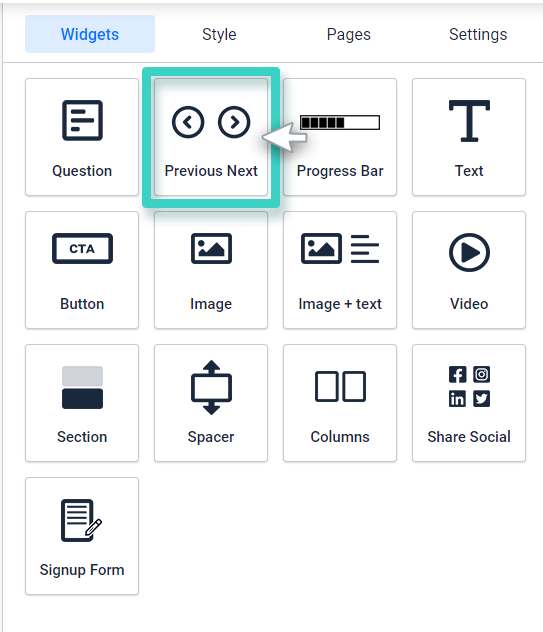
Paso 3 - Personalizar el widget Anterior/Siguiente
Una vez que coloques el widget en el área de trabajo, verás la configuración del widget en la parte derecha.
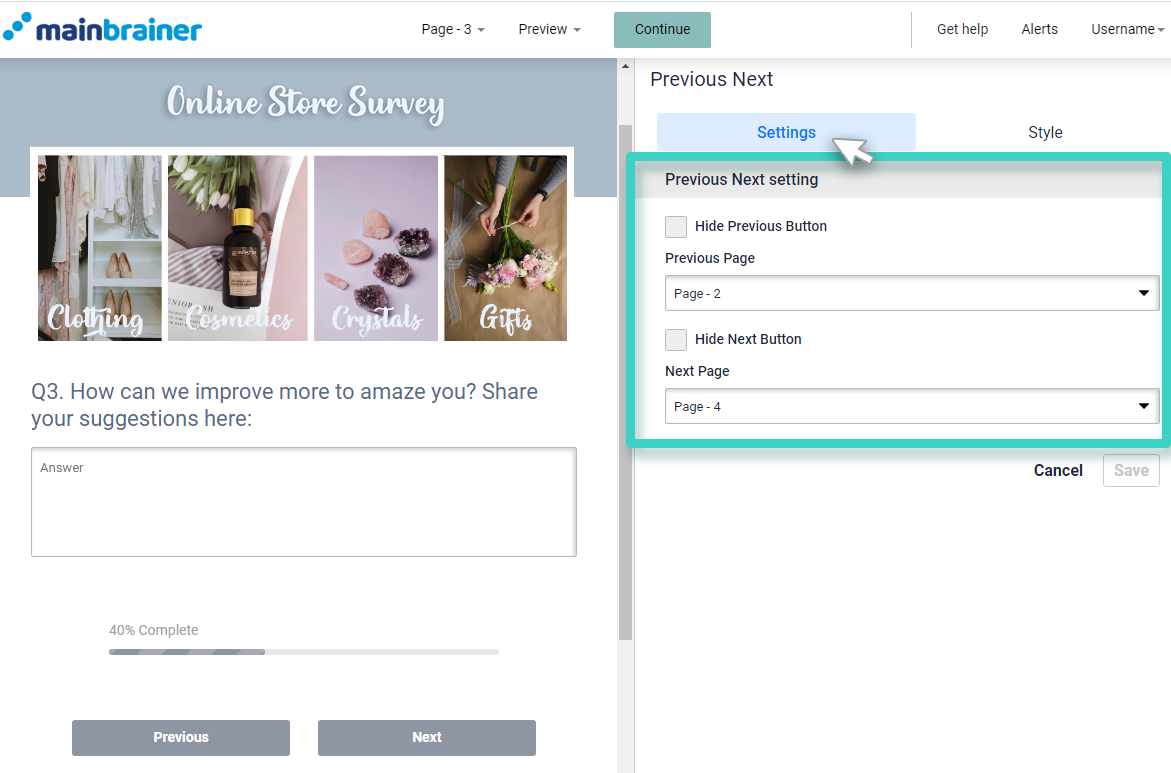
Utilice la configuración para definir los botones Anterior y Siguiente para la página actual.
Puede:
- Seleccione a qué página debe llevar el botón al cliente una vez que termine de rellenar la página actual.
- Ocultar Botón Anterior o Siguiente según sus preferencias. Es útil para la página de inicio y la última página de su encuesta.
Paso 4 - Estilizar el botón Anterior/Siguiente
Puede editar el aspecto del botón Anterior/Siguiente haciendo clic en la pestaña Estilo.
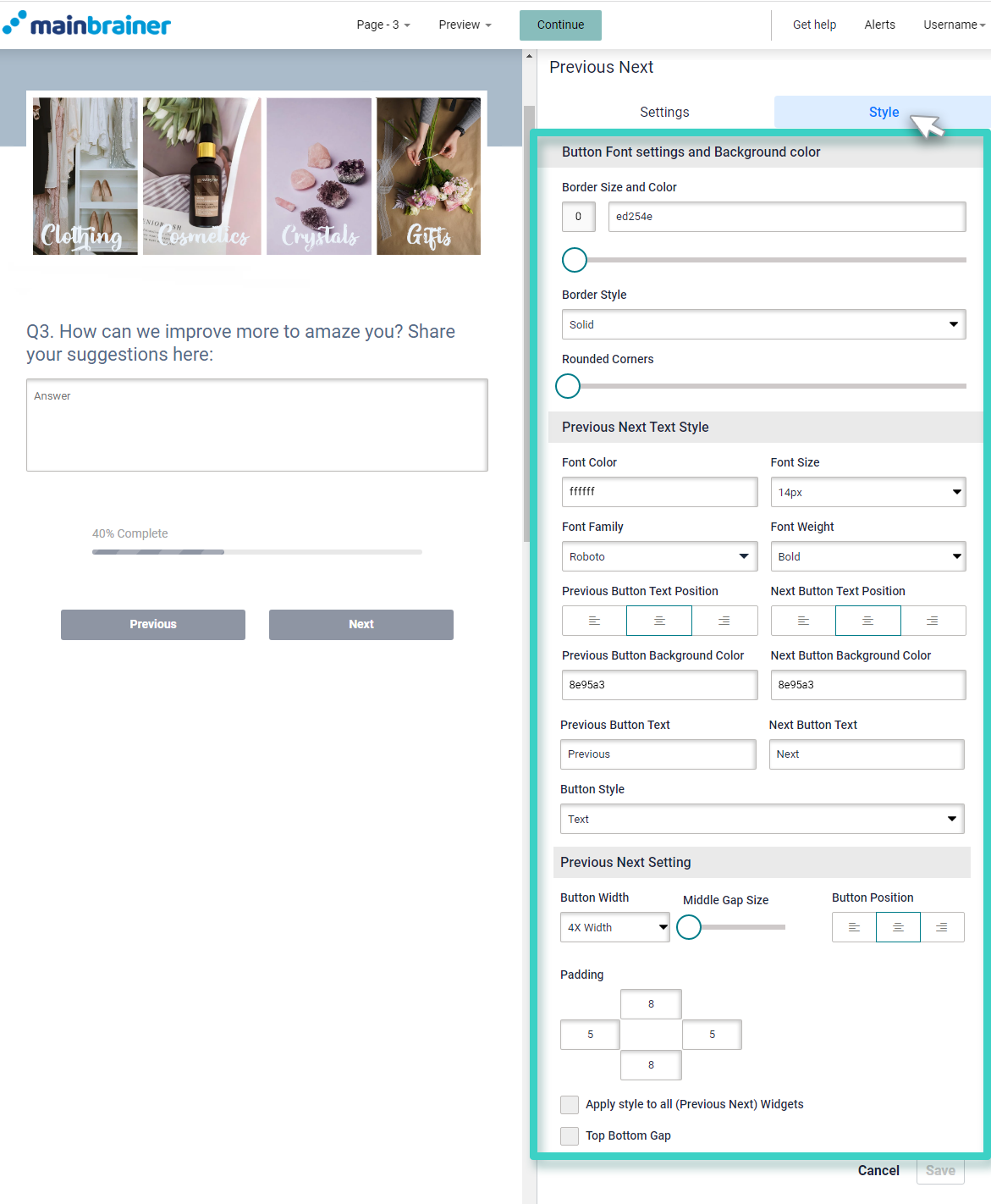
Las diferentes opciones de diseño que tiene a su disposición son:
4.1 Configuración de la fuente y el color de los botones Anterior/Siguiente
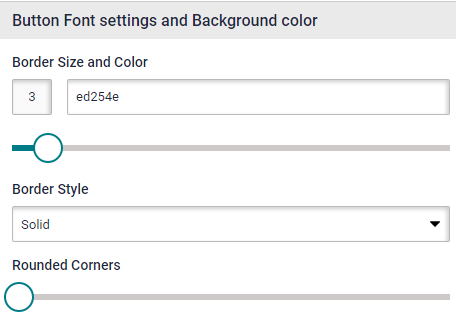
- Tamaño y color del borde para ajustar el grosor y el color del borde alrededor de los botones.
- Estilo de borde para editar el aspecto del borde: sólido, discontinuo, punteado, etc.
- Esquinas redondeadas para editar cómo de redondeadas o afiladas quieres que sean las esquinas.
4.2 Estilo de texto anterior/siguiente
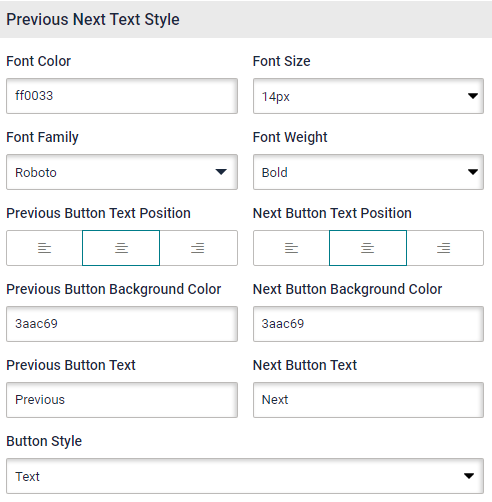
Utilice las opciones disponibles en esta sección para editar el estilo, el color, la familia y el peso de la fuente, la posición del texto y el texto y estilo de los botones.
4.3 Configuración de los botones Anterior/Siguiente
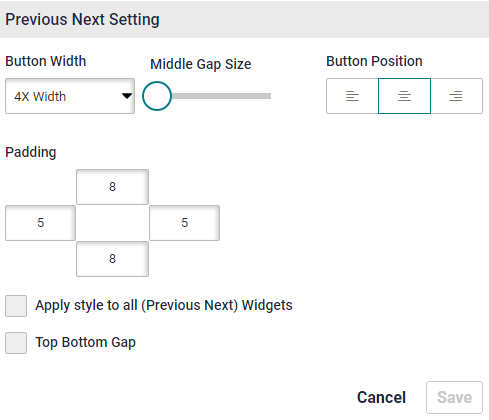
- Anchura del botón Anterior/Siguiente para ajustar la anchura del botón.
- Regulador del tamaño del espacio intermedio para ajustar el espacio entre el botón Anterior y el Siguiente.
- Posiciones del botón para ajustar dónde desea colocar el botón en la página, es decir, alineación izquierda, central o derecha.
- Relleno para introducir las medidas de relleno deseadas. El relleno se refiere al espacio entre el texto introducido en el botón y el límite del botón.
- Aplicar estilo a todos los Widgets (Anterior/Siguiente) para asegurar que los botones de todas las páginas tengan el mismo aspecto. Esto significa que usted no tiene que editar cada botón en cada página por separado.
- Espacio superior inferior para dejar un espacio entre el último texto de la página y el botón.
Haga clic en Guardar y listo.
Ha agregado correctamente un botón personalizado Anterior/Siguiente a su encuesta.