
El widget Imagen+Texto te ayuda a añadir una combinación de imagen y texto a tu encuesta.
También tiene la opción de hipervincular la imagen a una página web externa o a una página de destino.
¿Cómo añadir un widget de imagen + texto a una encuesta?
Paso 1 - Navegue hasta el Creador de encuestas
Abra el Creador de encuestas para empezar a crear su encuesta.
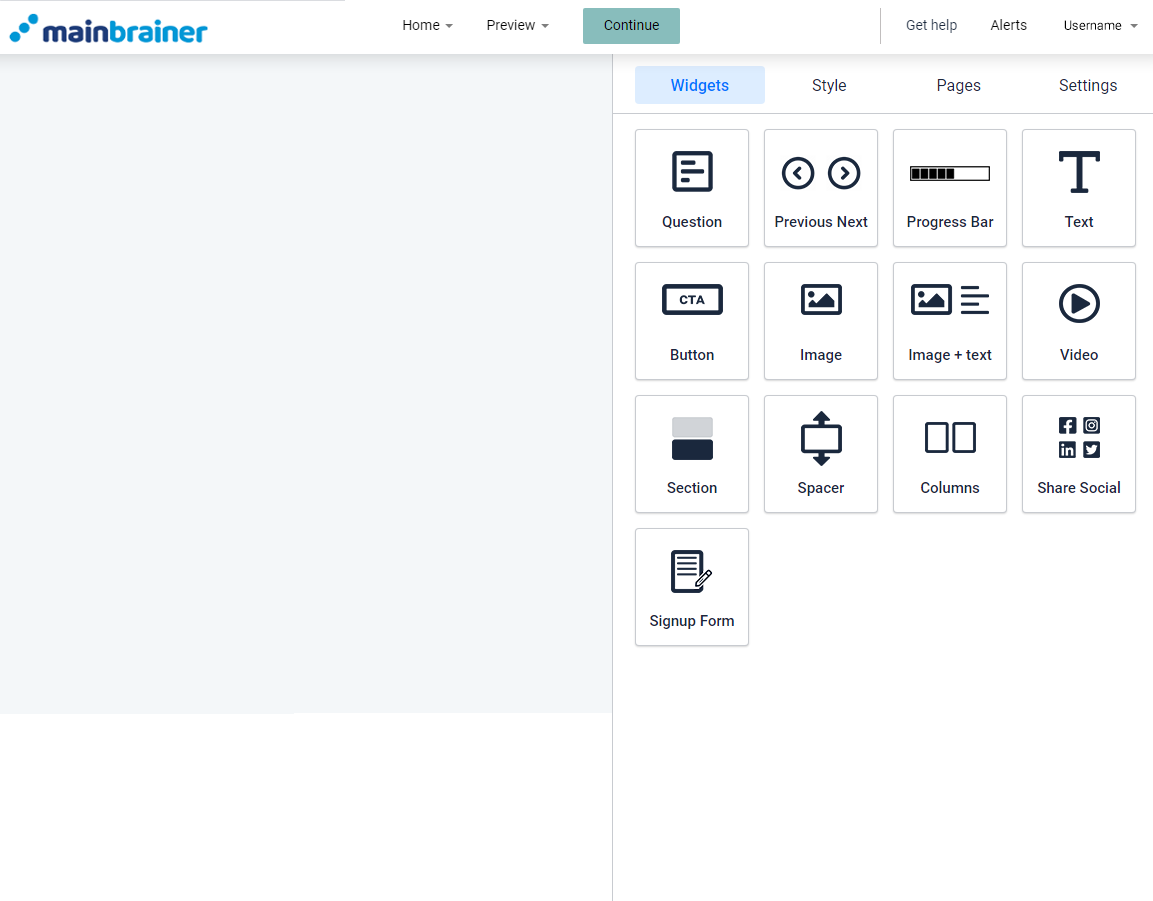
Paso 2 - Añada un widget Imagen+Texto a su encuesta
Para añadir una combinación de imagen+texto a tu encuesta, arrastra y suelta el widget Imagen+Texto en el área de trabajo.
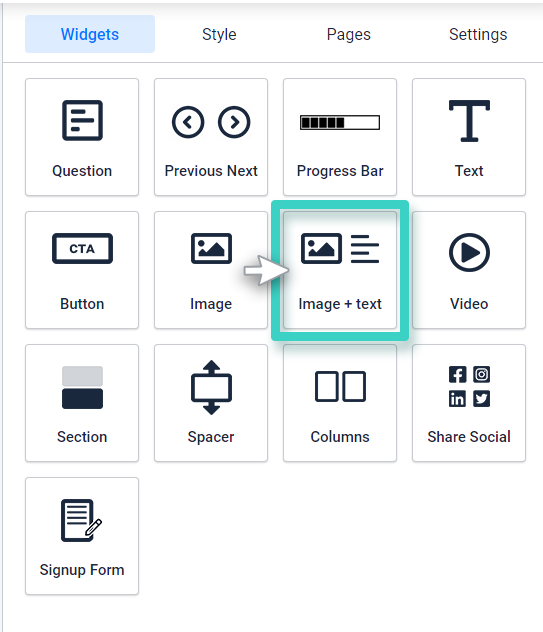
Paso 3 - Utilice la pestaña Configuración para cargar una imagen y añadir el texto pertinente.
Una vez que coloques el widget en el área de trabajo, verás la configuración del widget en la parte derecha.

Los ajustes del widget constan de dos secciones:
-
Galería de imágenes
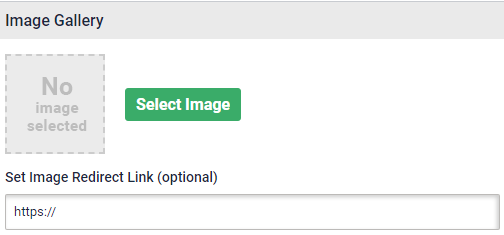
En esta sección, utilice el botón Seleccionar imagen para cargar la imagen deseada. Utilice el campo Establecer enlace de redirección de imagen para especificar la URL externa a la que desea redirigir los clics en esta imagen.
-
Editor de texto

Debajo de los ajustes de la imagen, puede ver el Editor de texto con el texto preescrito - Escriba su texto aquí. Utilice esta área para añadir el texto que desea mostrar junto con la imagen.
Paso 4 - Estilizar la combinación Imagen+Texto
Puede editar la apariencia de su combinación Imagen+Texto utilizando las opciones disponibles en la pestaña Estilo.
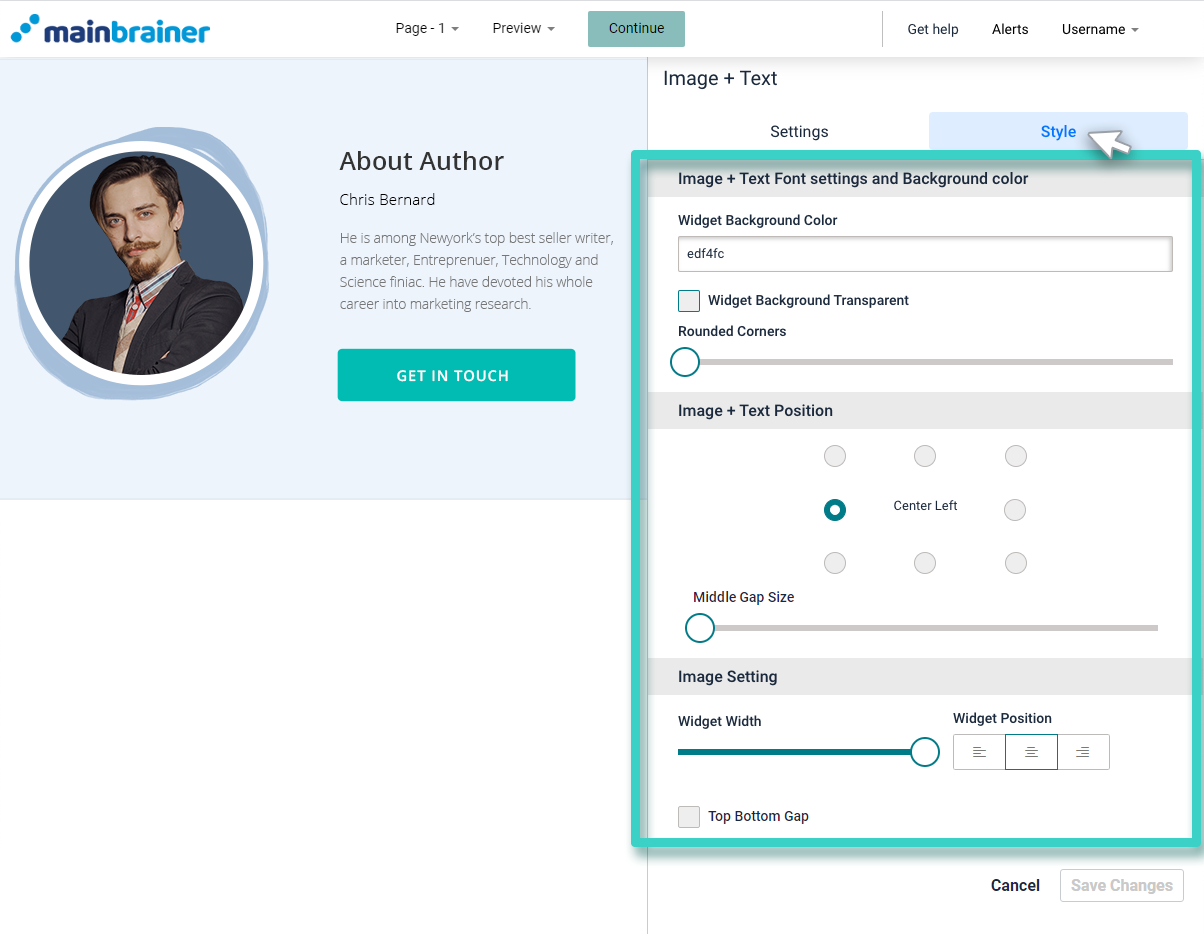
Las diferentes opciones de diseño disponibles son:
4.1 Imagen + Texto Ajustes de fuente y color de fondo
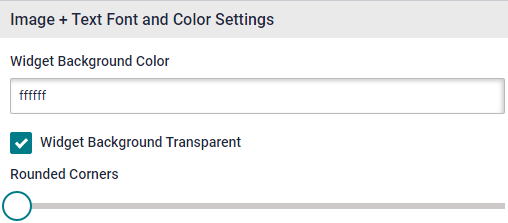
- Color de fondo del widget para cambiar el color de fondo de la sección de texto. Seleccione la casilla - Fondo del widget transparente si desea que este espacio sea transparente.
- Esquinas redondeadas - Utilice esta barra de tamaño para añadir esquinas redondeadas a la imagen.
4.2 Posición de imagen + texto
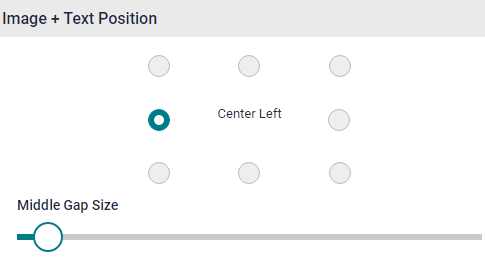
- Utilice esta sección para seleccionar la posición de la imagen con respecto al texto. Utilice el control deslizante Tamaño de separación intermedia para ajustar la separación entre la imagen y el texto.
4.3 Ajuste de la imagen
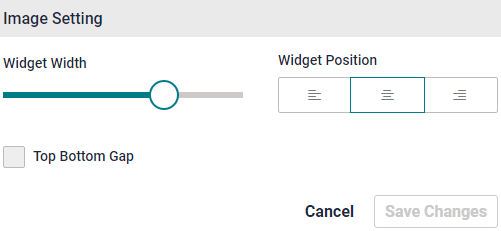
- Anchura del widget para ajustar la anchura de la imagen
- Posición del Widget para cambiar la alineación de la imagen en el diseño
Haz clic en Guardar y ¡listo!
Ha añadido correctamente una combinación de imagen y texto a su encuesta.