
El widget de formulario de registro le ayuda a añadir un formulario de registro a la encuesta. Los datos capturados a través de este formulario de registro se actualizan automáticamente en el CRM de acuerdo con las reglas de importación de datos de MainBrainer.
¿Cómo utilizar un widget de formulario de suscripción en una encuesta?
Paso 1 - Navegue hasta el Creador de encuestas
Abra el Creador de encuestas para empezar a crear su encuesta.
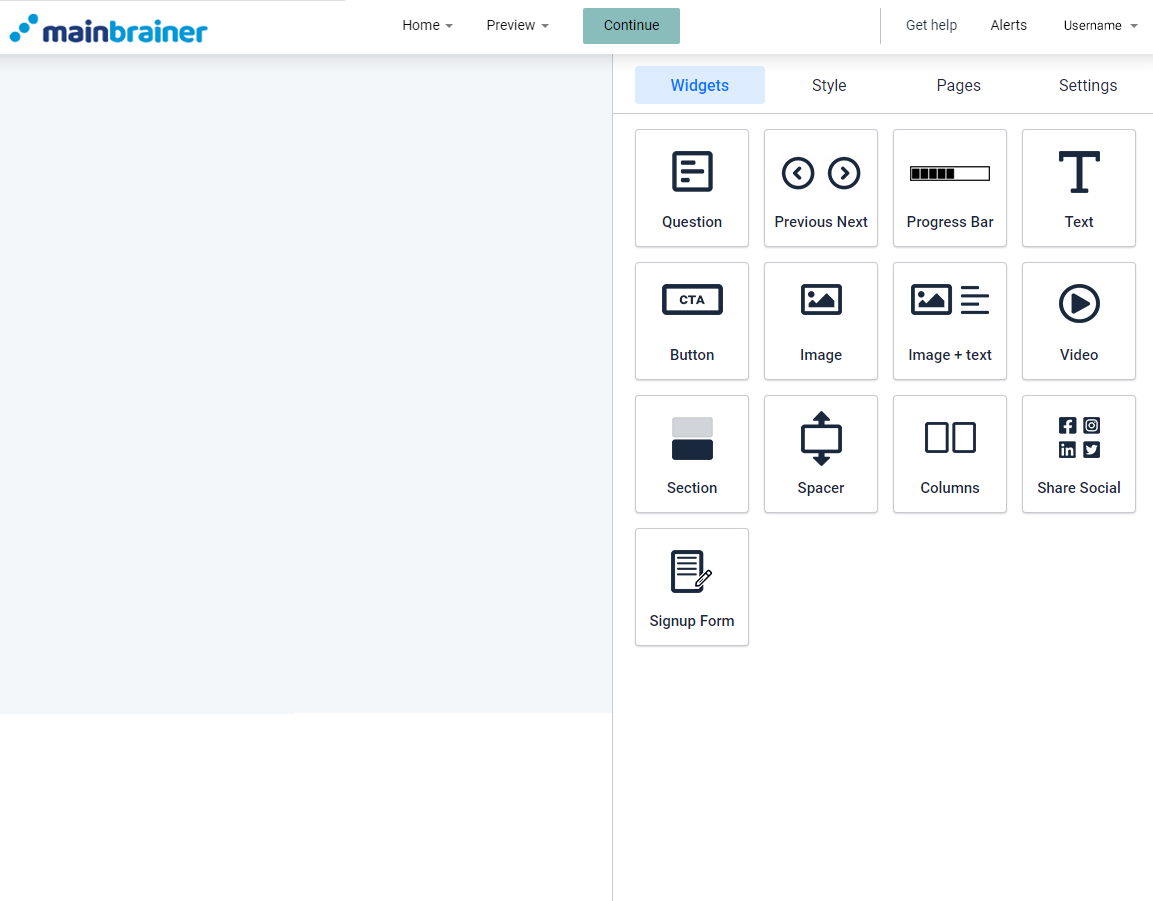
Paso 2 - Añada un widget de registro a su encuesta
Para añadir un formulario de inscripción a tu encuesta, arrastra y suelta el widget Inscripción en el área de trabajo.
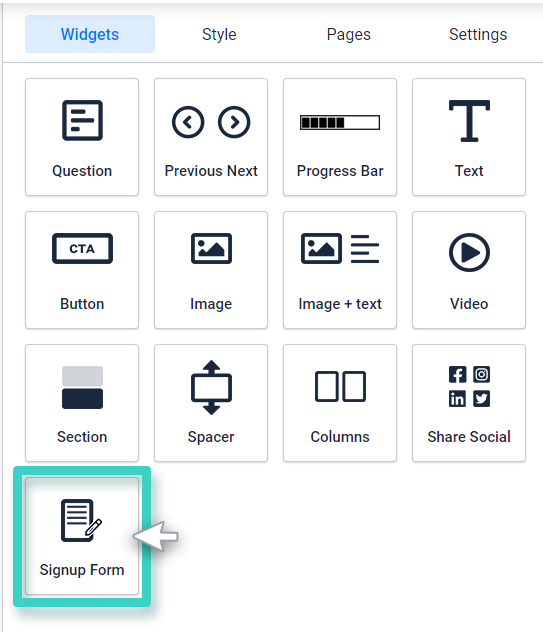
Paso 3 - Definir las reglas de registro de clientes
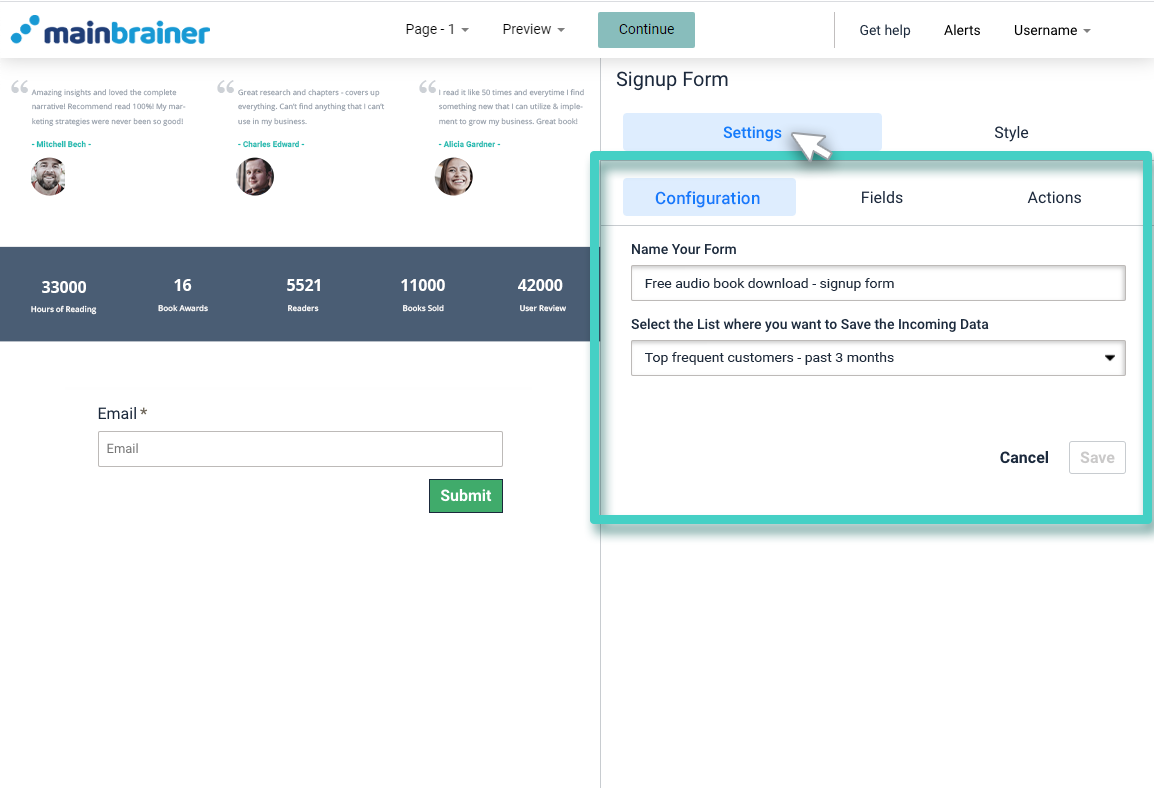
Una vez que coloques el widget en el área de trabajo, verás la configuración del widget en la parte derecha.
Utilice las distintas opciones disponibles en la pestaña Configuración para definir las reglas de registro de clientes. Es decir, las reglas en función de las cuales desea que los clientes que se registren a través de este formulario se añadan al CRM.
Paso 4 - Estilizar el widget de registro
Puedes editar la apariencia de tu widget de registro utilizando las opciones disponibles en la pestaña Estilo.
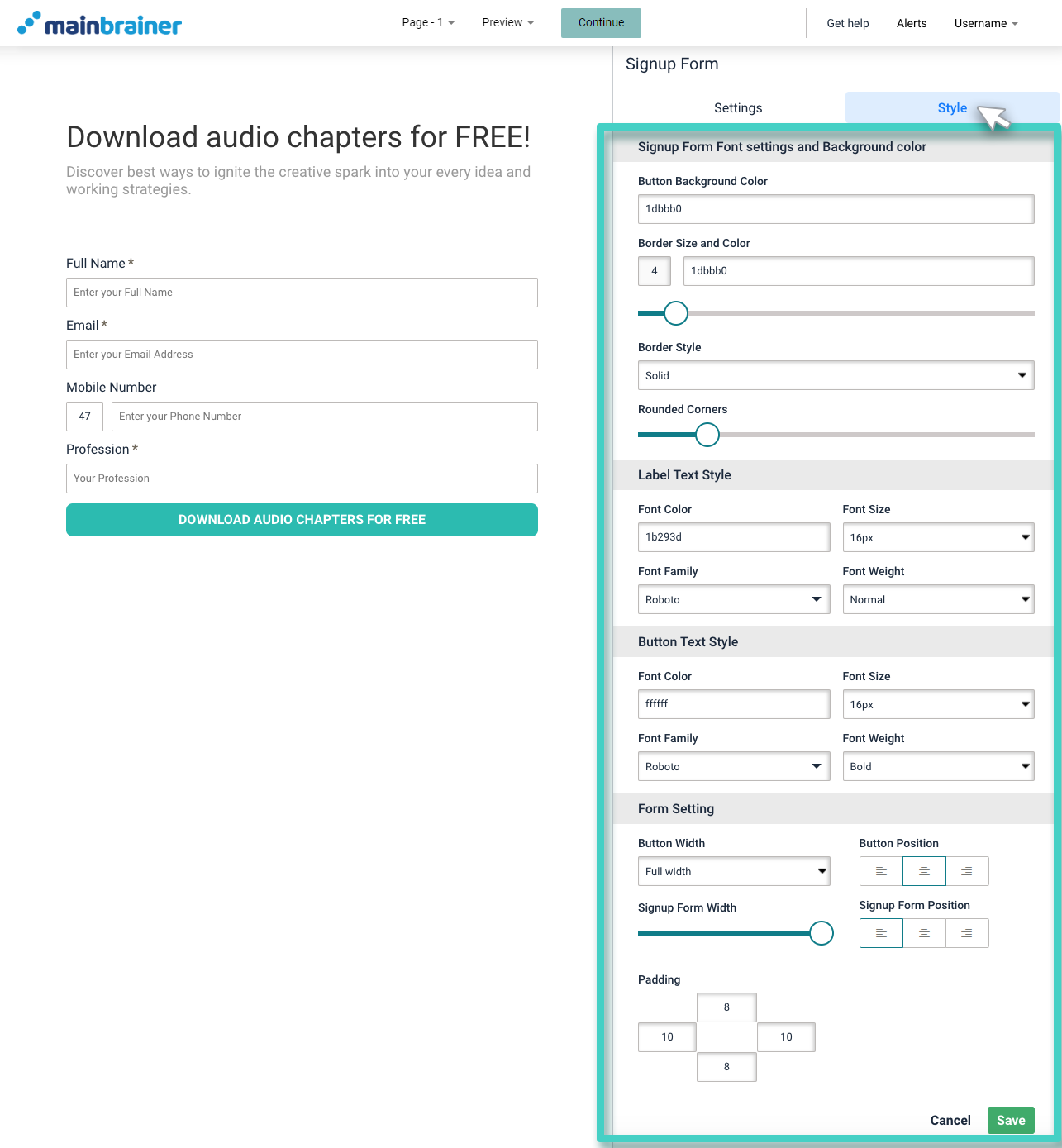
Aquí, las diferentes opciones de diseño disponibles son:
4.1 Formulario de registro Configuración de fuente y color de fondo
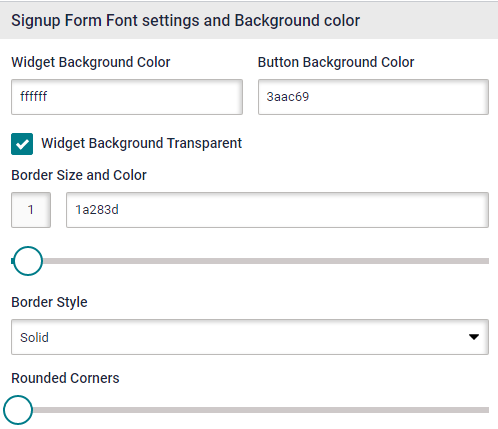
- Color de fondo del botón para cambiar el color del fondo del botón Enviar
- Tamaño y color del borde para cambiar el tamaño y el color del borde del botón (utilice la barra de tamaño para ajustar el grosor del borde).
- Estilo de borde para cambiar el tipo de borde del botón: sólido, punteado, etc,
- Barra de tamaño de esquinas redondeadas para añadir esquinas redondeadas al botón.
4.2 Estilo del texto de la etiqueta
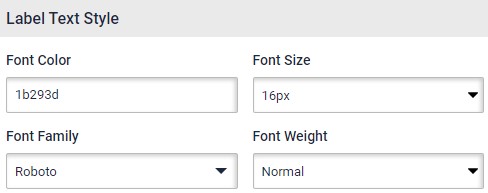
Utilice las opciones disponibles en la sección Estilo de texto de la etiqueta para editar el estilo de fuente, el color, la familia de fuentes y el peso de la fuente de las etiquetas de los campos.
4.3 Estilo del texto de los botones
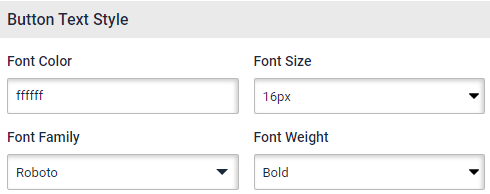
Utilice las opciones disponibles en la sección Estilo de texto de la etiqueta para editar el estilo de fuente, el color, la familia de fuentes y el peso de la fuente de las etiquetas de los campos.
4.4 Ajuste del formulario
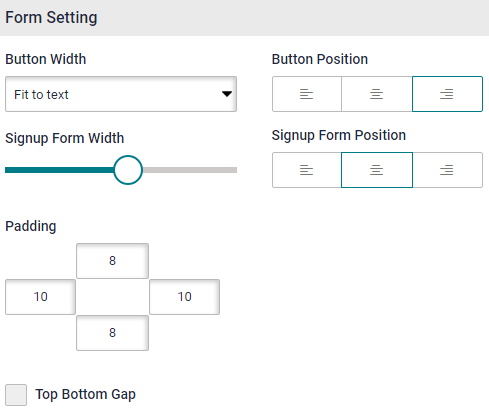
- Anchura del botón para ajustar la anchura del botón
- Posición del botón para cambiar la alineación del botón en el diseño
- Anchura del formulario de registro para ajustar la anchura del formulario de registro
- Posición del formulario de registro para cambiar la alineación del formulario en el diseño
- Relleno para introducir las medidas de relleno deseadas. El relleno se refiere al espacio entre el texto introducido en el botón y el límite del botón.
Haz clic en Guardar y ya está.