
El widget Sección te ayuda a añadir distintas secciones a tu encuesta. Puedes colocar cualquier número de widgets en una sección. A continuación, puedes mover y reorganizar la sección como una sola unidad. Además, al duplicar una sección, ésta se duplicará en su totalidad, es decir, incluyendo todos los widgets que contenga.
Por ejemplo, puede utilizar el widget Sección para crear plantillas con secciones predefinidas de encabezado y pie de página. A continuación, las secciones de contenido pueden añadirse a la encuesta según sus preferencias de diseño.
Cómo utilizar un widget de sección en una encuesta
Paso 1 - Navegue hasta el Creador de encuestas
Abra el Creador de encuestas para empezar a crear su encuesta.
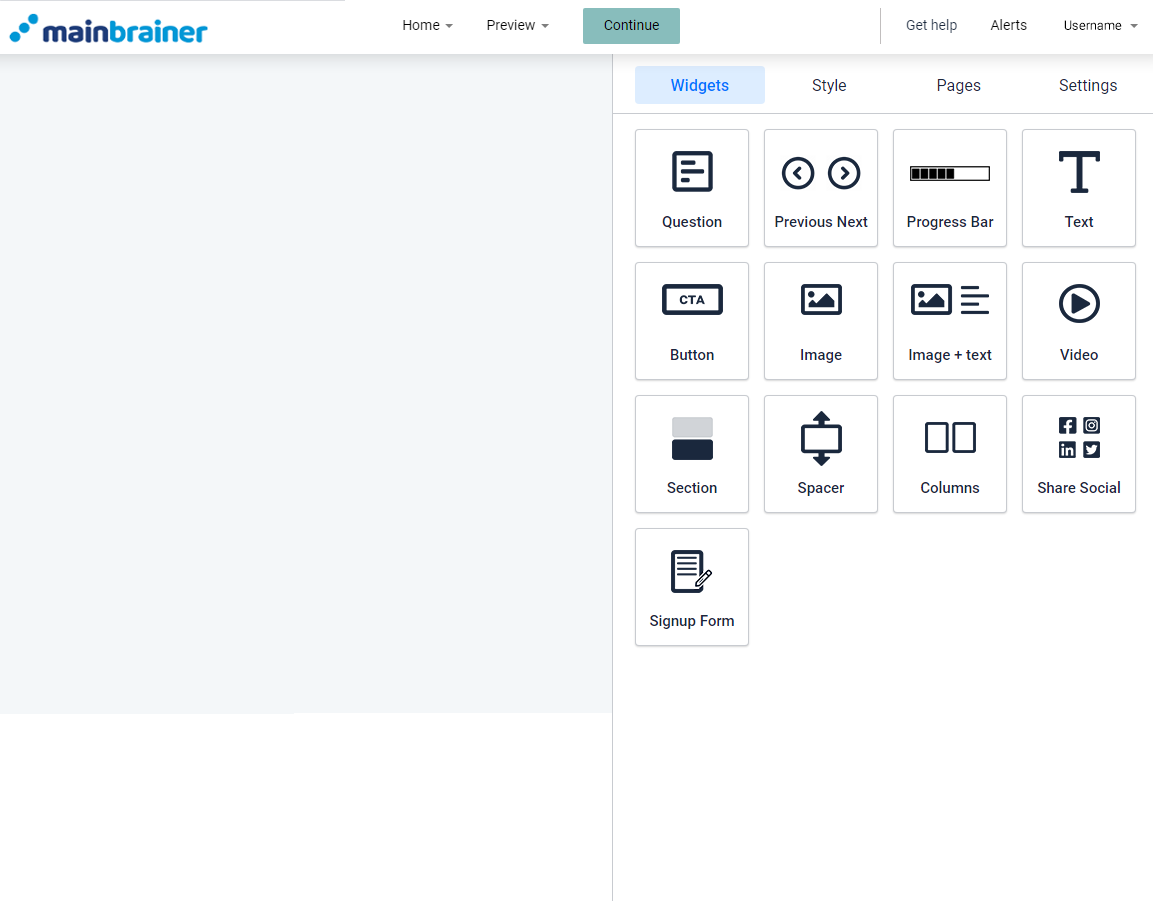
Paso 2 - Añada un widget de sección a su encuesta
Para añadir una sección a tu encuesta, arrastra y suelta el widget Sección en el área de trabajo.
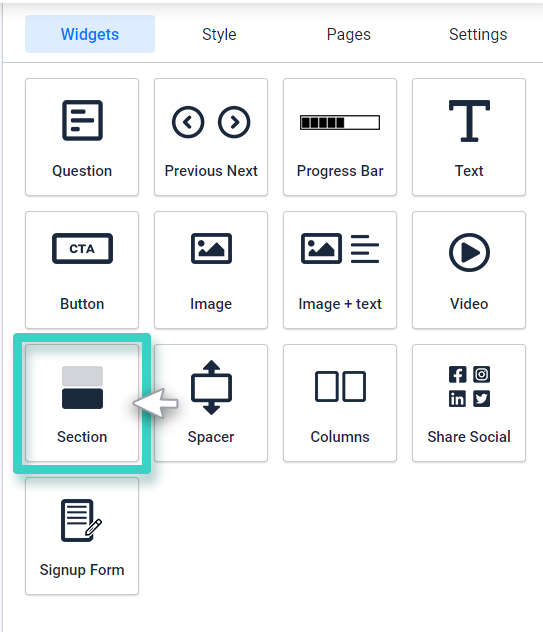
Paso 3 - ¡Diseñe el espacio a su gusto!
Una vez que coloques el widget en el área de trabajo, verás la configuración del widget en la parte derecha.
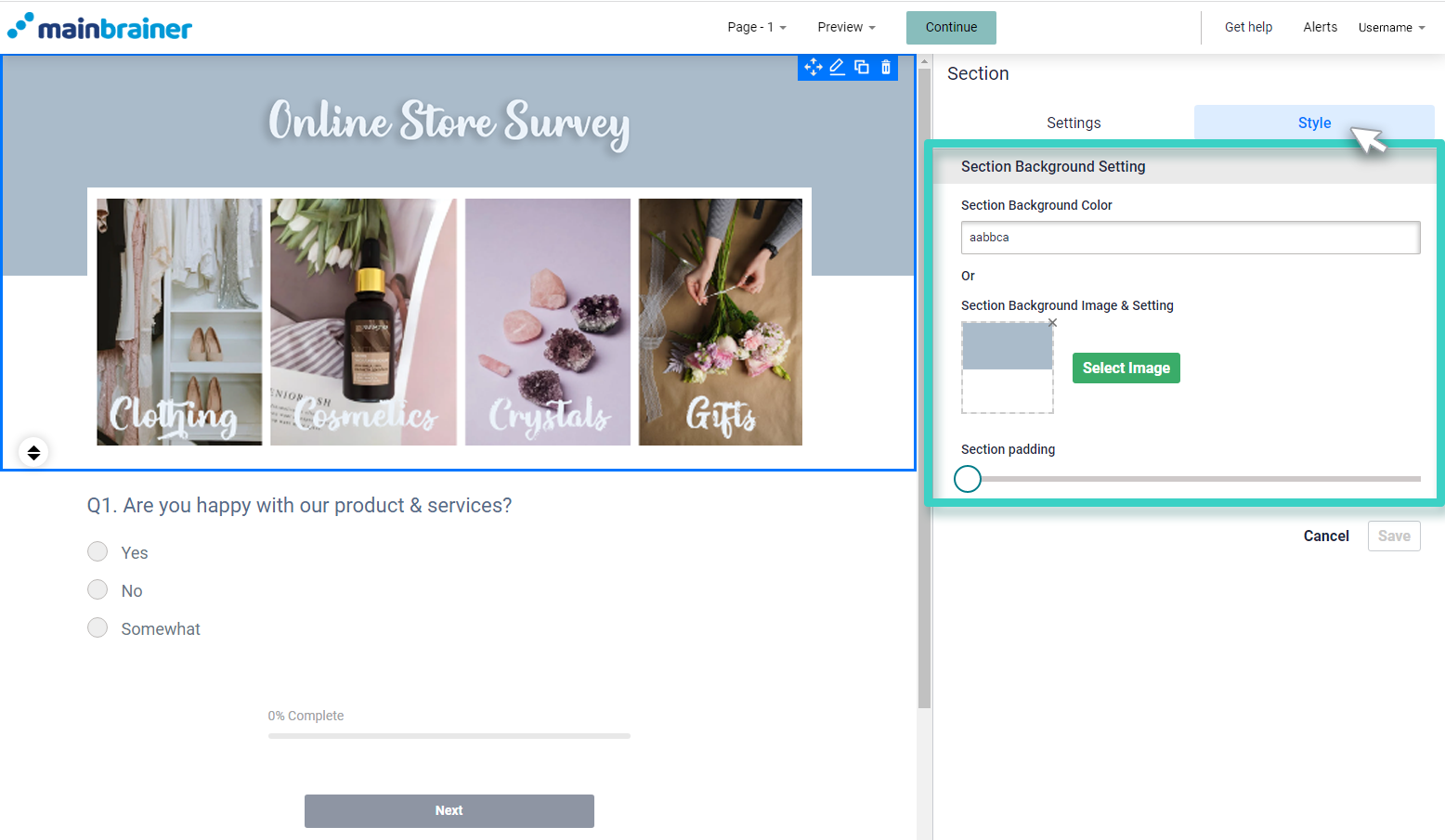
Aunque no hay ajustes particulares para la Sección, puede personalizar el fondo de la sección y hacer clic en Guardar.
Paso 4 - Añada otros elementos funcionales a la sección.
Arrastre y suelte los widgets según sus preferencias en esta sección: un texto/botón/imagen, etc.
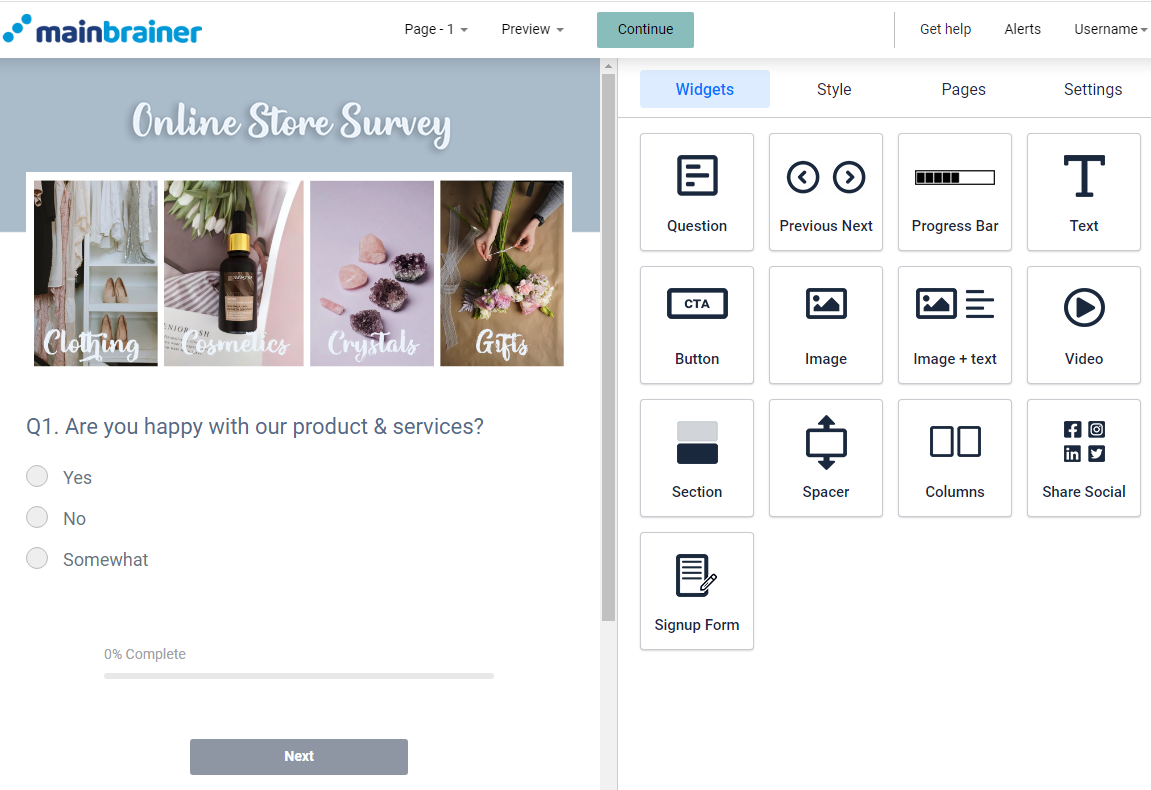
¡Y ya está!
Ha añadido correctamente una sección de contenido a su encuesta.