
El widget de preguntas le ayuda a añadir preguntas a su encuesta. Antes de mostrarle cómo utilizar el widget de preguntas, le presentamos algunos términos con los que debería familiarizarse.
Hay seis tipos de botones de pregunta disponibles, a saber:
- Botón de radio: El botón de radio le permite ofrecer más de dos opciones para la pregunta, pero sólo hay una respuesta correcta.
Por ejemplo,
¿Cuál es la capital de Alemania?
Opciones de respuesta - Berlín, Budapest, Bombay, Londres - Botón Check-Box: Es el botón perfecto para las preguntas de respuesta múltiple.
Por ejemplo,
¿Qué raza de perro te gusta más?
(Puede elegir más de una respuesta) - Botón Abrir texto: Permite a su público escribir una respuesta basada en su opinión. El botón de texto abierto es perfecto para comentarios o sugerencias.
Por ejemplo,
¿Qué sugeriría para mejorar la relación empresa-empleado? - Desplegable, seleccione una: Es un tipo de botón Radio pero las opciones están disponibles en formato desplegable.
- Matrix (Individual): Es la opción ideal para las preguntas basadas en la puntuación.
Por ejemplo,
¿Cómo calificaría su experiencia en el restaurante?
Escala de valoración: 1, 2, 3, 4, 5
Puntuaciones en contra - Ambiente, Higiene, Comida, En general - Matriz (múltiple): Puede seleccionar el botón Matriz (Opción múltiple) para las preguntas con opciones de calificación múltiple.
Por ejemplo,
¿Qué motocicleta preferiría para los siguientes escenarios?
Escenarios - Carreras, Aventura-crucero, Paseo diario
Opciones - Yamaha, Royal Enfield, Honda, Harley Davidson
Cada botón de pregunta tiene sus propias directrices que puede establecer durante el proceso de edición.
Otras funcionalidades implicadas son:
- Categoría: Disponible en Configuración, una Categoría le ayuda a definir sus preguntas. Por ejemplo, puedes crear una categoría "Información personal" y asignar las preguntas de tu encuesta a esta categoría, como Sexo, Estado civil, etc.
- Puntuación: La puntuación le ayuda a analizar el rendimiento de su encuesta. Puede establecer puntuaciones para cada pregunta que se calcularán al final de la encuesta. Le ayuda a analizar el rendimiento de su encuesta. Puede comparar la puntuación total con la puntuación al final de un período de encuesta.
Las puntuaciones se calculan en función de determinados criterios definidos para cada pregunta. MainBrainer calcula la puntuación dos veces, es decir, la puntuación total en el momento de la creación de la encuesta y la puntuación después del proceso de cumplimentación del formulario.
Así es como la interfaz de usuario calcula las puntuaciones para cada tipo de pregunta.
- Botón de radio
- Para la puntuación total - La IU elige el valor más alto entre todas las opciones.
- Después de rellenar el formulario - La interfaz de usuario sólo selecciona la opción marcada.
- Casillas de verificación
- Para la puntuación total - La IU utiliza la suma de todas las opciones excepto las que tienen puntuaciones negativas.
- Después de rellenar el formulario - La interfaz de usuario utiliza la suma de las opciones marcadas.
- Texto abierto
- Para la puntuación total y el proceso de cumplimentación de formularios, la interfaz de usuario utiliza la puntuación asignada.
- Desplegable, seleccione uno
- Para la puntuación total - La IU elige el valor más alto entre todas las opciones.
- Después de rellenar el formulario - La interfaz de usuario sólo selecciona la opción marcada.
- Matriz (elección única)
- Para la puntuación total - La interfaz de usuario utiliza la puntuación máxima de la columna y la multiplica por el número de filas.
- Después de rellenar el formulario - La interfaz de usuario utiliza la suma de las opciones marcadas.
- Matriz (Opción múltiple)
- Para la puntuación total - La interfaz de usuario utiliza la suma de todas las columnas excepto las puntuaciones negativas y la multiplica por el número de filas.
- Después de rellenar el formulario - La interfaz de usuario utiliza la suma de las opciones marcadas.
¿Cómo añadir un widget de preguntas a una encuesta?
Paso 1 - Navegue hasta el Creador de encuestas
Abra el Survey Creator para empezar crear su encuesta.
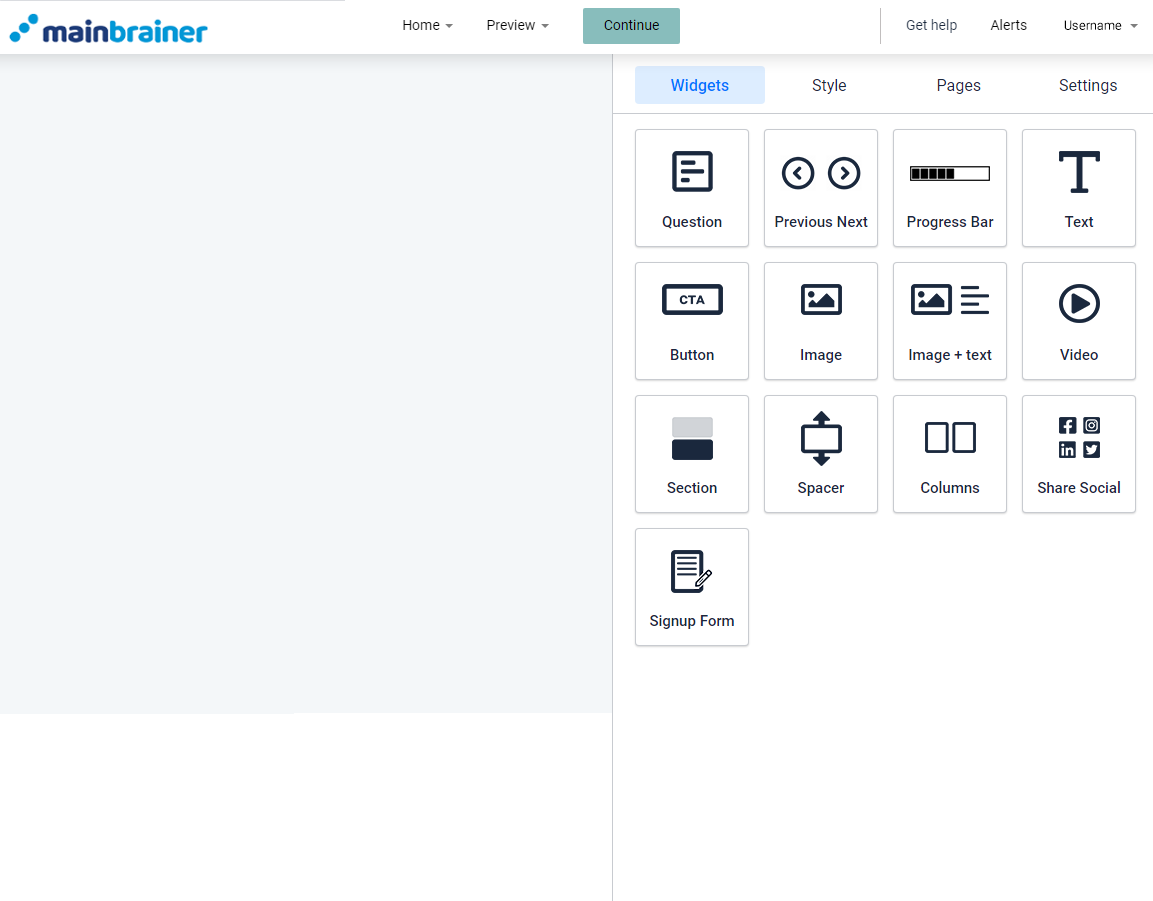
Antes de empezar a añadir botones de pregunta en el área de trabajo, podría definir la función Categorías para las preguntas del Ajustes.
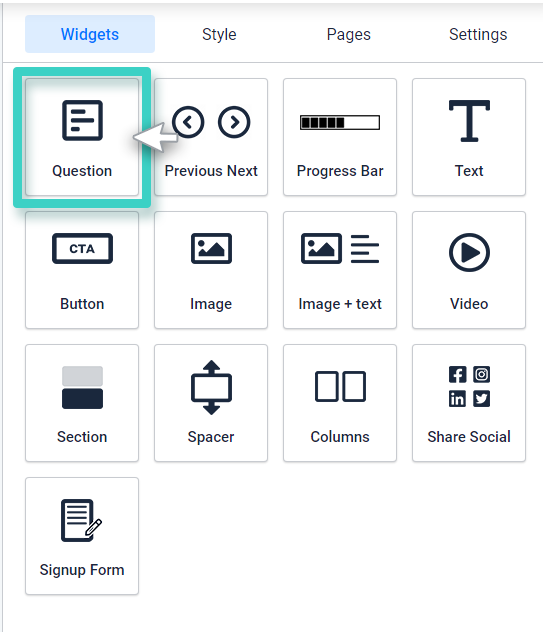
Paso 2 - Añada el widget de preguntas en su encuesta
Para añadir preguntas a tu encuesta, arrastra y suelta el widget en el área de trabajo.
Paso 3 - Configurar el botón de pregunta
Una vez que coloques el botón Pregunta en el área de trabajo, verás la configuración del widget en el lado derecho.
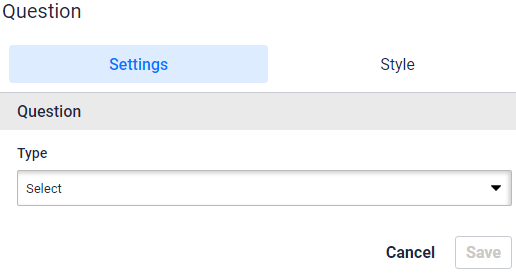
Haga clic en la opción "Tipo" para ver el tipo de botón de pregunta que puede seleccionar:
- Botón de radio
- Casillas de verificación
- Texto abierto
- Desplegable, seleccione uno
- Matriz (elección única)
- Matriz (Opción múltiple)
Pongamos un ejemplo y entendamos cómo se puede utilizar cada botón.
Una tienda de moda online quiere crear una encuesta online para conocer la percepción de su público hacia sus productos.
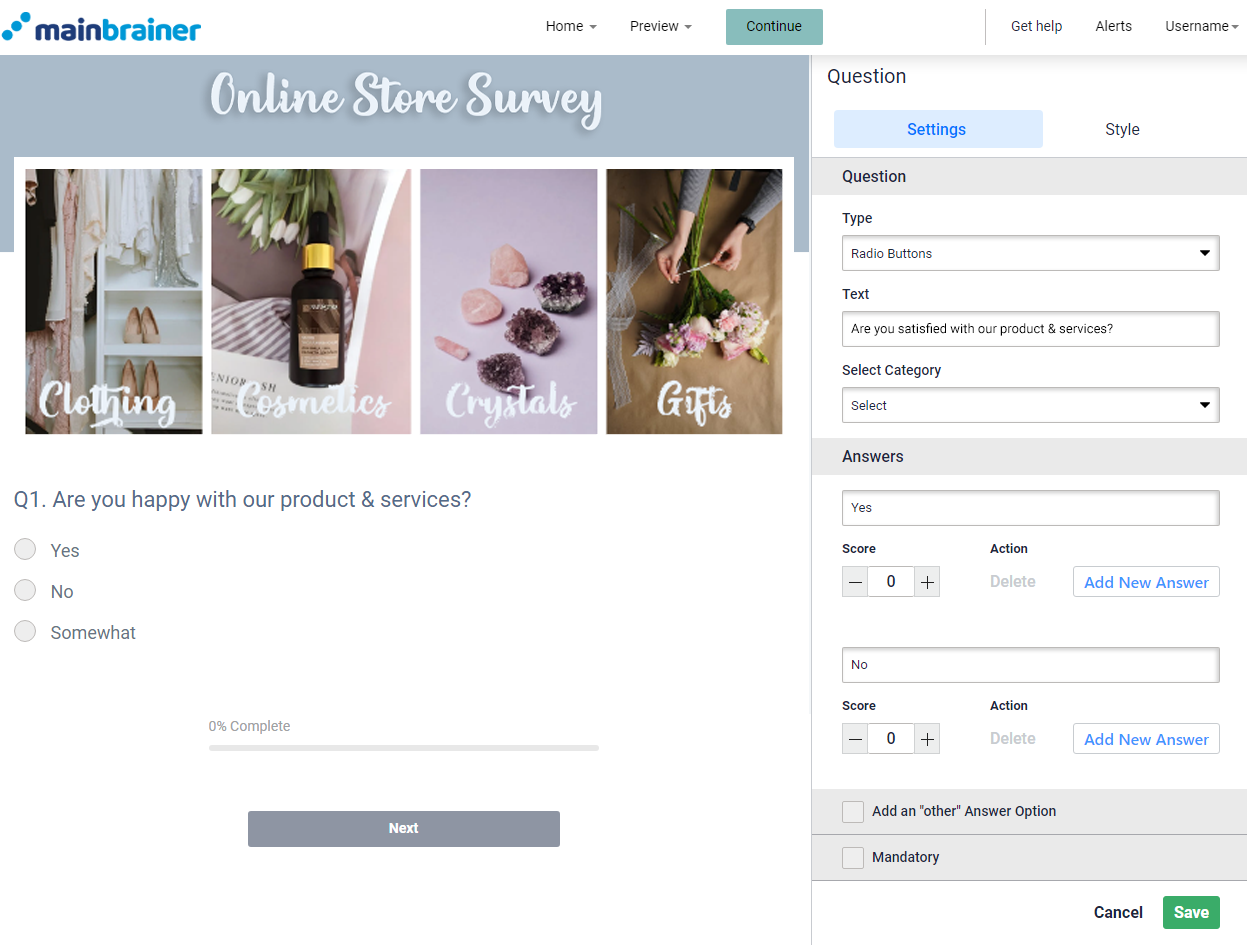
3.1 - Para botones de radio.
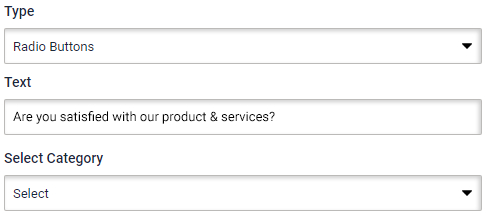
Haga clic en el botón de radio en Tipo de botón. A continuación, escriba el texto de la pregunta en Texto. Seleccione la Categoría a la que desea asignar esta pregunta. Puede dejar esta opción si no ha definido ninguna categoría o no desea añadir la pregunta en una.
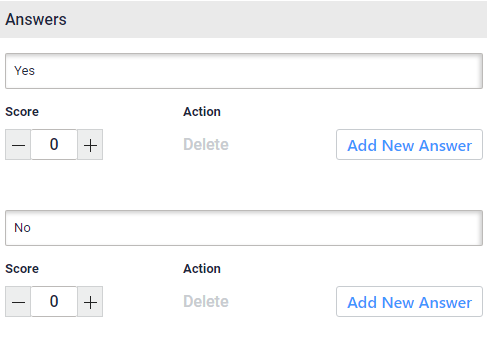
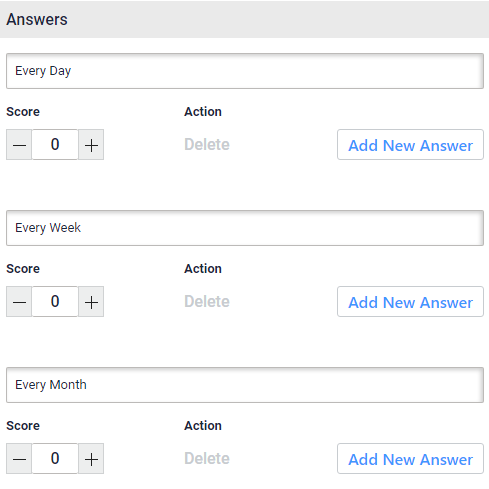
Rellena tus Respuestas y asigna una Puntuación sobre la marcha. Si lo deseas, también puedes editar y añadir otras opciones de respuesta y límite de caracteres.
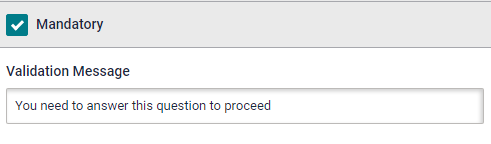
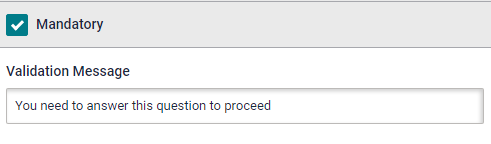
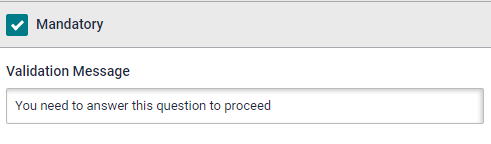
Seleccione Obligatorio si no desea que el público omita esta pregunta. Una vez seleccionada la opción Obligatorio, puede editar el Mensaje de validación que aparecerá cuando el público haga clic en Siguiente, Anterior o Enviar sin responder a la pregunta.
3.2 - Para casillas de verificación
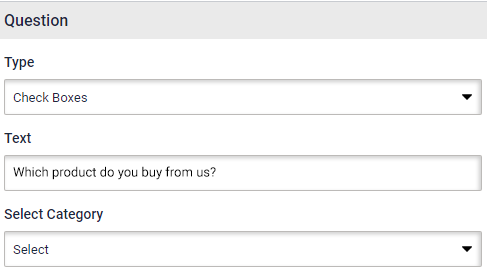
Seleccione Casillas de verificación en Tipo. Ahora escriba el texto de la pregunta que quiere hacer en la casilla Texto. Elija la Categoría a la que desea asignar esta pregunta. Si no ha definido ninguna categoría anteriormente o no desea añadir la pregunta en una, puede omitir esta opción.
Ahora empieza a rellenar tus respuestas junto con las puntuaciones. Incluso puedes añadir otras opciones de respuesta y definir el límite de caracteres para ellas.
Si desea que su público responda a esta pregunta antes de continuar, puede seleccionar Obligatorio. Ahora, puede editar el Mensaje de validación que aparecerá cuando un cliente haga clic en Siguiente, Anterior o Enviar sin responder a la pregunta.
Nota: Puede seleccionar varias respuestas en las casillas de verificación.
3.3 - Para desplegable, seleccione un botón
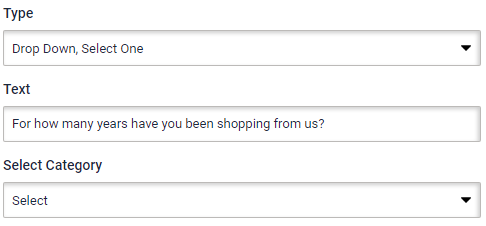
Vaya a Tipo y elija Desplegable, Seleccionar uno. Haga clic en el cuadro de texto debajo de Texto y escriba su pregunta. Seleccione una Categoría para la pregunta, o puede omitirla si no desea añadir la pregunta en una.
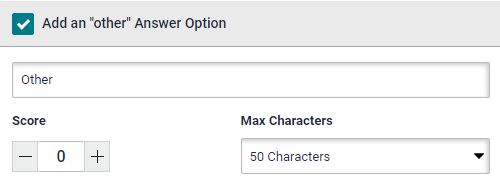
Ahora, empieza a escribir tus Respuestas y sus Puntuaciones. Añade "otra" opción de respuesta junto con el límite de caracteres si lo deseas.
Si su público debe responder a esta pregunta, seleccione Obligatorio y edite el Mensaje de validación. Éste aparecerá si su público pulsa el botón Siguiente, Anterior o Enviar antes de responder a la pregunta.
3.4 - Para el botón Abrir texto
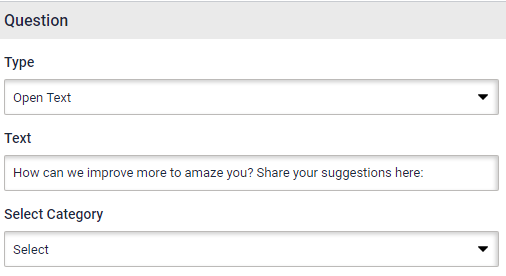
Seleccione el botón Abrir texto en Tipo de botón. Ahora puede escribir su pregunta en Texto. Puede elegir una categoría como Comentarios u omitir esta parte por completo si no ha definido ninguna categoría.
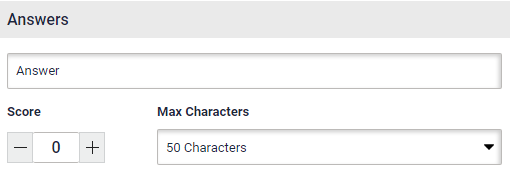
Puede cambiar el texto de la "Respuesta" que será visible para el público y establecer la puntuación y el límite de caracteres de la respuesta.
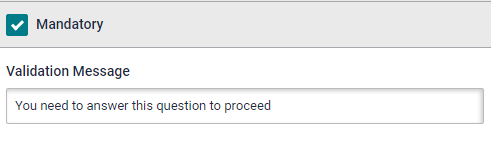
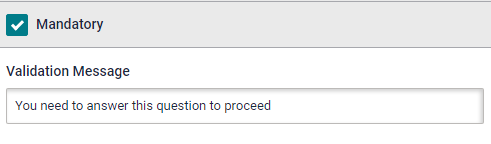
Haga clic en Obligatorio si desea que el público responda a esta pregunta. Ahora puede editar el mensaje de validación que aparece si el público intenta omitir la pregunta y pulsa Siguiente, Anterior o Enviar.
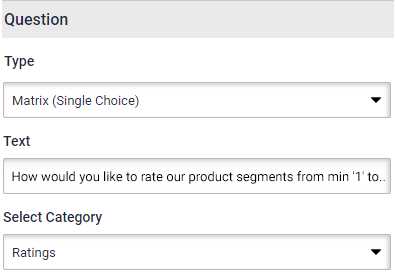
3.5 - Para Matrix (Opción única)
Marque Matriz (Opción única) en Tipo. A continuación, escriba su pregunta en el texto de la pregunta y luego proceda a definir la Categoría como Calificaciones. Puede omitir este paso si no ha definido ninguna categoría.
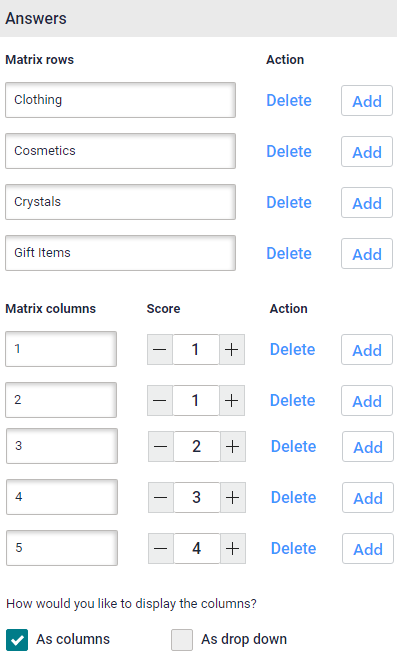
En Respuestases necesario editar cada Fila Matriz según sus parámetros. Puede Borrar o añadir más si lo desea. Después de esto, edite el nombre de cada Columna matrizasignar Puntuacióny Borrar o añada más columnas si lo desea.
Ahora puede seleccionar cómo deben aparecer las columnas en la encuesta. A continuación, puede añadir un Comentario debajo de la pregunta si quieres que el público dé su opinión.
Seleccione Obligatorio si no desea que el cliente omita esta pregunta. Una vez que seleccione obligatorio, puede editar la Mensaje de validación que aparecerá cuando un cliente haga clic en Siguiente, Anterioro Enviar sin responder a la pregunta.
3.6 - Para la matriz (opción múltiple)
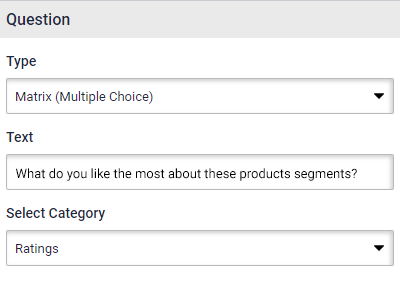
En Tipo de botón, seleccione Matriz (Opción múltiple) y haga clic en el cuadro Texto para escribir su pregunta. Una vez que haya terminado de escribir su pregunta, elija la Categoría de la pregunta o sáltese esta parte si no tiene una categoría definida.
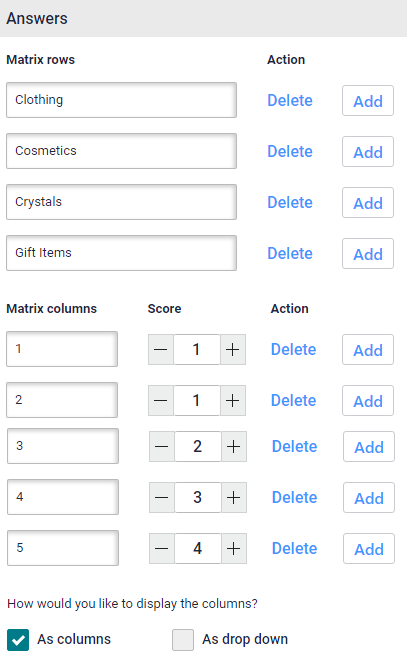
En Respuestas, puede editar las Filas y Columnas de la Matriz según sus preferencias. Incluso puede establecer la Puntuación para las Columnas de la Matriz. Una vez que haya añadido las filas y columnas, puede elegir cómo deben aparecer las columnas, es decir, como Columnas o desplegables.
Puede seguir adelante y añadir una sección de Comentarios para el público. A continuación, seleccione Obligatorio si no desea que omitan esta pregunta.
Paso 4 - Estilizar el botón de pregunta
Puede editar el aspecto de su botón utilizando la pestaña Estilo.
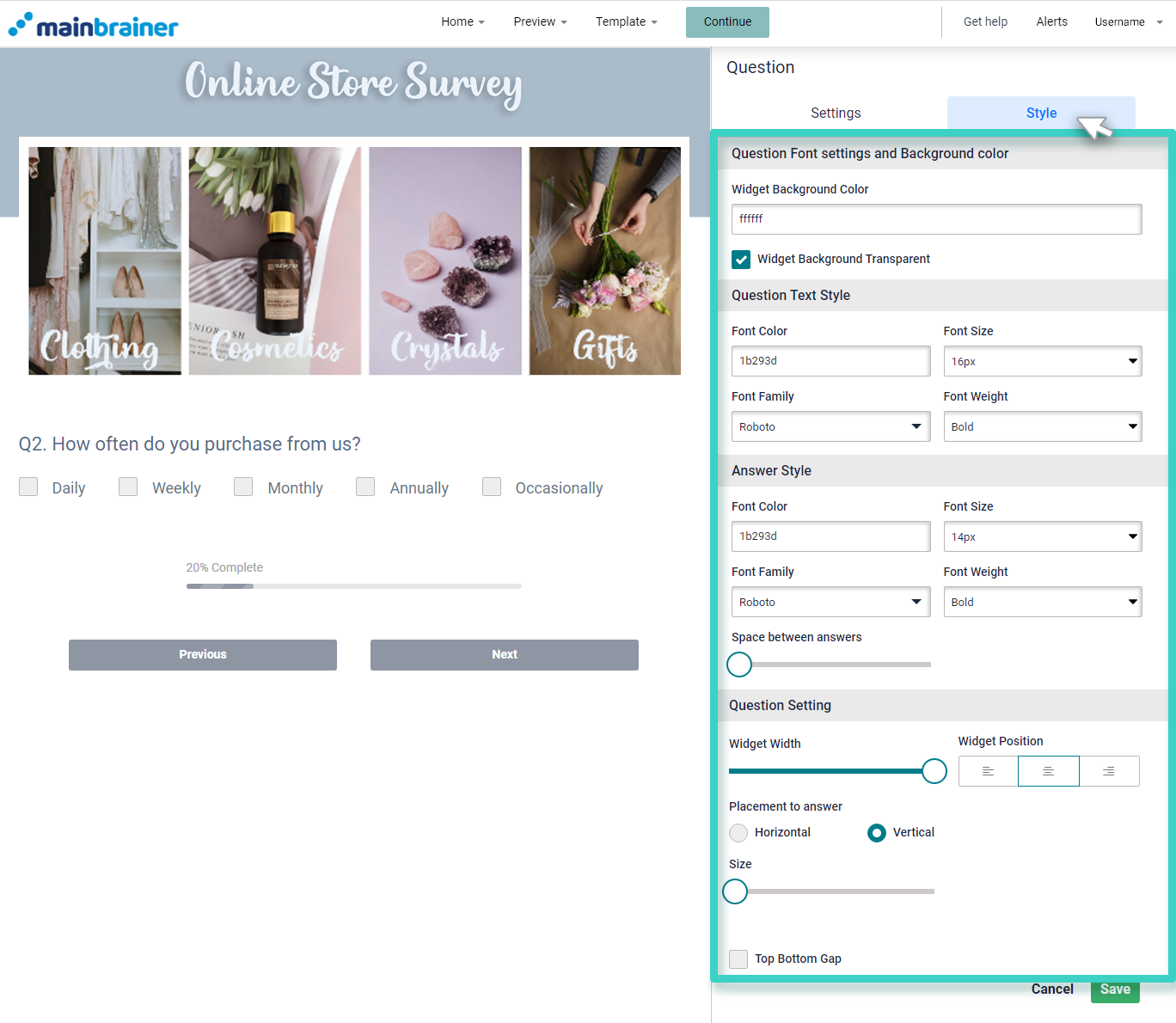
Estas son las opciones de diseño que tiene a su disposición:
4.1 - Configuración de la fuente y el color de las preguntas
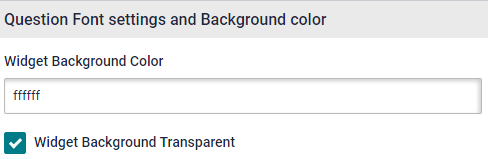
Color de fondo del widget para cambiar el color del fondo del botón.
4.2 - Estilo del texto de la pregunta
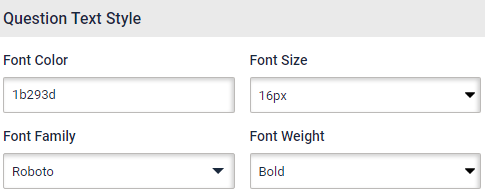
Las distintas opciones disponibles en esta sección le ayudan a editar el estilo de fuente, el color, la familia de fuentes y el peso de la fuente del texto del botón.
4.3 - Estilo de respuesta (disponible en botón de radio, casillas de verificación, matriz (simple y múltiple))
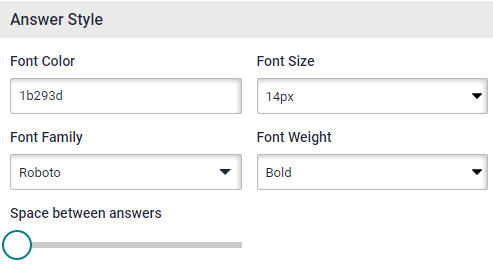
Al igual que el Estilo de texto de la pregunta, el Estilo de la respuesta ofrece diferentes opciones para ayudarle a editar el estilo de fuente, el color, la familia de fuentes, el peso del fondo, etc.
4.4 - Formulación de preguntas
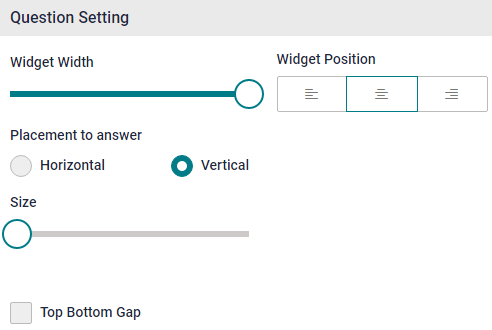
- Anchura del widget para ajustar la anchura del botón.
- Posición del widget para cambiar la alineación del botón en el diseño
- Top Bottom Gap para dejar un espacio entre el widget superior y el botón de pregunta.
Haga clic en Guardar y listo.
Ha agregado correctamente un botón de pregunta personalizada a su encuesta.