
El widget Columnas te ayuda a dividir el área de trabajo en columnas separadas (2, 3 o 4 columnas). A continuación, puedes arrastrar y soltar cualquier otro widget en las columnas creadas. Por ejemplo, añade un texto/imagen/botón o cualquier otro elemento de diseño según tus necesidades.
¿Cómo utilizar un widget de columnas en una encuesta?
Paso 1 - Navegue hasta el Creador de encuestas
Abra el Creador de encuestas para empezar a crear su encuesta.
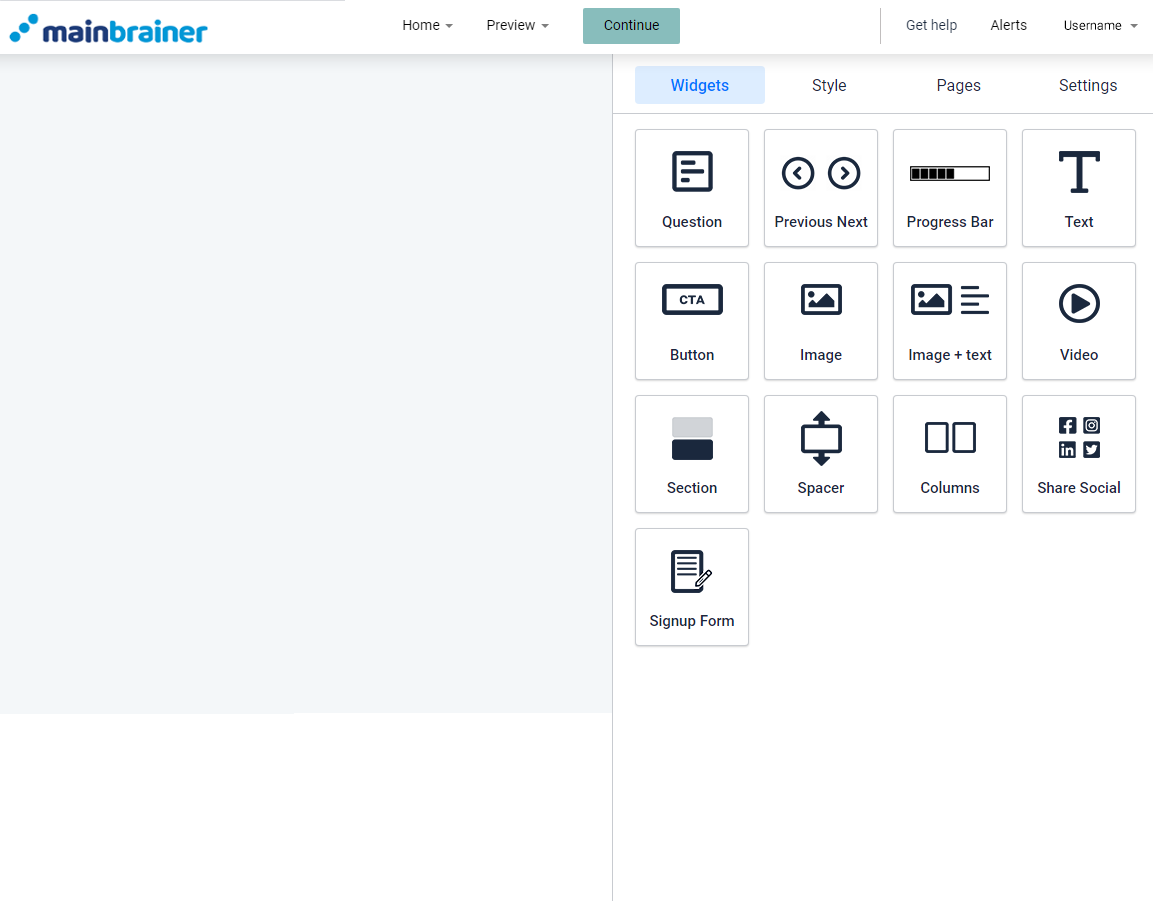
Paso 2 - Añada un widget Columnas a su encuesta
Para dividir un espacio de tu área de trabajo en columnas, arrastra y suelta el widget Columnas en el área de trabajo.
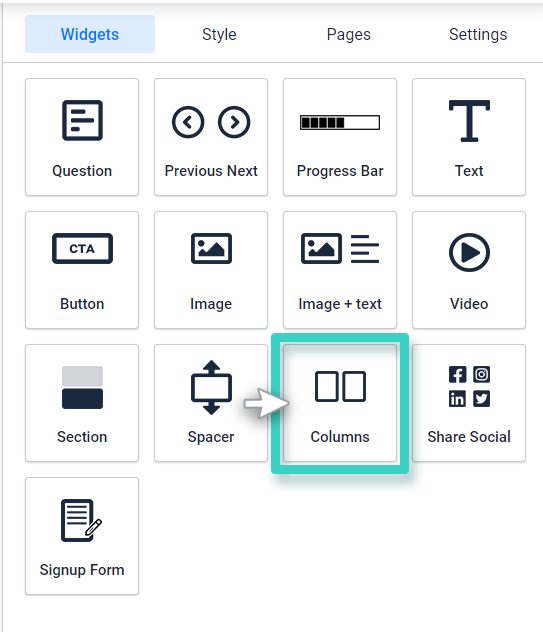
Paso 3 - Configurar el widget de columna
Una vez que coloques el widget en el área de trabajo, verás la configuración del widget en la parte derecha.
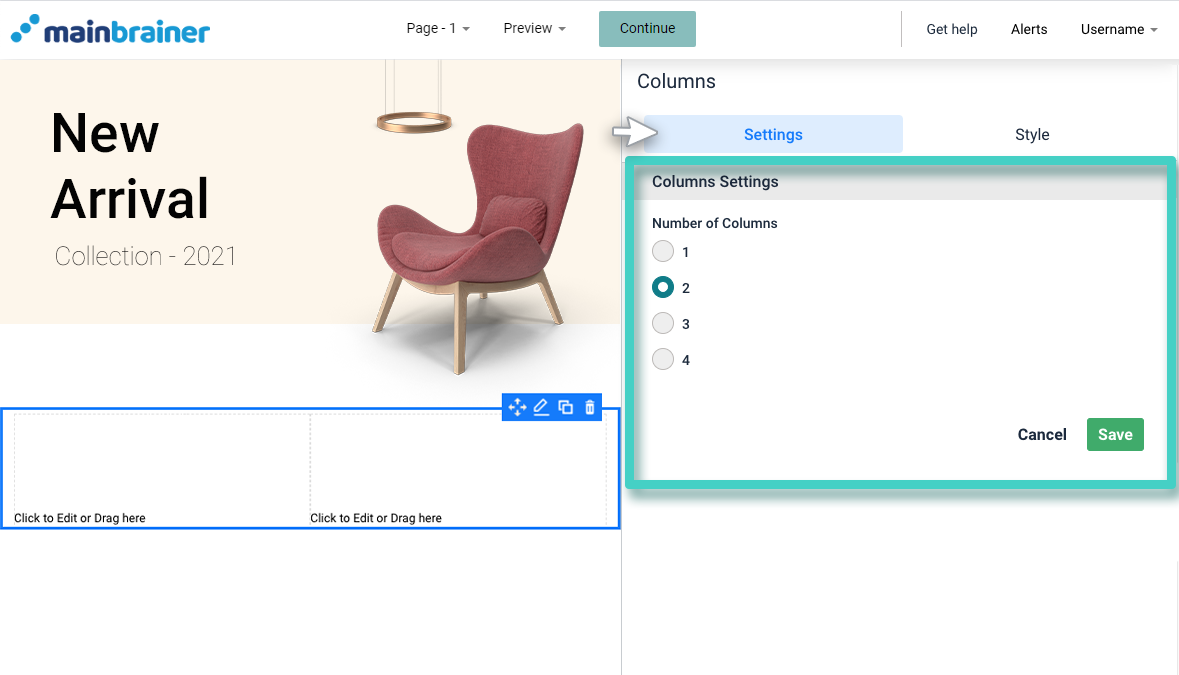
Utilice la configuración de columnas para especificar el número de columnas en las que desea dividir el área del widget.
Haga clic en Guardar.
Paso 4 - Estilizar el fondo y el diseño de las columnas
Puede editar la apariencia general de sus Columnas utilizando las opciones disponibles en la pestaña Estilo.
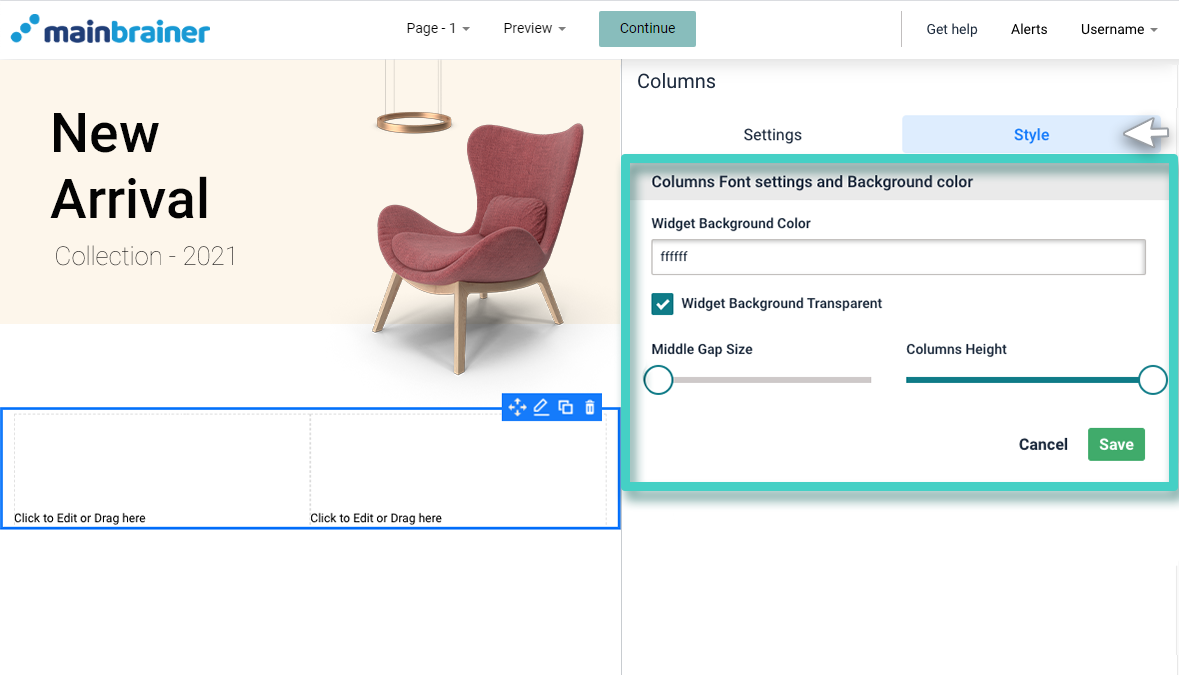
Los campos definidos son:
- Widget Background Color para personalizar el color de fondo de estas columnas. También puede hacer que este espacio sea transparente seleccionando la casilla - Fondo del widget transparente.
- Middle Gap Barra de tamaño para especificar el espacio entre las columnas.
- Barra de altura de columnas para especificar la altura del widget de columnas.
Paso 5 - Añada otros elementos funcionales a estas columnas.
Arrastre y suelte otros widgets dentro del espacio de la columna según considere oportuno para su encuesta.
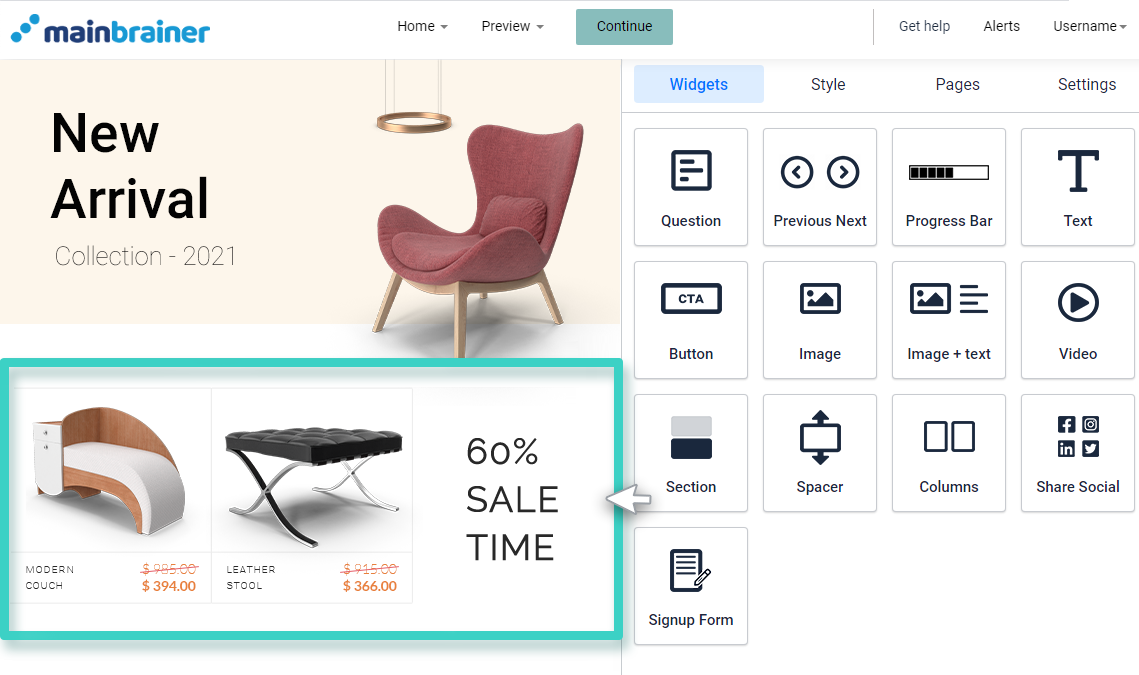
¡Y ya está!
Ha añadido correctamente contenido en varias columnas a su encuesta.