El botón CTA ofrece al usuario múltiples opciones en una encuesta. Estas opciones son:
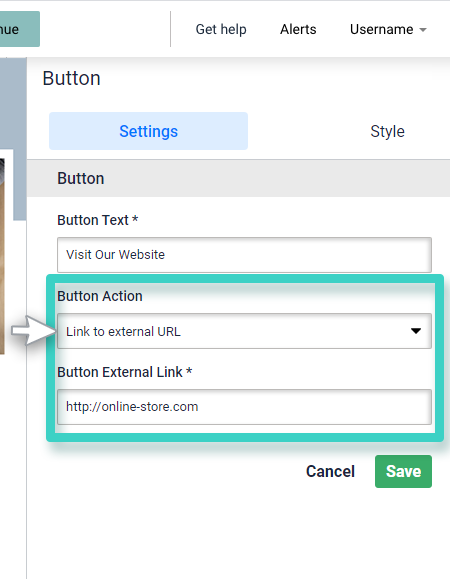
1. Redirigir los clics del botón a una URL externa
Para redirigir los clics del botón a una URL externa, utilice el menú desplegable Acción del botón para seleccionar la opción de menú Enlace a URL externa. Utilice el siguiente campo Enlace externo del botón para especificar la URL externa a la que desea redirigir los clics de su encuesta.
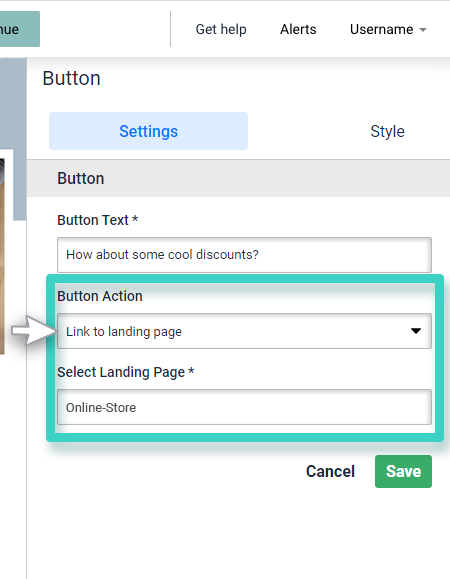
2. Redirigir los clics del botón a la página de destino
Para redirigir los clics del botón a una página de destino, utilice el menú desplegable Acción del botón para seleccionar la opción de menú Enlace a página de destino. Utilice el siguiente campo Seleccionar página de destino para especificar la página de destino a la que desea redirigir los clics de su encuesta.
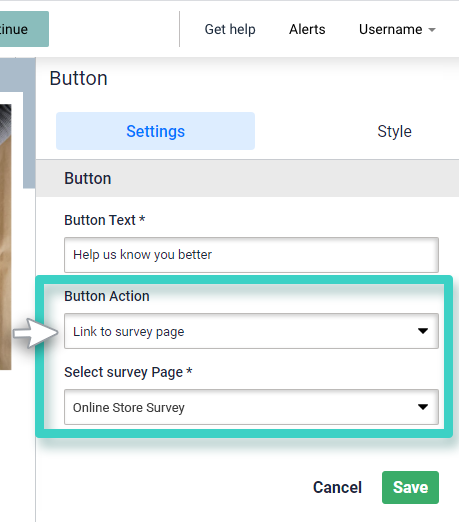
3. Redirigir los clics del botón a otra encuesta
Para redirigir los clics del botón a otra encuesta, utilice el menú desplegable Acción del botón para seleccionar la opción de menú Enlace a página de encuesta. Utilice el siguiente campo Seleccionar página de encuesta para especificar otra encuesta a la que desea redirigir los clics de su encuesta actual.
4. Redirigir los clics del botón a una dirección de correo electrónico
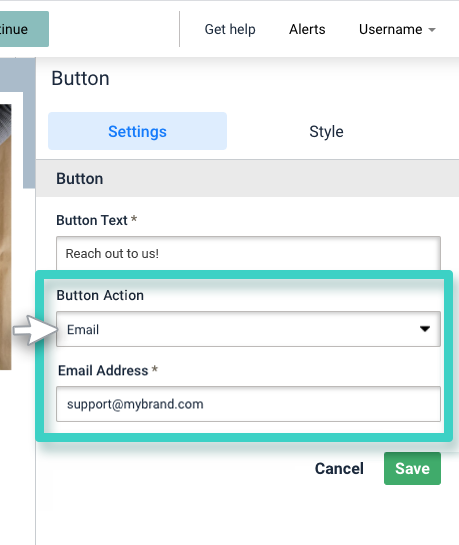
Para redirigir los clics del botón a una dirección de correo electrónico, utilice el menú desplegable Acción del botón para seleccionar la opción de menú Dirección de correo electrónico. Utilice el siguiente campo Dirección de correo electrónico para especificar la dirección de correo electrónico a la que desea redirigir los clics en este botón.
5. Abrir una ventana emergente al pulsar un botón
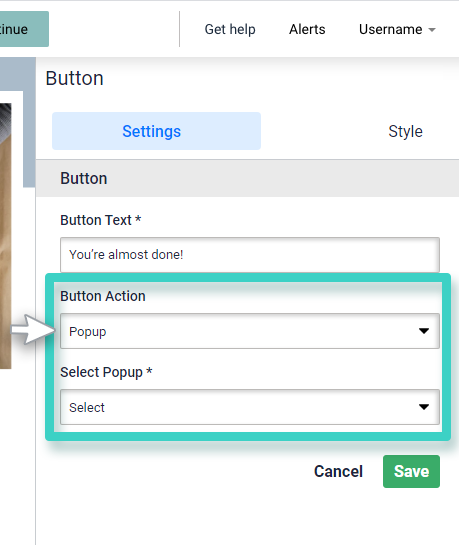
Para abrir una ventana emergente al hacer clic en el botón de la encuesta, utilice el menú desplegable Acción del botón para seleccionar Ventana emergente. Utilice el siguiente campo Seleccionar ventana emergente para seleccionar el diseño de ventana emergente que desee. El diseño que seleccione en esta etapa es sólo un punto de partida para su comodidad. Una vez que seleccione un diseño emergente, puede editarlo según sus necesidades en el siguiente paso.
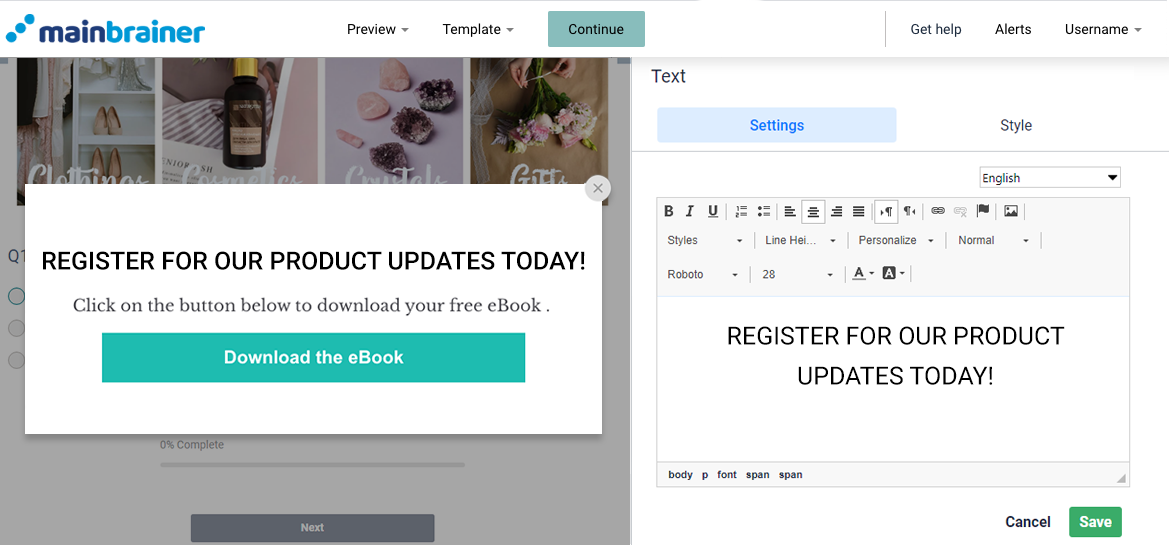
Haz clic en las distintas áreas de la ventana emergente para actualizar el texto/las imágenes, etc. En caso de que desee añadir elementos de diseño adicionales a su ventana emergente, arrastre y suelte los widgets correspondientes en la ventana emergente. Cuando hayas terminado, haz clic en Guardar cambios.
6. Para confirmar una solicitud de inclusión
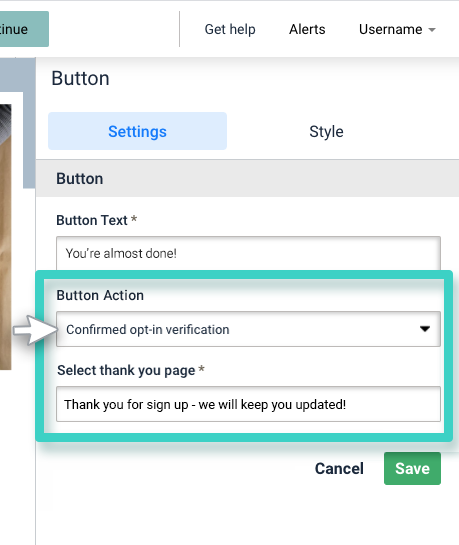
Para confirmar una solicitud de opt-in y redirigir los clics a una página de agradecimiento, utilice el menú desplegable Acción del botón para seleccionar Verificación de opt-in confirmada. Utilice el campo siguiente Seleccionar página de agradecimiento para seleccionar el tercer campo para especificar la página de destino que desea utilizar como página de agradecimiento. Todos los clics recibidos en este botón se redirigirán a la página de agradecimiento especificada.
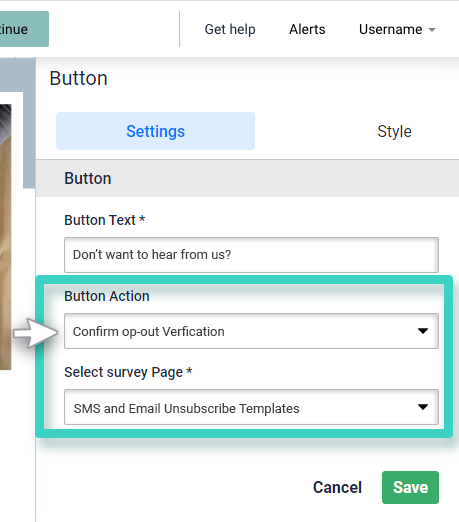
7. Para confirmar una solicitud de exclusión
Para confirmar una solicitud de exclusión y redirigir los clics a la página de cancelación de suscripción, utilice el menú desplegable Acción del botón para seleccionar Confirmar verificación de exclusión. Utilice el siguiente campo Seleccionar página de cancelación de suscripción y seleccione el tercer campo para especificar la página de destino que desea como página de cancelación de suscripción. Todos los clics recibidos en este botón se redirigirán a la página de cancelación de suscripción especificada.
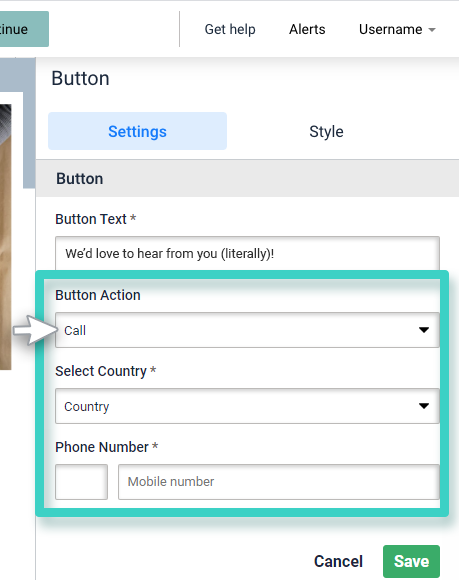
8. Redirigir los clics para realizar una llamada telefónica
Para configurar los clics del botón para realizar una llamada telefónica, utilice el menú desplegable Acción del botón para seleccionar Llamar. Utilice el siguiente campo Seleccionar país para seleccionar el país en el que desea realizar una llamada telefónica. Si lo desea, también puede escribir manualmente el código del país en el siguiente campo. En el campo Número de teléfono, escriba el número de móvil al que desea dirigir las solicitudes de llamada telefónica.
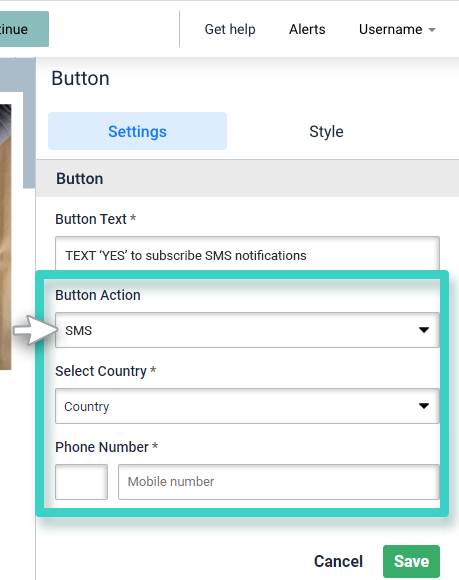
9. Redirigir los clics para enviar un SMS
Para configurar los clics del botón para enviar un SMS, utilice el menú desplegable Acción del botón para seleccionar SMS. Utilice el siguiente campo Seleccionar país para seleccionar el país al que desea enviar un SMS. Si lo desea, también puede escribir manualmente el código del país en el campo siguiente. En el campo Número de teléfono, escriba el número de móvil en el que desea recibir los mensajes.
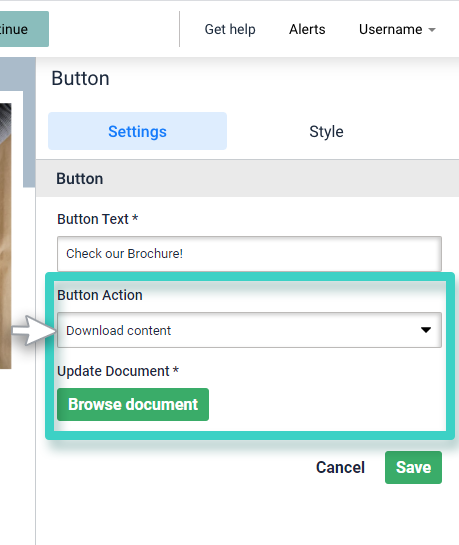
10. Configurar una descarga de archivos al pulsar un botón
Si desea que al hacer clic en el botón se descargue un archivo en el sistema local del cliente, utilice el menú desplegable Acción del botón para seleccionar Descargar contenido. Utilice el botón Examinar documento para cargar el documento correspondiente. Todos los clics recibidos en este botón descargarán este documento al sistema local del cliente.
11. Presentar encuesta
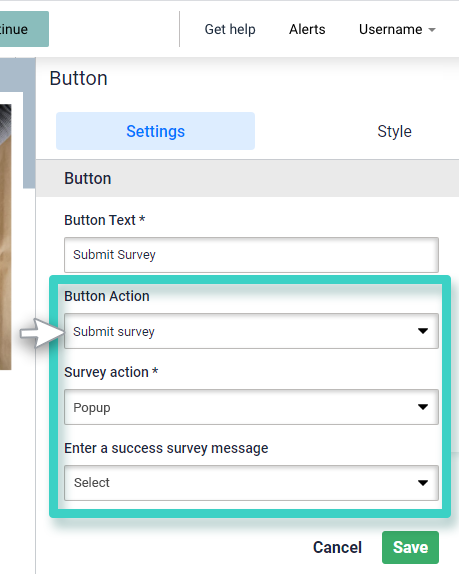
Para configurar el botón Acción para enviar la encuesta, utilice el menú desplegable para seleccionar Enviar encuesta. Ahora defina la Acción de la Encuesta en el siguiente menú desplegable. Puede hacer que el público permanezca en la misma página o redirigirlo a una página de destino o URL externa; mostrarle un mensaje emergente o redirigirlo a una de las páginas de la encuesta actual.
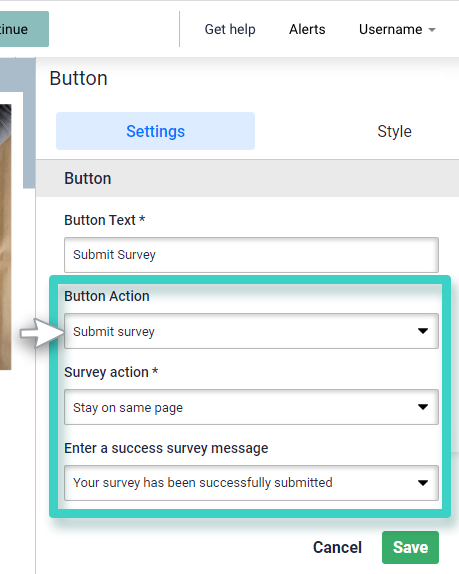
Para la acción Ventana emergente, utilice el siguiente campo Seleccionar Ventana emergente para seleccionar el diseño de la ventana emergente que desee. El diseño que seleccione en esta etapa es sólo un punto de partida para su conveniencia. Una vez que seleccione un diseño de ventana emergente, puede editarlo según sus necesidades en el siguiente paso.