
Primer paso
Crear un nuevo correo electrónico
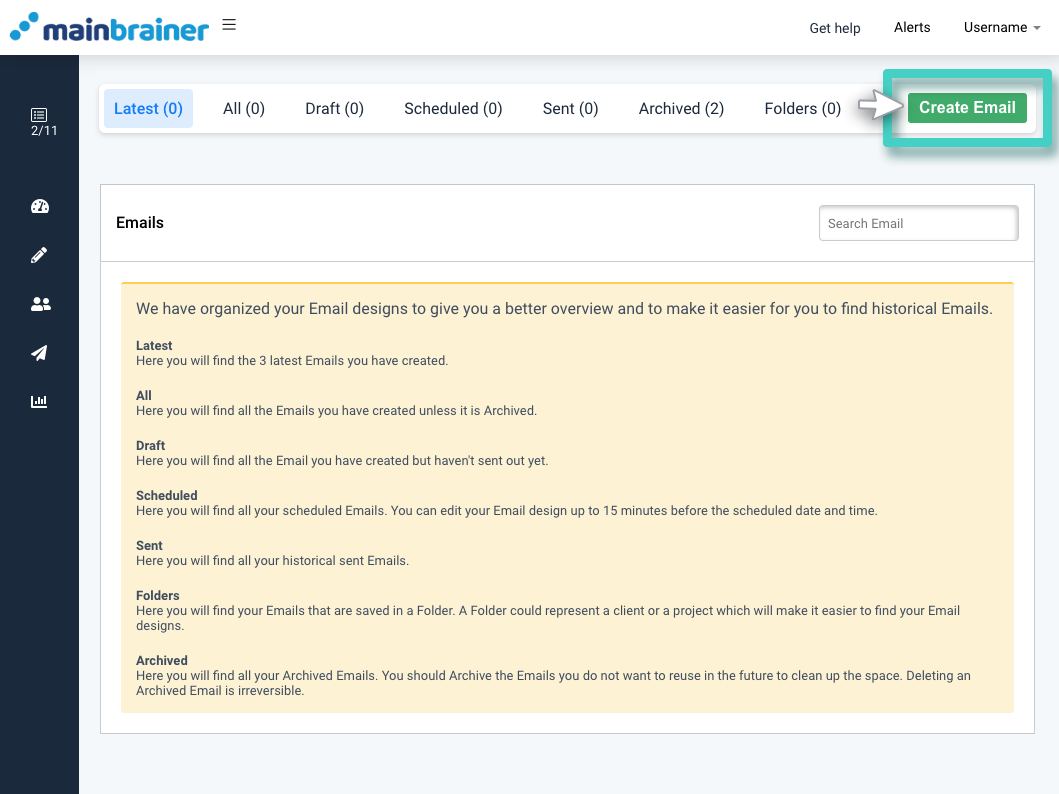
Utilice elmenú principal de la izquierda para desplegar el menú Crear y haga clic en Correo electrónico.

Será redirigido al Gestor de Emails. A medida que cree sus correos electrónicos, estos aparecerán en esta lista.
Haga clic en Crear correo electrónico y continúe con el siguiente paso.
Paso 2
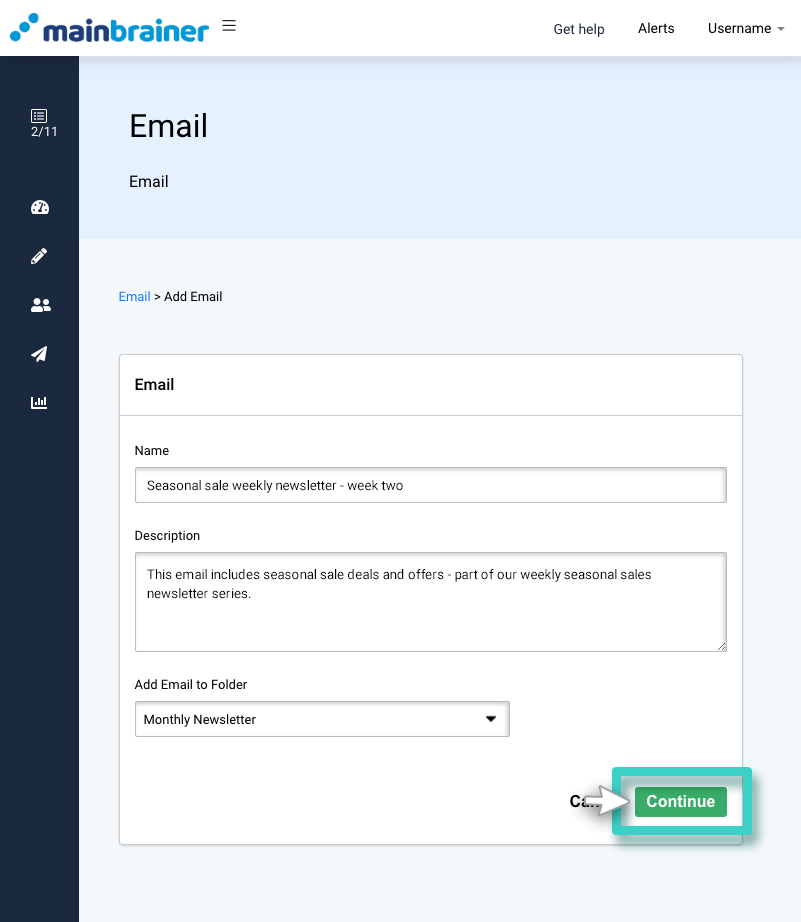
Nombre y describa su campaña de correo electrónico.
Puede conservar el nombre predeterminado haciendo clic en Continuar, pero le recomendamos que añada un nombre y una descripción explicativos para facilitar la identificación de la campaña en el futuro.
Para ello, utilice los campos:
- Nombre para dar un nombre descriptivo a su campaña de correo electrónico
- Descripción para añadir una descripción relevante para esta campaña de correo electrónico. Puede ser cualquier cosa, por ejemplo, a qué público se dirige esta campaña de correo electrónico, la ocasión para la que planea distribuir esta campaña de correo electrónico, o si se pretende que forme parte de una campaña especial. Esta descripción es sólo para su referencia, para ayudarle a buscar e identificar esta campaña de correo electrónico en particular más adelante. Sus clientes no la verán, así que hágala tan informativa como desee.
- Añadir correo electrónico a carpeta desplegable. Seleccione la carpeta a la que desea añadir esta campaña de correo electrónico. Aunque añadir su campaña de correo electrónico a una carpeta es opcional, le recomendamos que utilice esta función si trabaja con varios clientes o proyectos diferentes.
Una vez introducidos los datos anteriores, haga clic en Continuar.
Paso 3
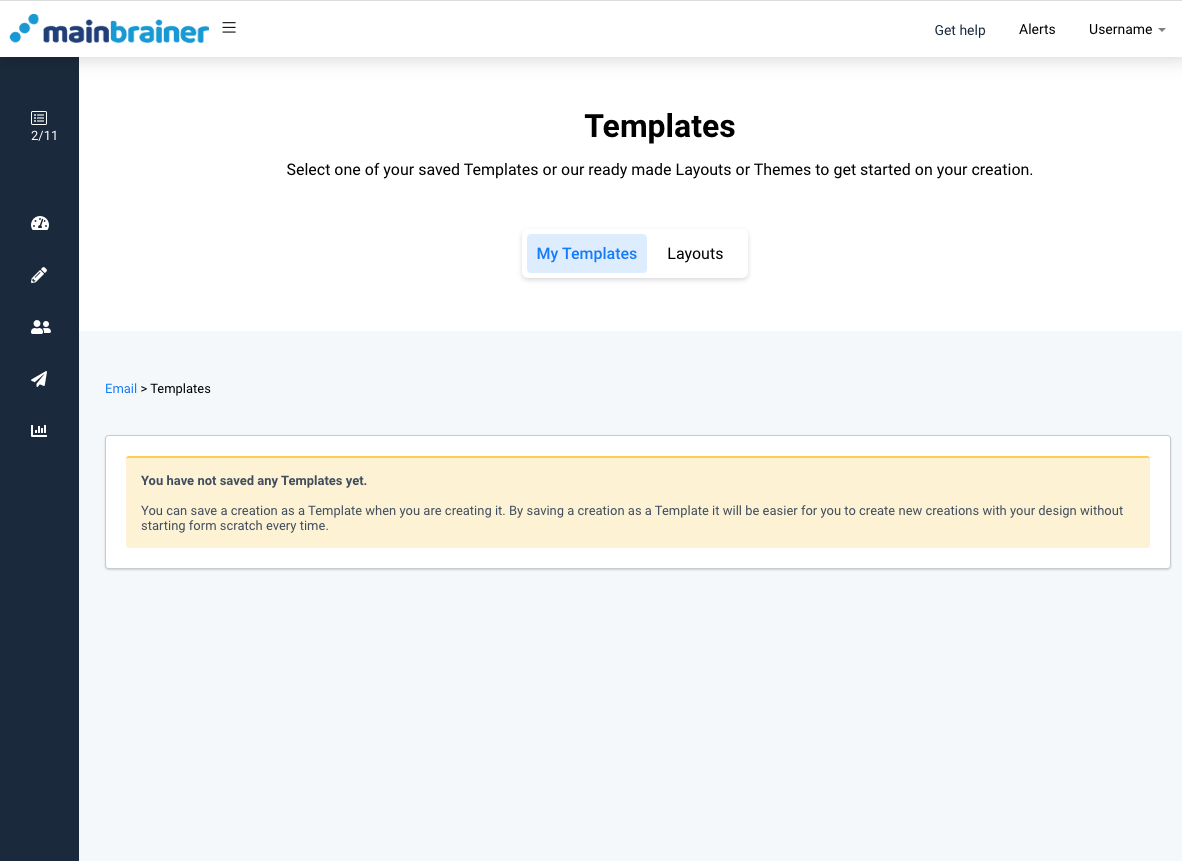
Seleccione una plantilla o un diseño.
Seleccione una plantilla de Mis plantillas o un diseño que desee utilizar como punto de partida para su campaña de correo electrónico.
Paso 4
Diseñe su campaña de correo electrónico.
(Antes de empezar a diseñar su campaña de correo electrónico, consulte nuestra Guía de diseño de campañas de correo electrónico para obtener algunos consejos y trucos sobre el diseño de correos electrónicos atractivos).
El área marcada como El área de trabajo en la siguiente captura de pantalla es el espacio donde puede diseñar su Campaña de Email. Cada elemento de diseño que necesita para crear su campaña de correo electrónico está disponible como un widget en la sección de herramientas de la derecha.
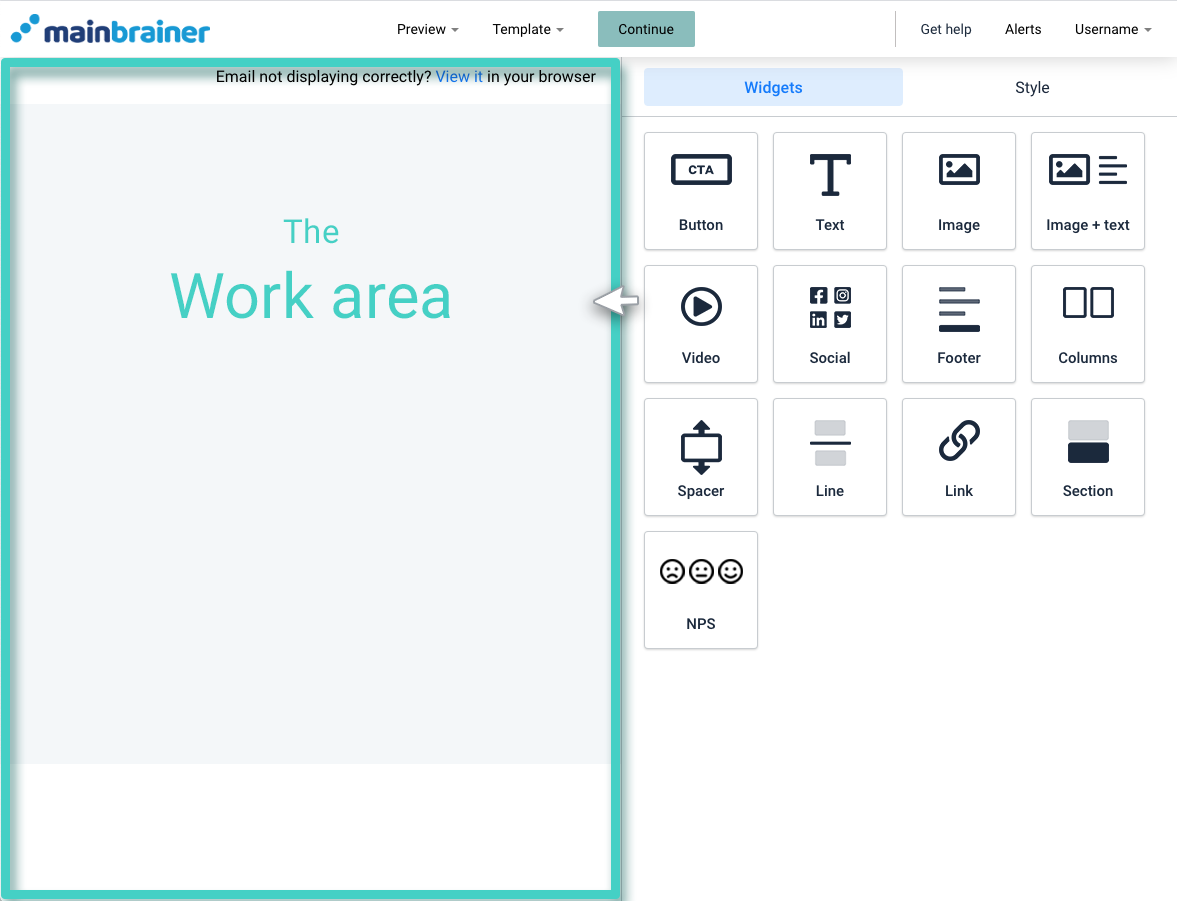
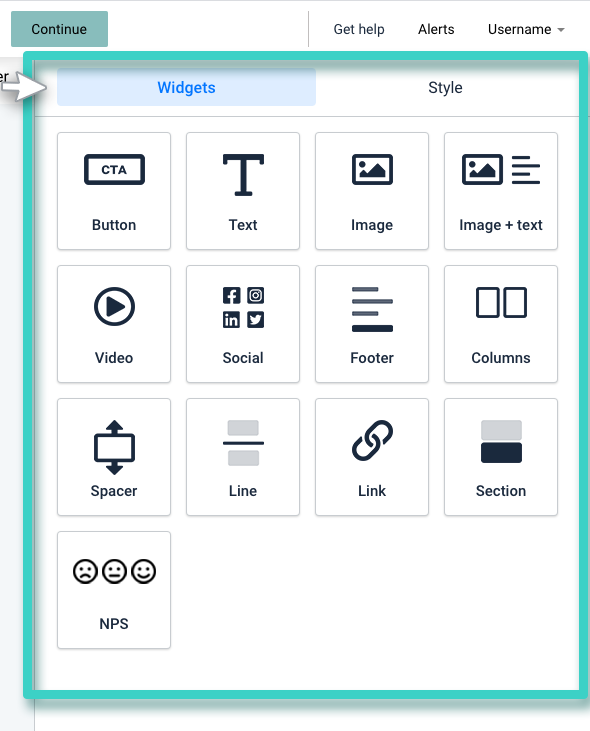
La sección de herramientas de la derecha tiene dos pestañas:
1. La pestaña Widgets, y
2. La pestaña Estilo
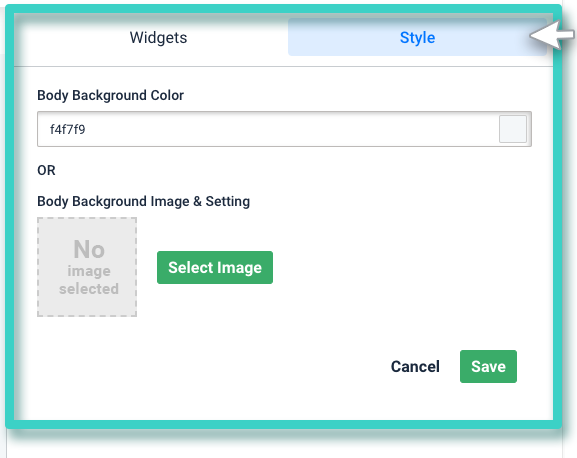
Dentro de la pestaña Estilo, puede personalizar el área de trabajo y el fondo del cuerpo a su gusto.
En la pestaña Widgets, encontrará todos los widgets (es decir, los elementos de diseño) que necesitas para construir tu Email. Arrastre y suelte los widgets necesarios en el área de trabajo y diseñe su campaña de correo electrónico perfecta.
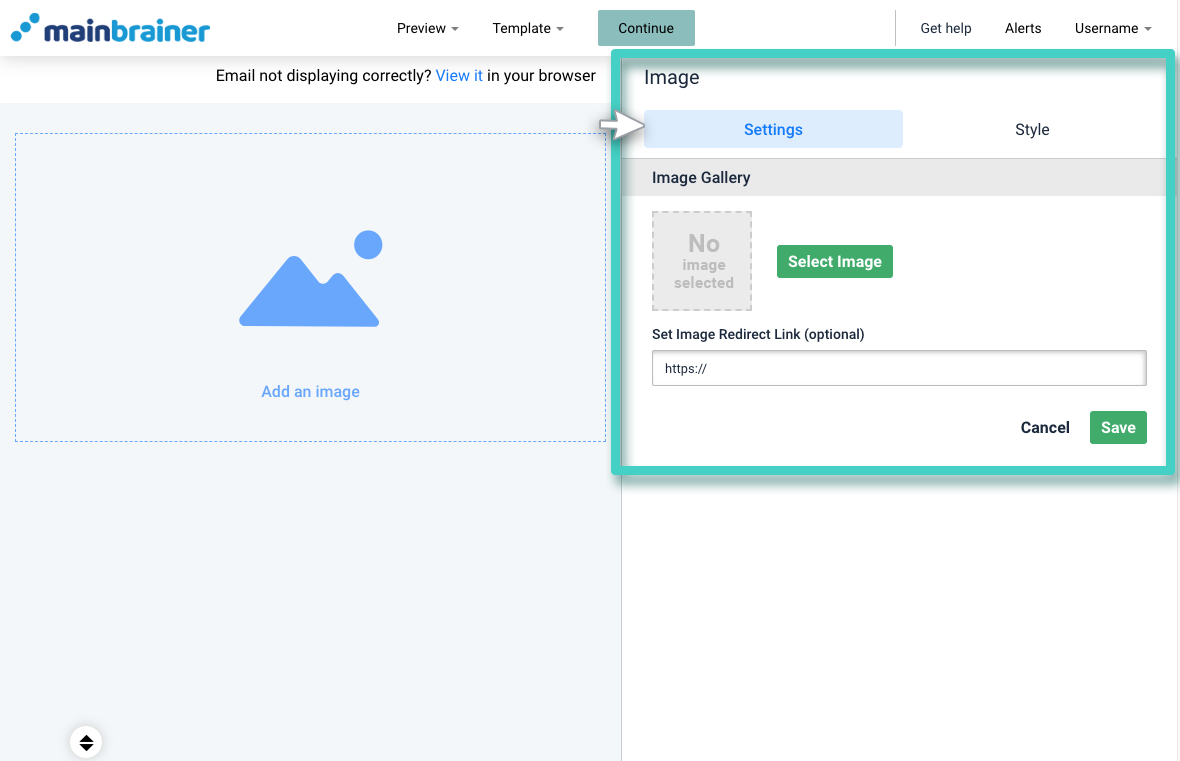
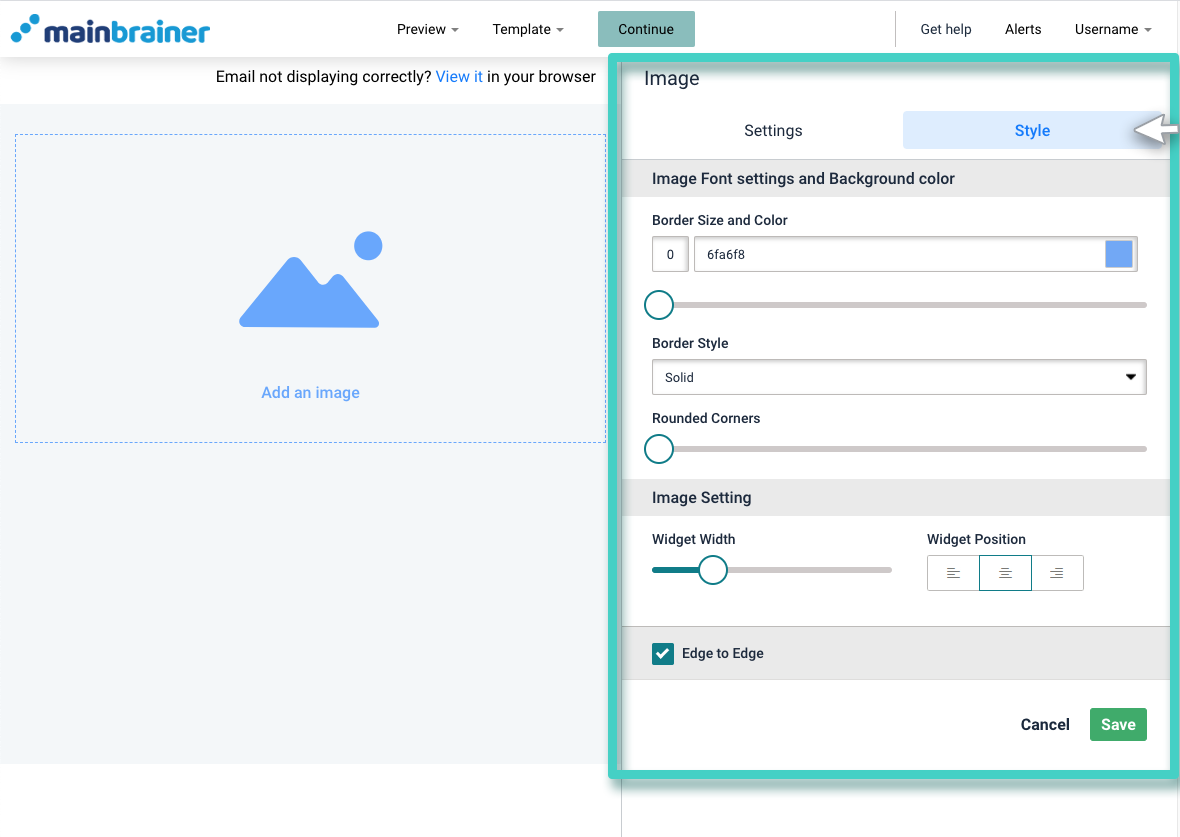
A medida que colocas un widget en el área de trabajo, puedes realizar los ajustes necesarios en su aspecto, sensación y uso utilizando las pestañas Configuración y Estilo(como se muestra en la captura de pantalla siguiente).
Paso 5
Previsualice su campaña de correo electrónico.
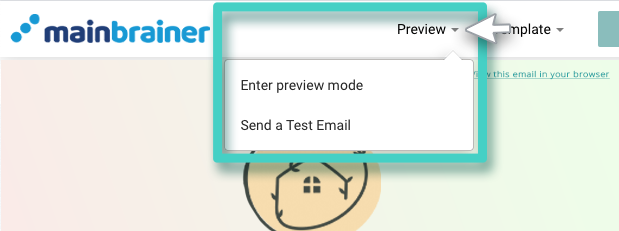
Una vez que haya diseñado su Campaña de Email, haga clic en Vista Previa y utilice la opción Entrar en modo de vista previa (como se resalta en la captura de pantalla a continuación) para ver cómo aparecerá su Campaña de Email a sus destinatarios. También puede utilizar la opción Enviar un correo electrónico de prueba para enviar un correo electrónico de prueba a su dirección de correo electrónico.
Paso 6
Guarde su diseño como plantilla.
En caso de que tenga la intención de reutilizar este diseño de Campaña de Email en el futuro (con modificaciones o tal cual), le recomendamos que guarde el diseño como plantilla. Al hacerlo, se asegurará de que la próxima vez que cree una campaña de correo electrónico, este diseño esté disponible en Mis plantillas en la pantalla de selección de plantillas (consulte el paso 4).
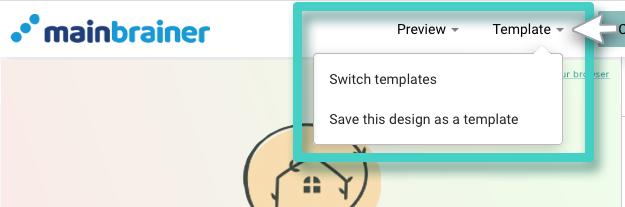
Haga clic en Plantilla y guarde este diseño como plantilla (como se muestra en la captura de pantalla siguiente).
Si desea cambiar de plantilla, puede hacerlo mediante la opción de menú Cambiar plantillas.
Paso 7
Active su campaña de correo electrónico.
Cuando esté satisfecho con su diseño, haga clic en Continuar.
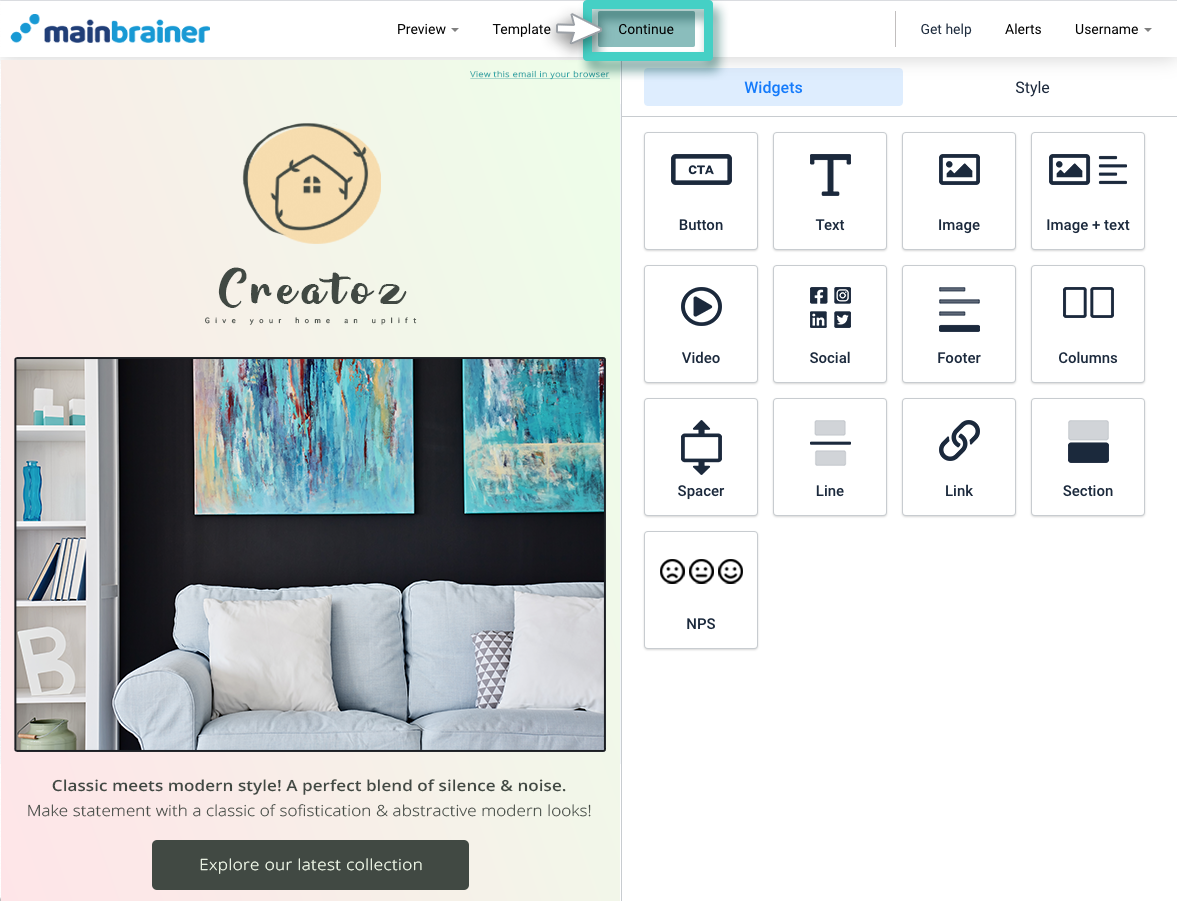
Será redirigido a la página de listado de Campañas de Email. Antes de que pueda enviar esta campaña de correo electrónico a sus contactos, tendrá que activarla utilizando el botón Activar (como se muestra en la siguiente captura de pantalla).
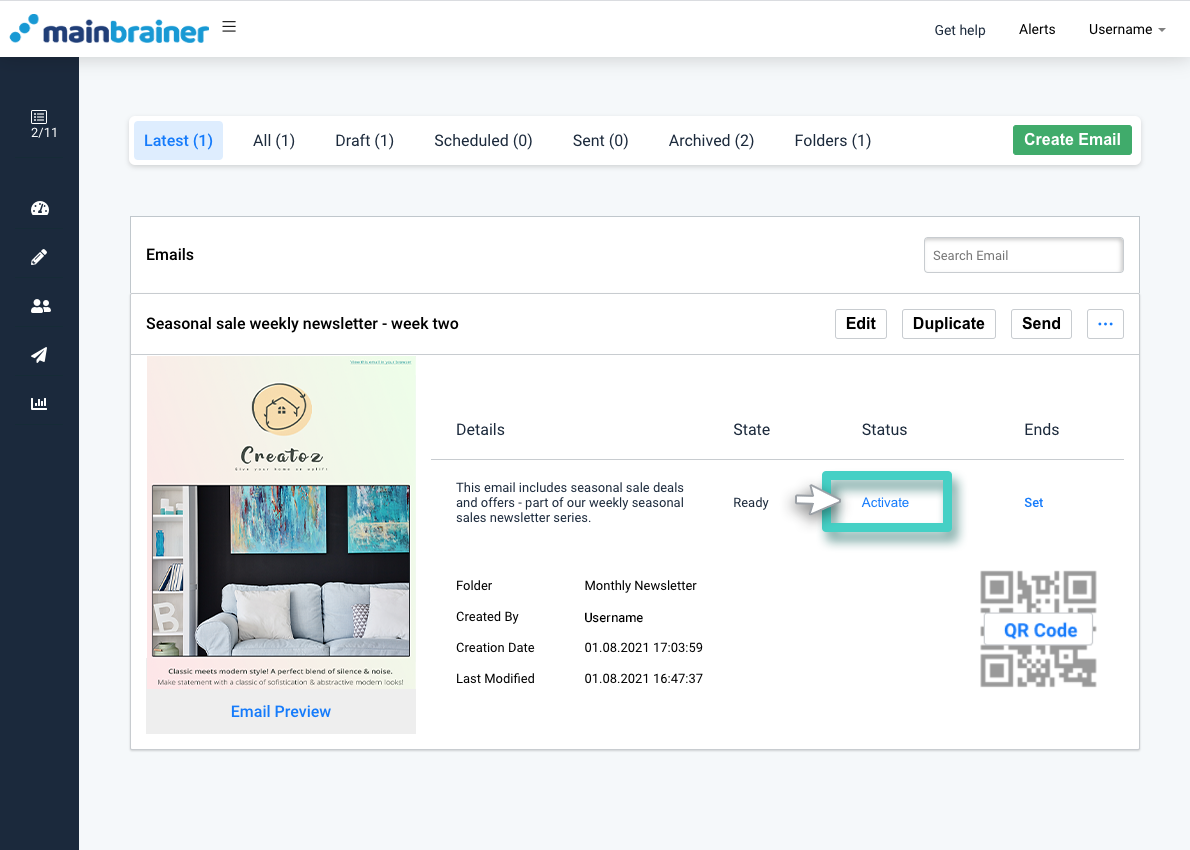
Siga las instrucciones seleccionando unaHora de activación , una Hora de cierre.
Y así de sencillo, habrá creado con éxito una nueva campaña de correo electrónico que estará lista para ser enviada a su público.
Siéntete libre de jugar con nuestros widgets Email creator y sigue diseñando y enviando Campañas de Email atractivas que capten la atención de tu audiencia.
Además, no siempre es necesario crear Campañas de Email desde cero. En caso de que desee crear una campaña que difiera mínimamente de otra creada anteriormente, siempre puede modificar la campaña de correo electrónico preexistente para ahorrar tiempo.