
El widget Línea le ayuda a añadir una línea horizontal entre dos áreas de contenido en un correo electrónico. Le ayuda a separar visualmente las áreas de contenido y a crear secciones claramente definidas para mejorar la legibilidad del correo electrónico.
¿Cómo utilizar un widget de línea en una campaña de correo electrónico?
Primer paso
Ir a Email Creator
Utilice el menú principal de la izquierda para crear un correo electrónico y, a continuación, vaya al creador de correos electrónicos.
Paso 2
Añade un widget de línea a tu correo electrónico
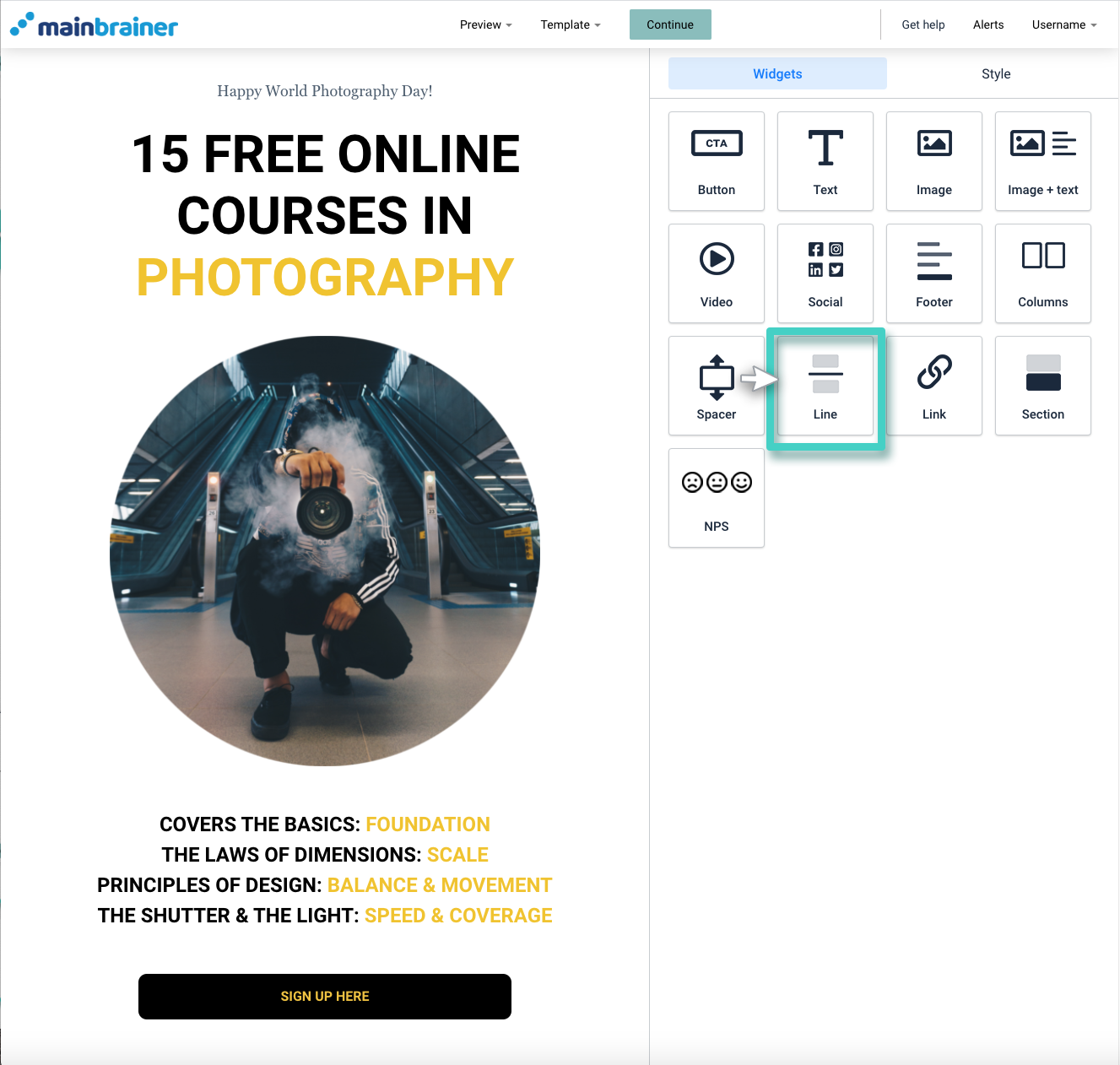
El área en blanco de la izquierda es el área de Trabajo donde diseñas tu Email, y el área de la derecha es el área de Herramientas donde se muestran todos los elementos de diseño como Widgets.
Para añadir una línea horizontal a tu correo electrónico, arrastra y suelta el widget Línea en el área de trabajo (como se muestra en la siguiente captura de pantalla).
Paso 3
Diseñe la línea horizontal según sus necesidades
Al soltar el widget en el área de trabajo, las opciones de estilo del widget se muestran a la derecha en la pestaña Estilo (como se resalta en la captura de pantalla siguiente).
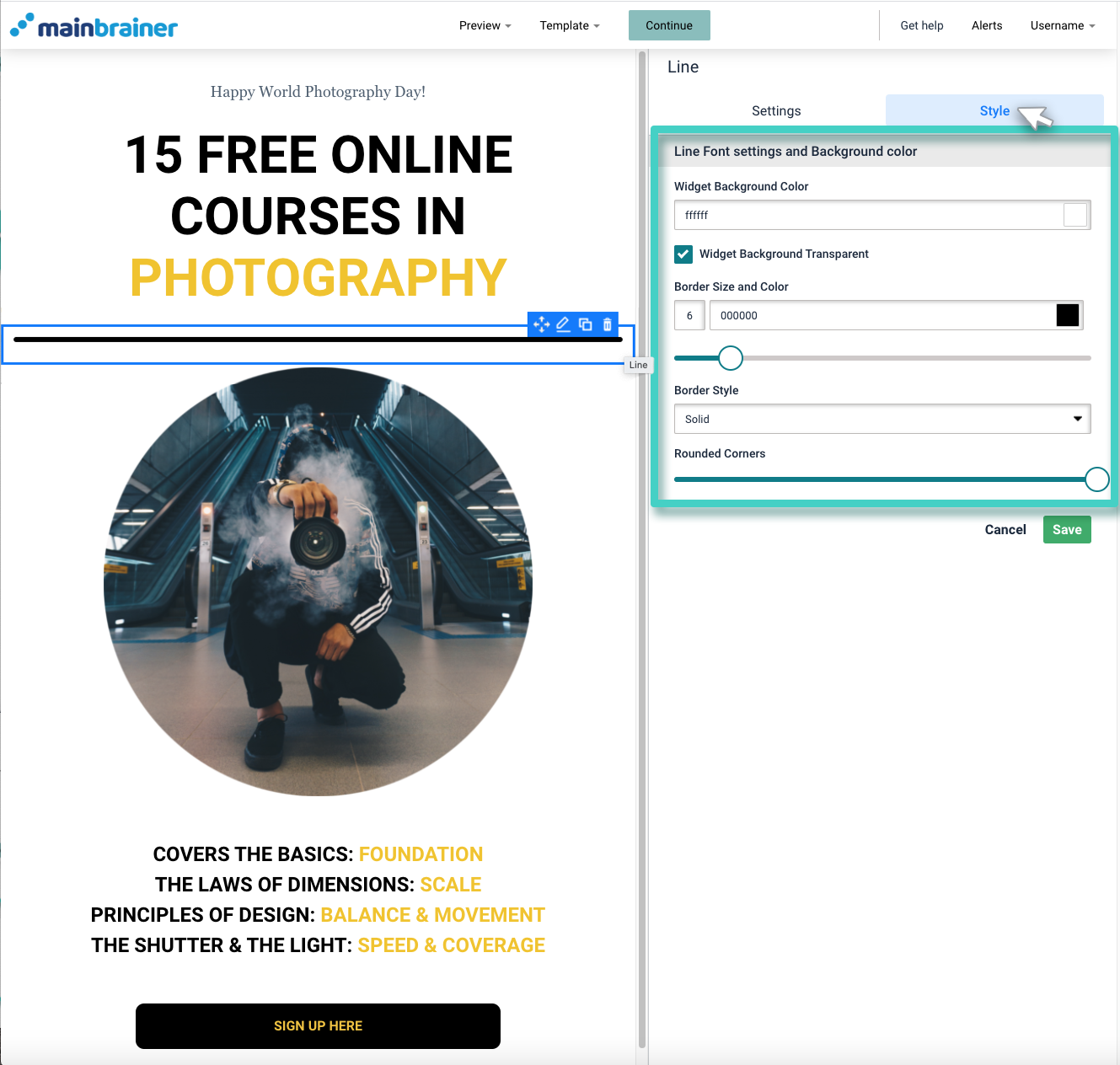
Las diferentes opciones de diseño disponibles son:
3.1 Color de fondo del widget
- Especifique el color del fondo de la Línea. Utilice el selector de color para seleccionar el color deseado o seleccione la casilla - Fondo del widget transparente si desea que el fondo sea transparente.
3.2 Tamaño y color de los bordes
- Especifique la anchura y el color de la línea horizontal. Utilice el selector de color para elegir el color deseado y cambie la anchura de la línea utilizando la barra de tamaño.
3.3 Estilo de los bordes
- Cambie el estilo de la línea horizontal. Puede elegir cualquier estilo entre los siguientes preajustes: Sólido, Discontinuo, Punteado, Doble, Ranura, Cresta, Inserción, Externo.
3.4 Esquinas redondeadas
- Redondear los extremos de la línea.
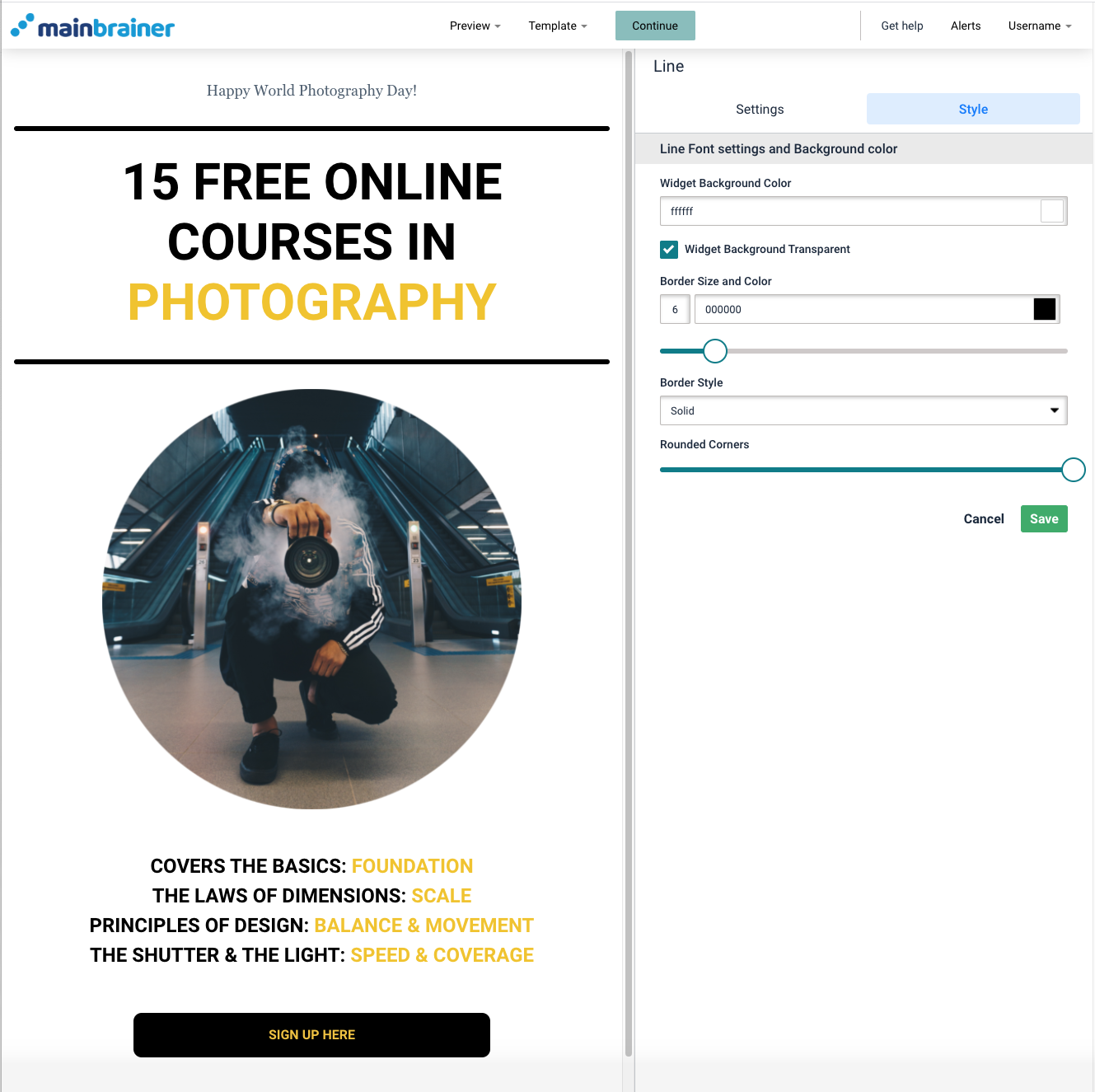
Haz clic en Guardar y ya está.
Ha añadido correctamente una línea divisoria entre dos bloques de contenido en su correo electrónico.
Vamos a ver cómo añadir un enlace web a un correo electrónico utilizando el widget de enlace.