
El widget Texto te ayuda a añadir texto (incluidos caracteres especiales y emoticonos) a tus campañas de correo electrónico y a formatearlo según tus necesidades de diseño.
¿Cómo utilizar un widget de texto en una campaña de correo electrónico?
Primer paso
Ir a Email Creator
Utilice el menú principal de la izquierda para crear un correo electrónico y, a continuación, vaya a nuestro creador de correos electrónicos.
Paso 2
Añada un widget de texto a su correo electrónico
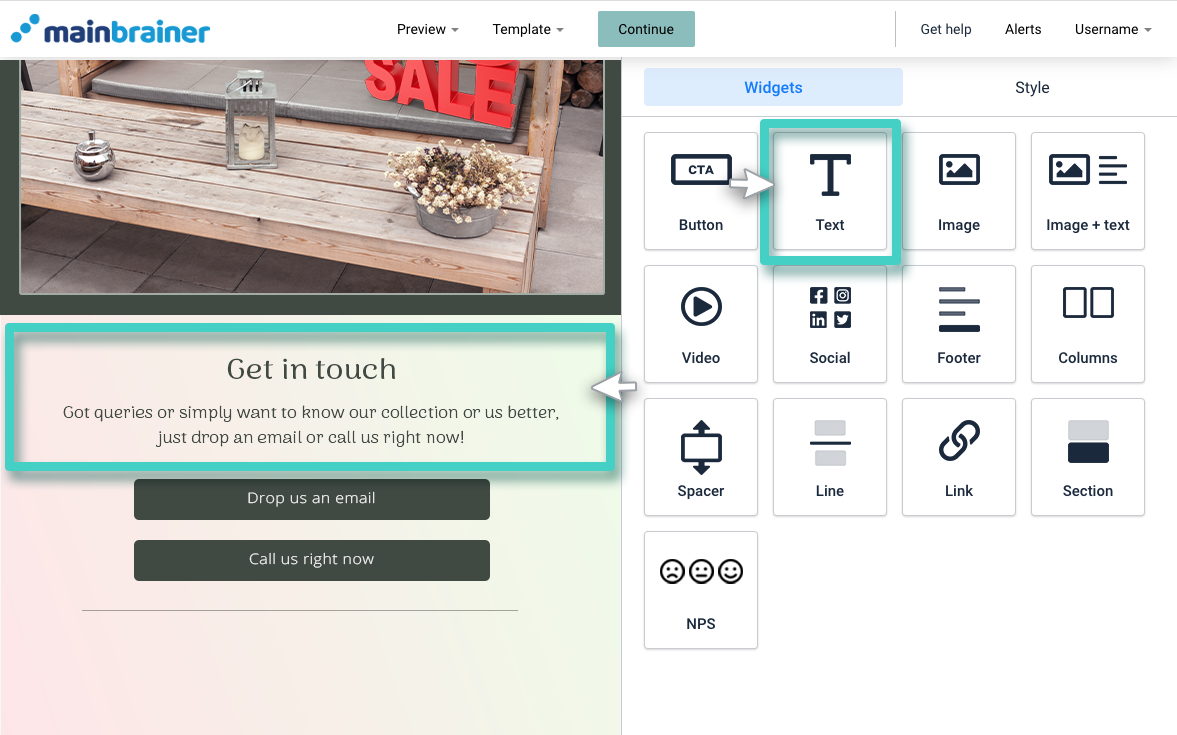
El área en blanco de la izquierda es el área de Trabajo, donde usted diseña su Correo electrónico; y el área de la derecha es el área de Herramientas, donde se muestran todos los elementos de diseño disponibles como Widgets.
Para añadir texto a su correo electrónico, arrastre y suelte el widget Texto en el área de trabajo (como se muestra en la captura de pantalla siguiente).
Paso 3
Escriba el texto correspondiente
Una vez que hayas colocado el widget en el área de trabajo, la configuración del widget aparecerá a la derecha (como se muestra en la captura de pantalla siguiente).
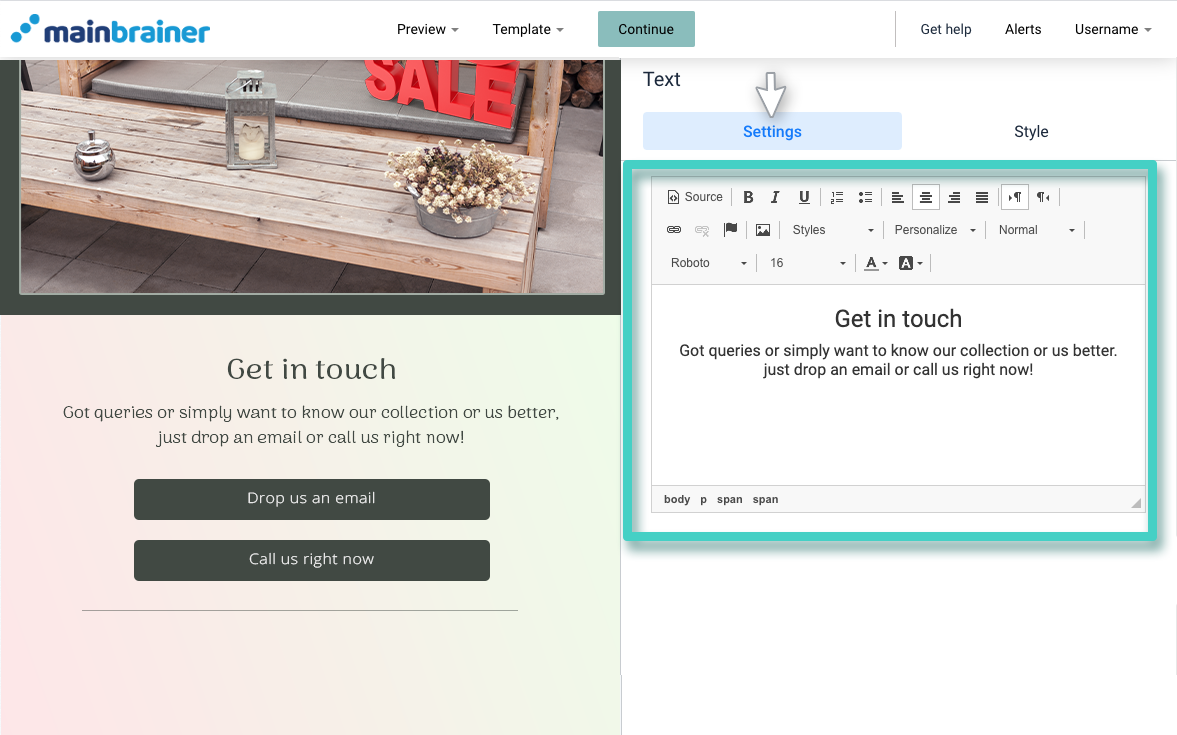
Escriba el texto en el área de escritura. Todas las opciones de formato que pueda necesitar, por ejemplo, color del texto, tamaño, estilo, color de fondo, alineación, etc., están disponibles como herramientas de edición de texto en el área resaltada en la captura de pantalla anterior.
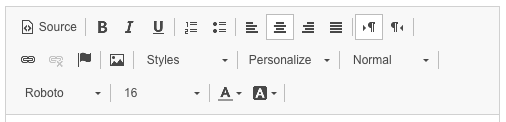
Echemos un vistazo más de cerca a nuestra herramienta Editor de texto:
3.1 Herramientas de la primera fila:
- Fuente (para cambiar la vista del editor de texto de visual a código y viceversa)
- Negrita
- Cursiva
- Subraye
- Viñetas numéricas
- Símbolo Viñetas
- Alineaciónizquierda, centro, derecha y justificada
- Dirección del texto (de izquierda a derecha y de derecha a izquierda)
3.2 Herramientas de la segunda fila
- Enlazar (opciones de hipervínculo) y Desenlazar anclaje
- Insertar imagen (enlace en la página)
- Formato de texto Desplegable de estilos
- Personalizar etiquetas (añadir códigos merge con información de CRM, como nombre, apellidos, correo electrónico, etc.)
- Normal (Párrafo, Título y otros estilos de formato)
3.3 Herramientas de la tercera fila
- Fuente
- Tamaño de fuente
- Color de fuente
- Color de fondo de la fuente
Paso 4
Estilizar el widget de texto
Si desea cambiar el color del fondo de todo el campo de texto, puede hacerlo utilizando el campo Color de fondo del widget en la pestaña Estilo.
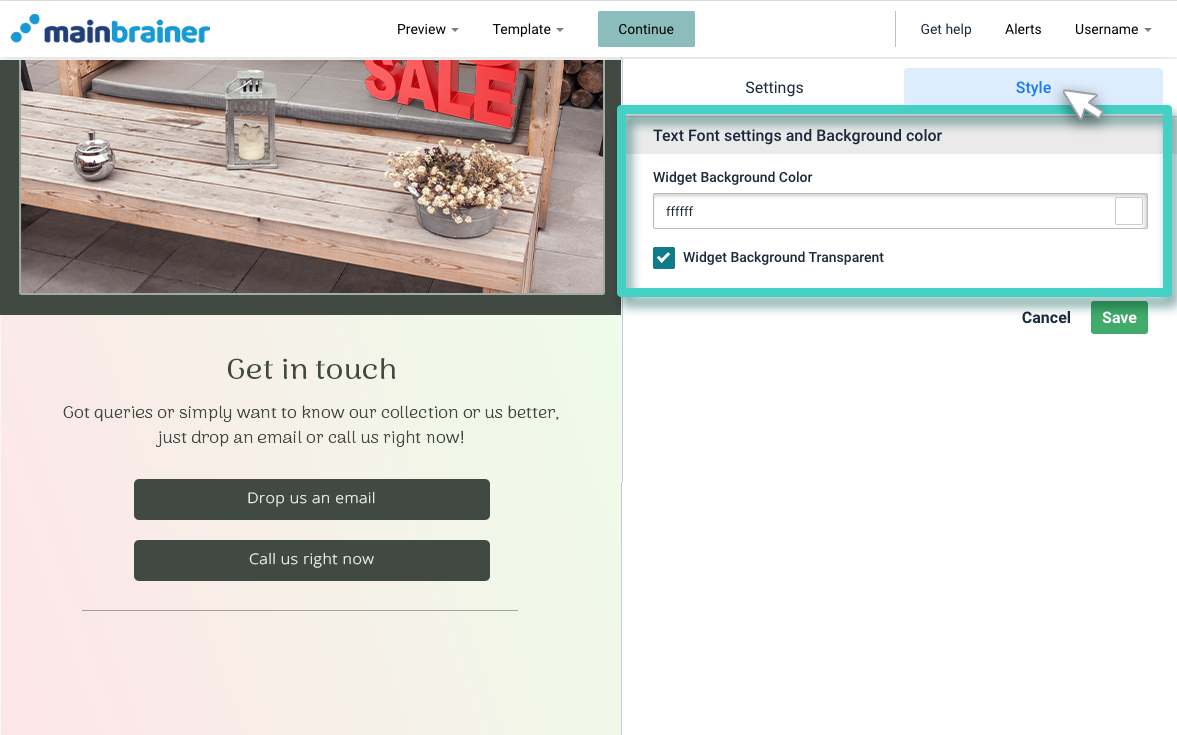
Haz clic en Guardar y ya está.
Ha añadido correctamente un bloque de texto a su correo electrónico.
Veamos cómo añadir imágenes a un correo electrónico utilizando el widget de imagen.