
El widget de vídeo te ayuda a añadir un vídeo a tu correo electrónico. Actualmente, podemos añadir vídeos a través de Youtube y Vimeo. También puede añadir un texto de pie de foto para el vídeo añadido.
¿Cómo utilizar un widget de vídeo en una campaña de correo electrónico?
Primer paso
Ir a Email Creator
Utilice el menú principal de la izquierda para crear un correo electrónico y, a continuación, vaya al creador de correos electrónicos.
Paso 2
Añade un widget de vídeo a tu correo electrónico
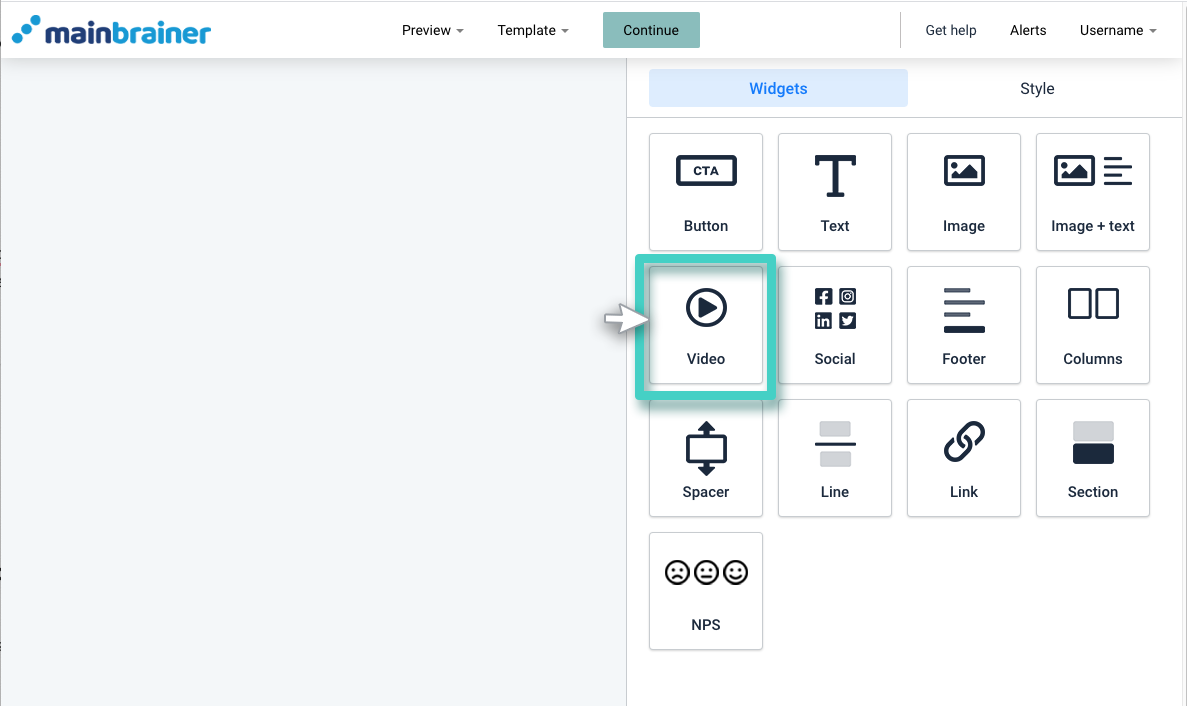
El área en blanco de la izquierda es el área de trabajo, donde se diseña el correo electrónico, y el área de la derecha es el área de herramientas, donde se muestran todos los elementos de diseño disponibles como widgets.
Para añadir un vídeo a tu correo electrónico, arrastra y suelta el widget de vídeo en el área de trabajo (como se muestra en la siguiente captura de pantalla).
Paso 3
Especifique el vídeo que desea añadir a su correo electrónico
Una vez que hayas colocado el widget en el área de trabajo, la configuración del widget aparecerá a la derecha (como se muestra en la siguiente captura de pantalla).
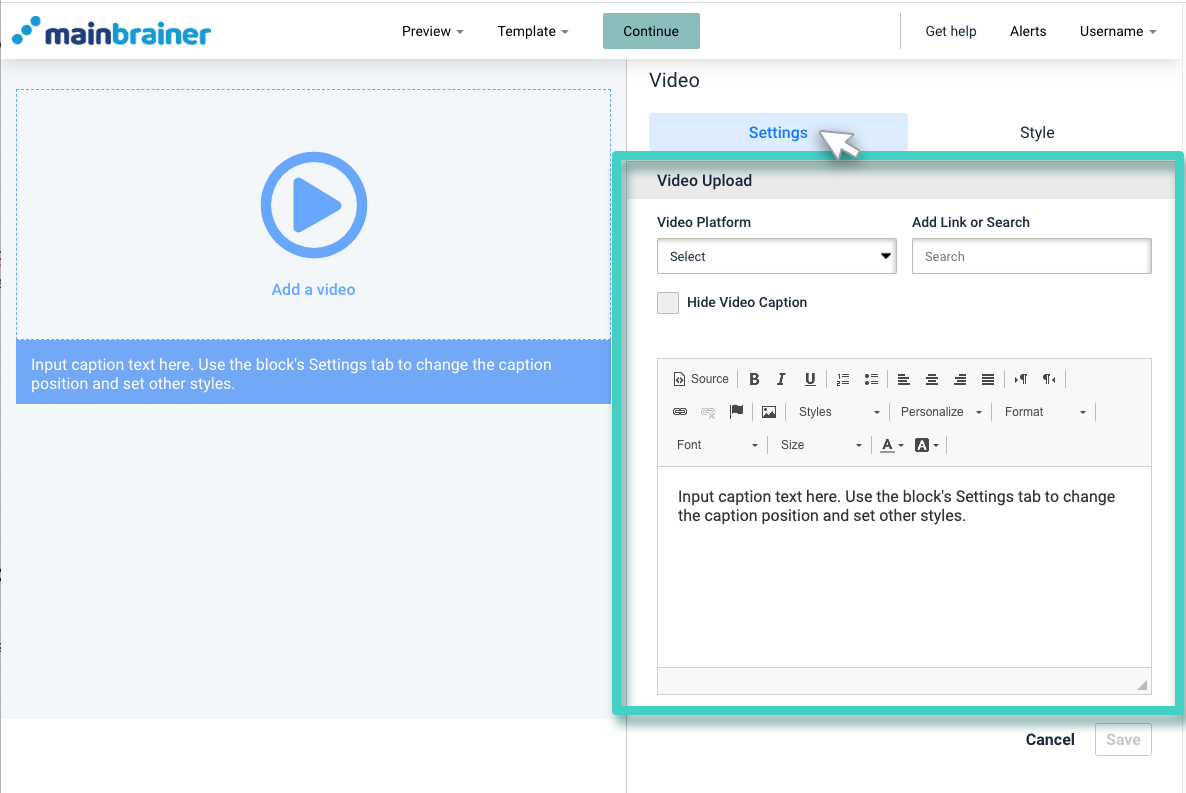
Cómo subir un vídeo utilizando la configuración del widget:
-
- Utilice la Plataforma de vídeo (como se muestra en la siguiente captura de pantalla) para seleccionar la fuente: Youtube o Vimeo.
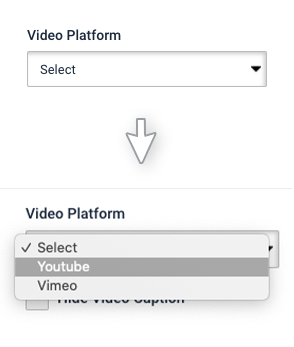
- Utilice la Plataforma de vídeo (como se muestra en la siguiente captura de pantalla) para seleccionar la fuente: Youtube o Vimeo.
-
- A continuación, utilice la función Añadir enlace o buscar para introducir una palabra clave para buscar un vídeo o añadir directamente la URL del vídeo.
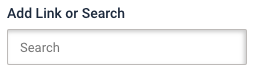
- A continuación, utilice la función Añadir enlace o buscar para introducir una palabra clave para buscar un vídeo o añadir directamente la URL del vídeo.
-
- Al escribir la palabra clave/URL, se muestra una lista de sugerencias de vídeo, como puede verse en la captura de pantalla siguiente. En la lista de vídeos sugeridos, seleccione el vídeo que desea añadir a su correo electrónico.
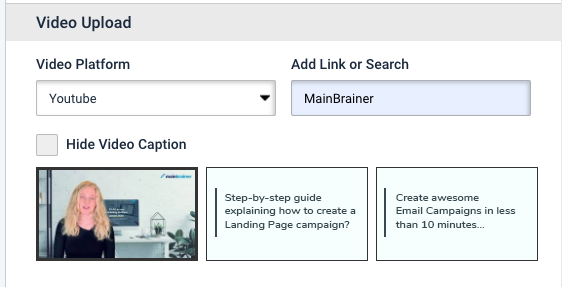
- Al escribir la palabra clave/URL, se muestra una lista de sugerencias de vídeo, como puede verse en la captura de pantalla siguiente. En la lista de vídeos sugeridos, seleccione el vídeo que desea añadir a su correo electrónico.
Paso 4
Elija una imagen en miniatura para el vídeo
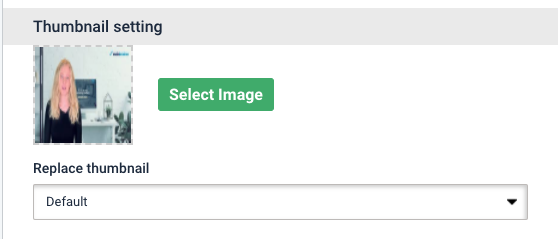
En caso de que desee personalizar la imagen en miniatura para el vídeo, haga clic en Seleccionar imagen disponible en el ajuste Miniatura para cargar la imagen deseada.
Paso 5
Introduzca un pie de foto adecuado para su vídeo:
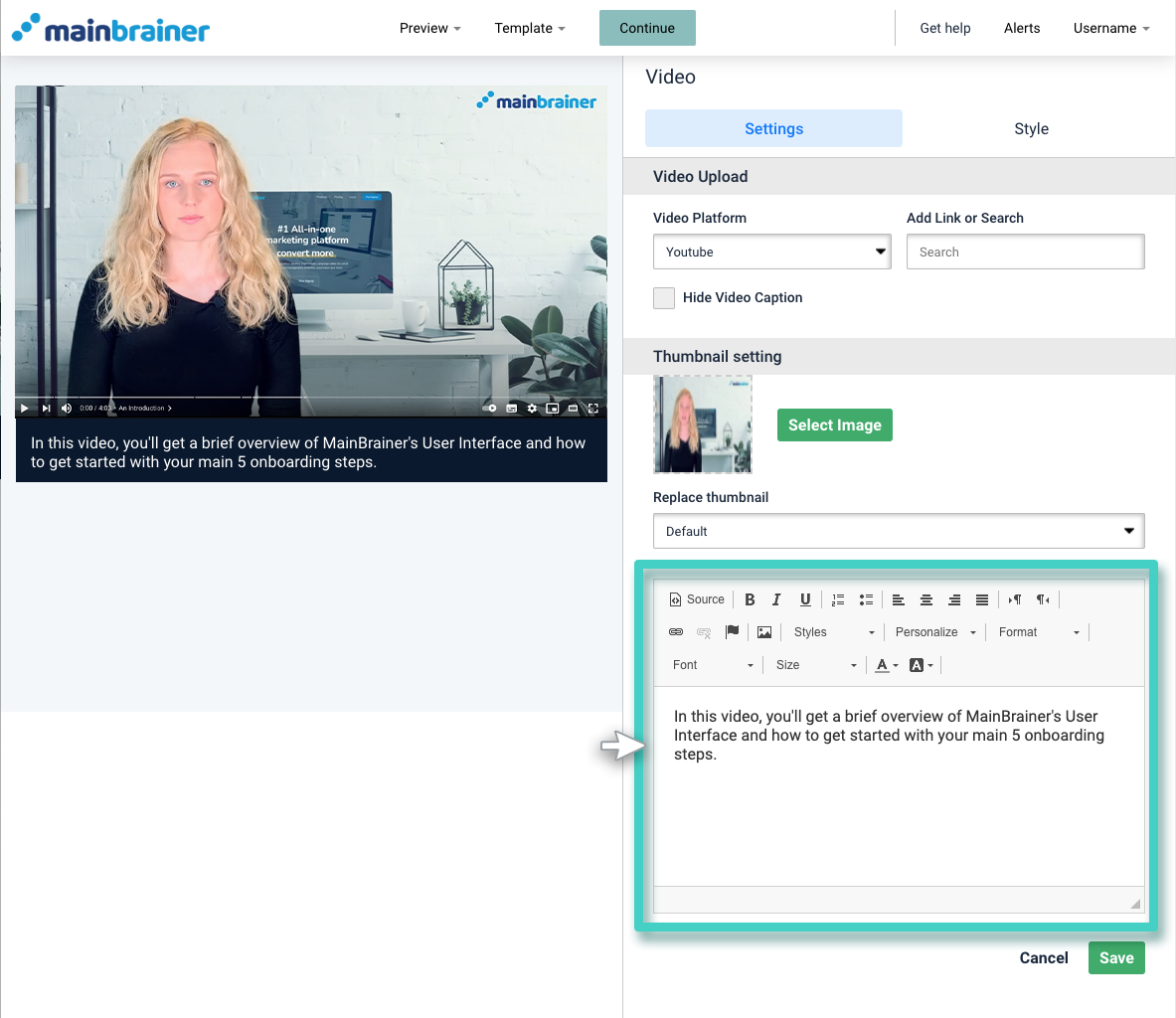
Utilice el área que se muestra en la siguiente captura de pantalla para escribir un pie de foto relevante para el vídeo añadido. Utilice las distintas herramientas disponibles para personalizar la fuente/estilo/color del texto añadido.
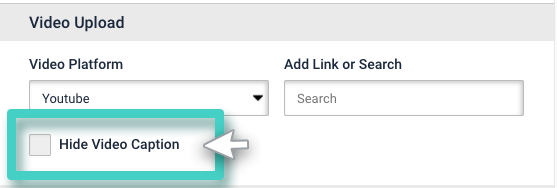
En caso de que no desee añadir un pie de foto al vídeo, puede hacerlo marcando la casilla Ocultar pie de foto del vídeo (como se muestra en la siguiente captura de pantalla).
Paso 6
Personalizar el estilo del widget
Utilice las opciones de la pestaña Estilo para modificar el aspecto del widget Vídeo.
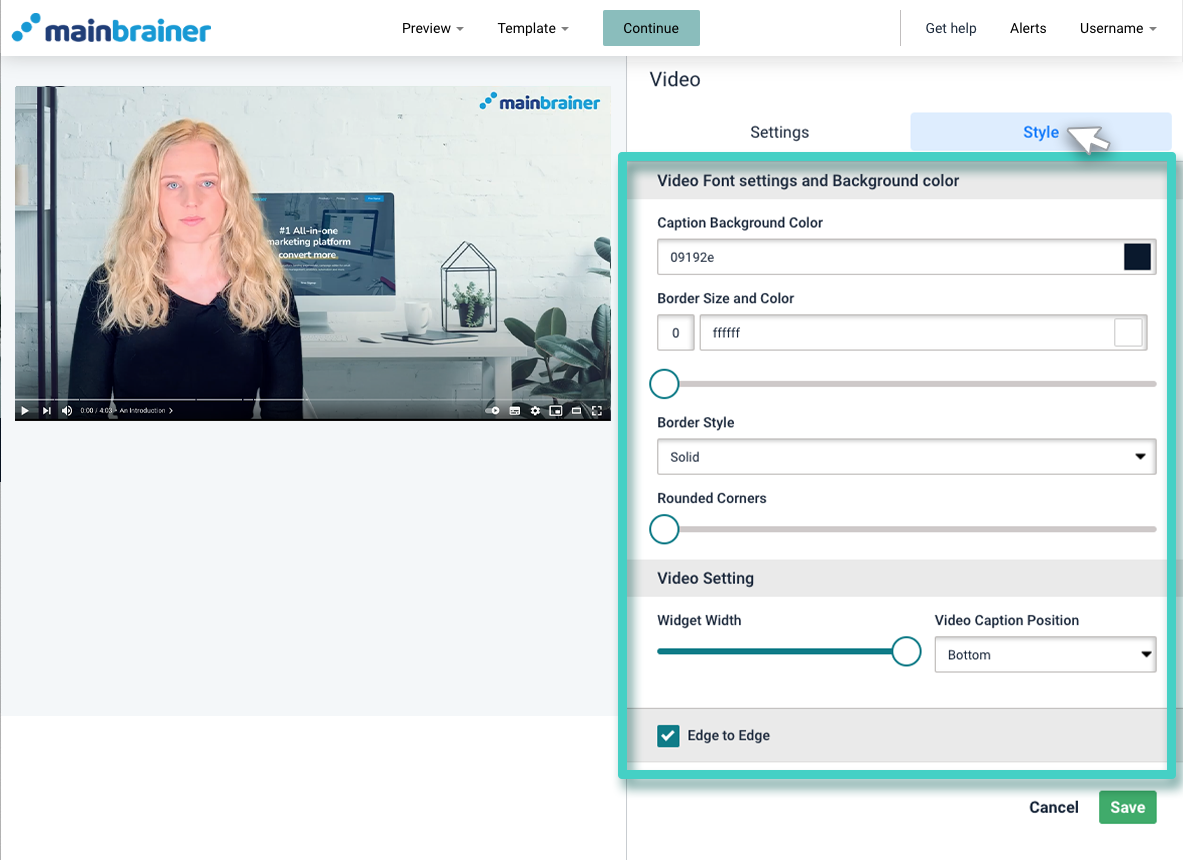
Las diferentes opciones de diseño disponibles son:
6.1 Ajustes de vídeo y color de fondo
- Color de fondo del pie de foto para cambiar el color del fondo del pie de foto
- Tamaño y color del borde:
- Seleccione el color del borde de la imagen
- cambiar el tamaño del borde de la imagen utilizando la barra de tamaño para ajustar el grosor del borde
- Estilo de borde para cambiar el tipo de borde del widget: sólido, punteado, etc,
- Esquinas redondeadas - barra de tamaño para añadir esquinas redondeadas al widget.
6.2 Configuración de vídeo
- Anchura del widget para ajustar la anchura del widget en el área de trabajo
- Posición del subtítulo de vídeo para cambiar la alineación del texto del subtítulo en relación con el vídeo añadido.
- También puede elegir que el widget sea borde a borde, es decir, que se ajuste automáticamente a la anchura del área de trabajo.
Haz clic en Guardar y ya está.
Ha añadido correctamente un vídeo a su campaña de correo electrónico.
Veamos cómo añadir enlaces de perfiles de redes sociales a un correo electrónico mediante el widget social.