
El widget Sección le ayuda a añadir secciones distintas a su correo electrónico. Puede colocar cualquier número de widgets en una sección. A continuación, puede mover y reorganizar la sección en el correo electrónico como una sola unidad. Además, al duplicar una sección, ésta se duplica en su totalidad, es decir, junto con los widgets insertados.
Este widget de sección puede resultarte útil a la hora de crear plantillas para la comunicación de tu marca.
Por ejemplo, puede utilizar los widgets de sección para crear plantillas con secciones predefinidas de encabezado y pie de página. A continuación, las secciones de contenido pueden añadirse a los correos electrónicos como prefiera.
¿Cómo utilizar un widget de sección en una campaña de correo electrónico?
Primer paso
Ir a Email Creator
Utilice el menú principal de la izquierda para crear un correo electrónico y, a continuación, vaya al creador de correos electrónicos.
Paso 2
Añada un widget de sección a su correo electrónico
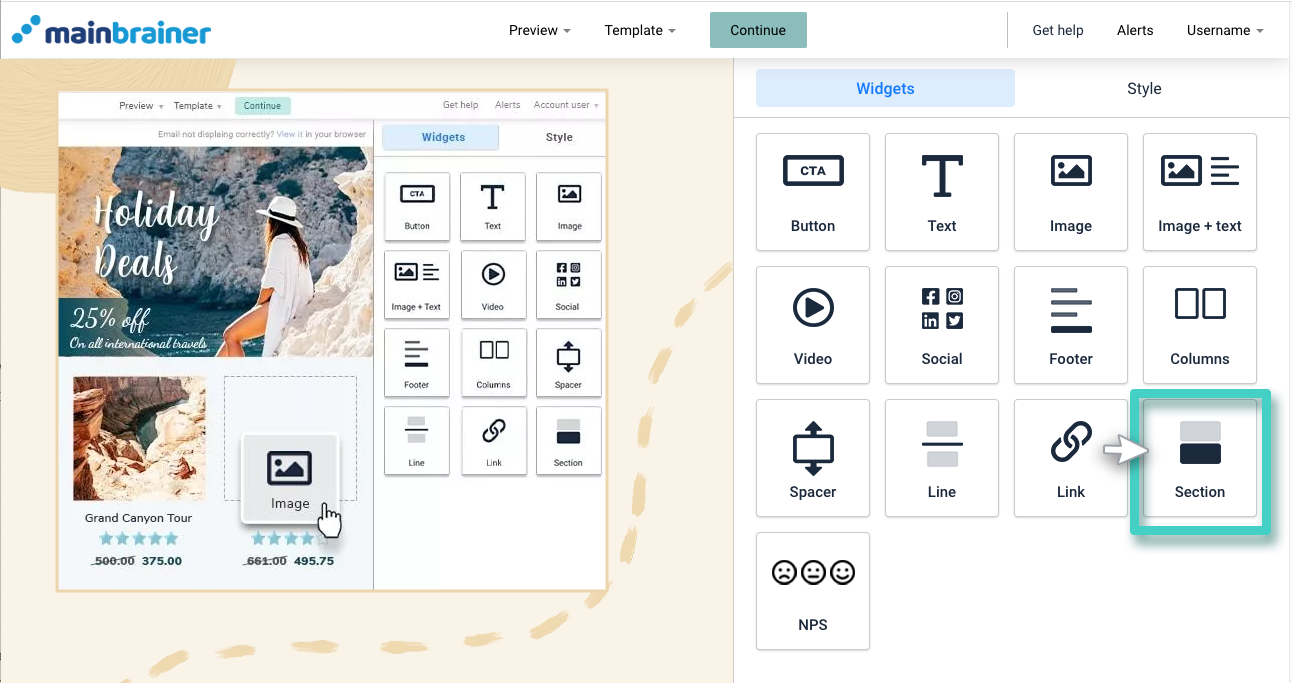
El área en blanco de la izquierda es el área de trabajo, donde se diseña el correo electrónico, y el área de la derecha es el área de herramientas, donde se muestran todos los elementos de diseño disponibles como widgets.
Para añadir una sección a su correo electrónico, arrastre y suelte el widget Sección en el área de trabajo (como se muestra en la siguiente captura de pantalla).
Paso 3
Diseñe el espacio según sus necesidades
Una vez que hayas colocado el widget en el área de trabajo, la configuración del widget aparecerá a la derecha (como se muestra en la siguiente captura de pantalla).
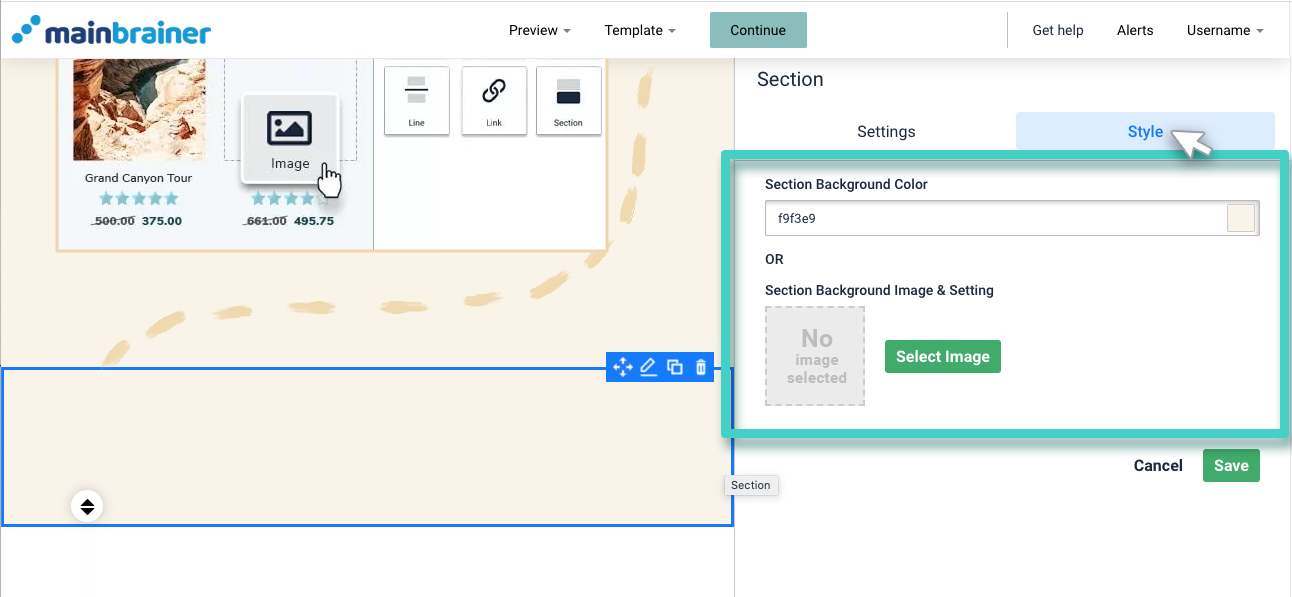
Utilice las opciones de la pestaña Estilo para personalizar el fondo de la sección como prefiera. Haz clic en Guardar.
Paso 4
Añade otros elementos funcionales a este espacio horizontal.
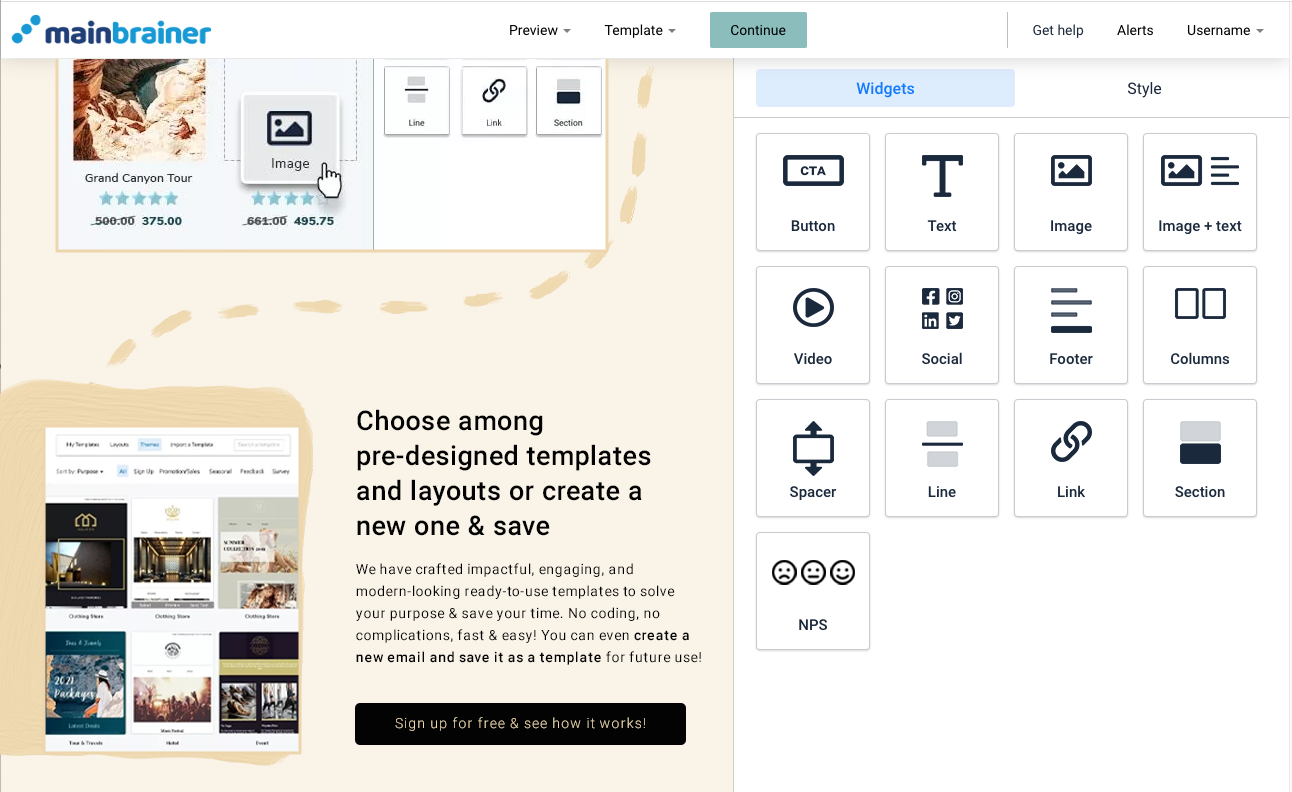
Arrastre y suelte los widgets correspondientes a los elementos funcionales que desee añadir a esta Sección, por ejemplo, un widget de Texto, un widget de Botón, un widget de Imagen, etc.
Por ejemplo, en la campaña que se muestra en la captura de pantalla siguiente, primero añadimos un widget Columna para dividir la Sección en dos columnas. A continuación, añadimos un widget Imagen a la columna izquierda y widgets Texto y Botón a la columna derecha.
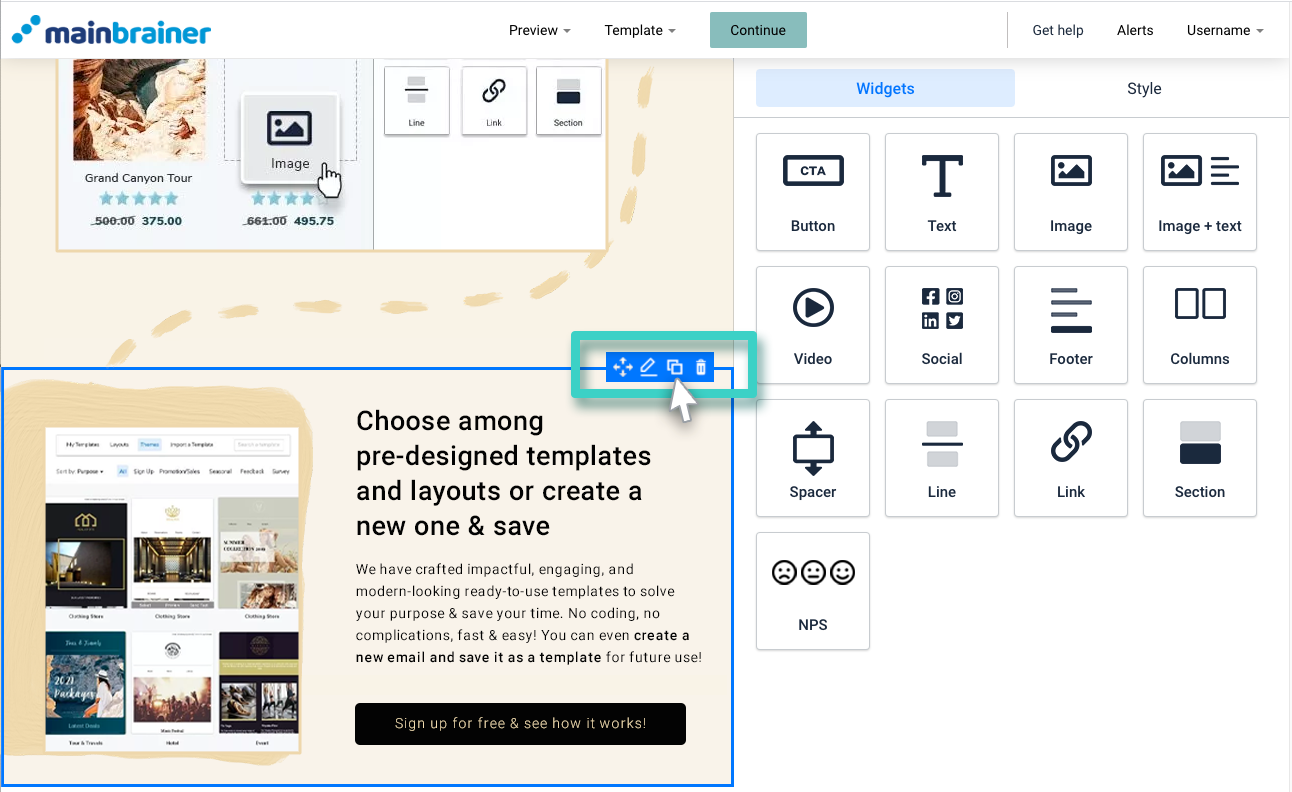
Como se explica en la introducción del widget, una Sección es un bloque de contenido distinto en el Correo electrónico que se puede mover o copiar como un todo.
Por ejemplo, si duplica el widget Sección (como se resalta en la siguiente captura de pantalla), se creará una copia de la Sección junto con los widgets que contiene:
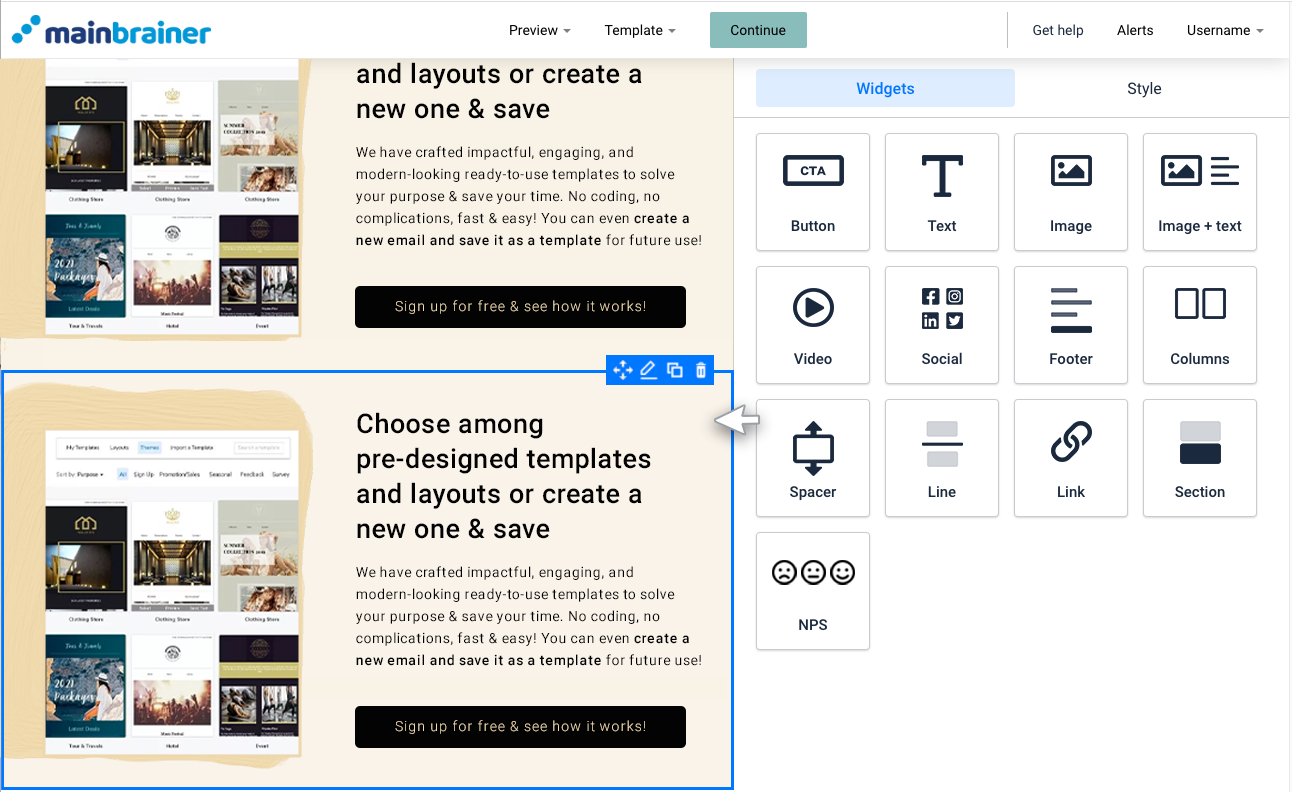
Y ¡listo! Ha añadido correctamente una sección de contenido a su campaña de correo electrónico.
Veamos cómo añadir un formulario de encuesta NPS a su campaña de correo electrónico utilizando el widget NPS.