
El widget NPS le ayuda a añadir un formulario de encuesta NPS a su campaña de Email. Net Promoter Score (NPS) es una métrica mundialmente reconocida y ampliamente aceptada que le ayuda a medir la lealtad y satisfacción de sus clientes.
¿Cómo utilizar un widget NPS en una campaña de correo electrónico?
Primer paso
Ir a Email Creator
Utilice el menú principal de la izquierda para desplegar el menú Crear y haga clic en Correo electrónico para navegar hasta el Creador de correo electrónico.
Paso 2
Añada un widget NPS a su correo electrónico
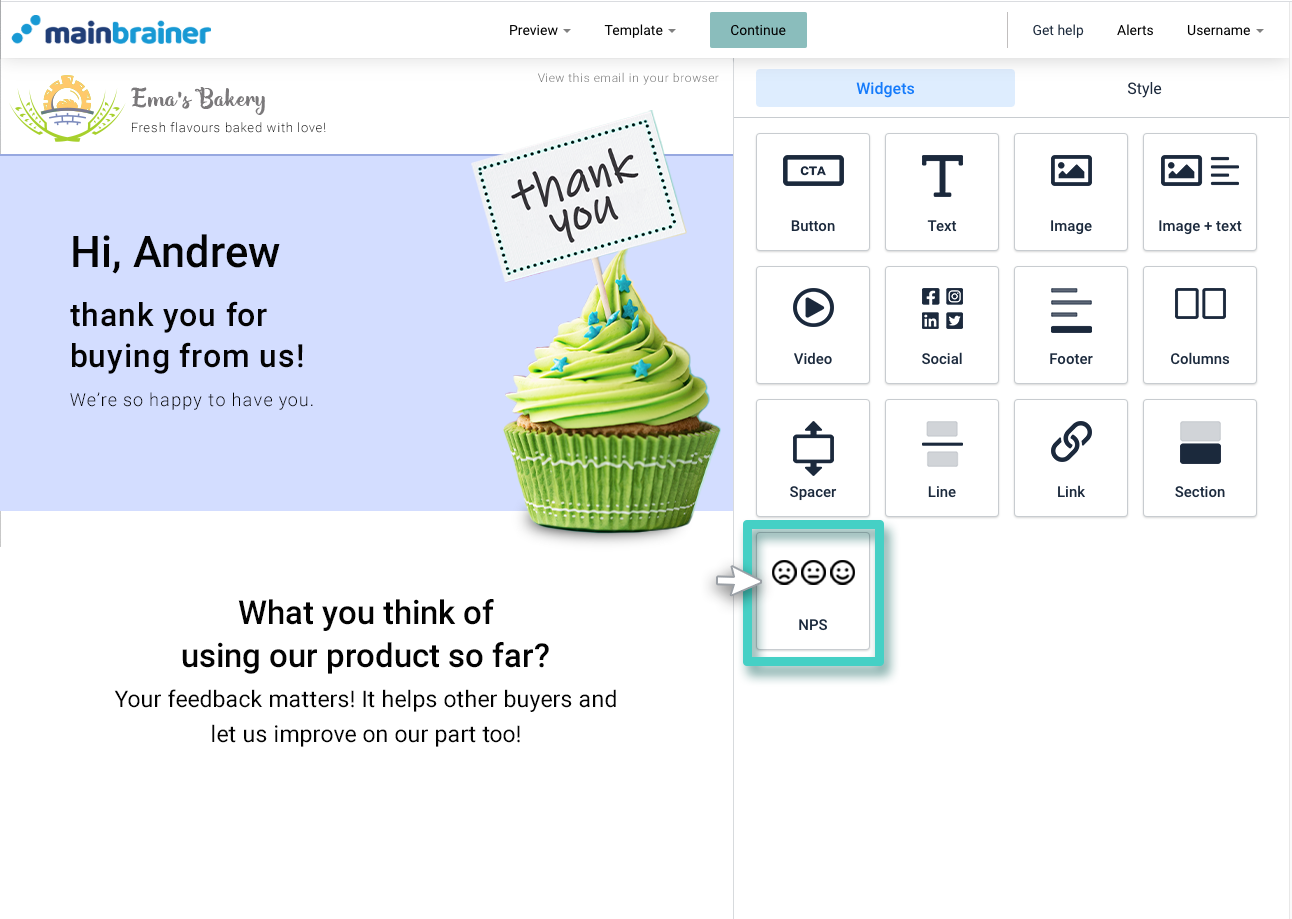
El área en blanco de la izquierda es el área de trabajo, donde se diseña el correo electrónico, y el área de la derecha es el área de herramientas, donde se muestran todos los elementos de diseño disponibles como widgets.
Para añadir un formulario de encuesta NPS a su correo electrónico, haga clic en el widget NPS o arrastre y suelte el widget NPS en el área de trabajo.
Paso 3
Edite los textos del widget NPS para personalizar su formulario NPS
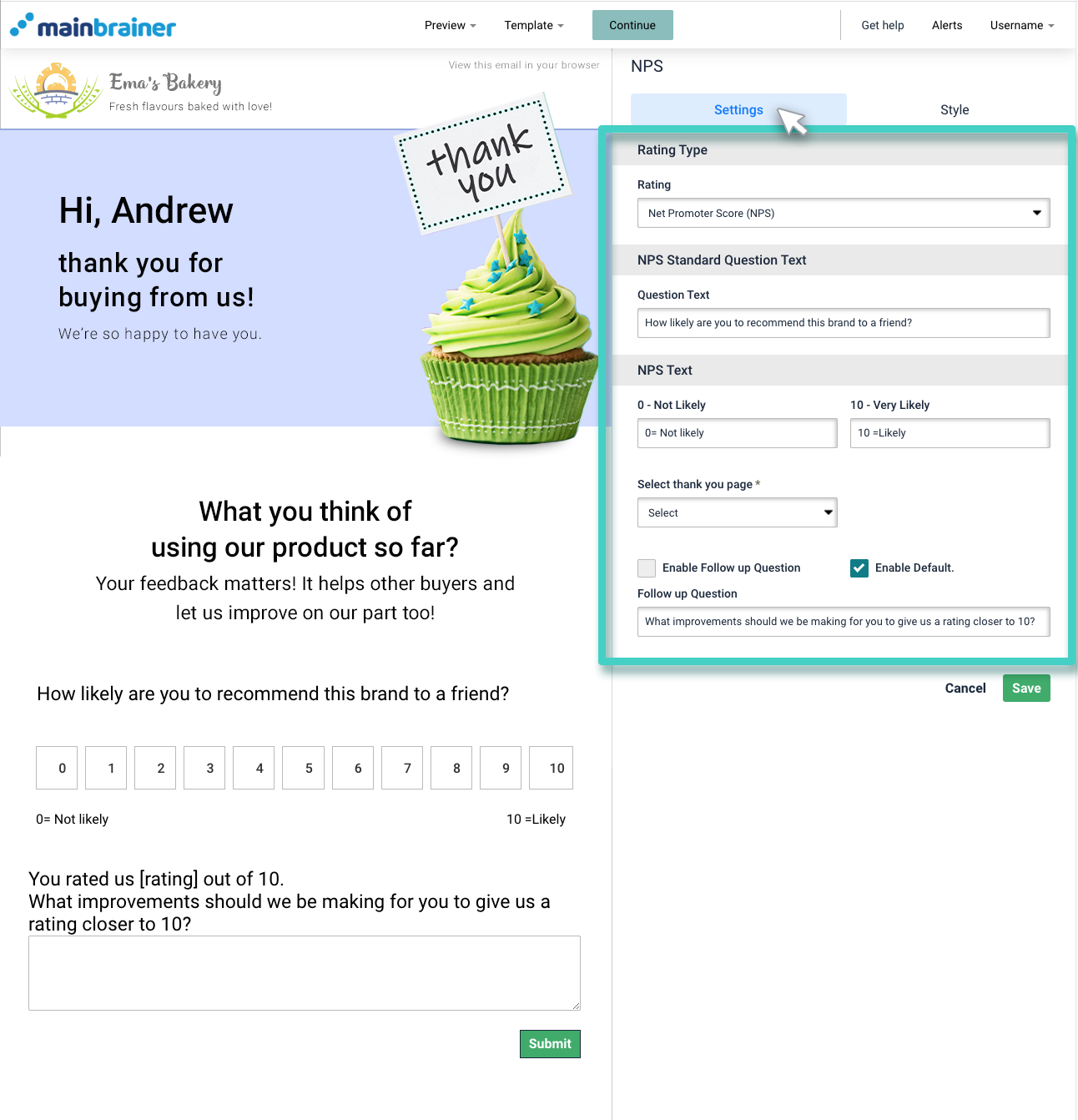
Una vez que hayas colocado el widget en el área de trabajo, la configuración del widget aparecerá a la derecha (como se muestra en la captura de pantalla anterior).
Esto es lo que significan las distintas secciones de la configuración:
3.1 Texto de la pregunta estándar NPS
Utilice esta sección para personalizar el texto de la pregunta de su encuesta NPS.
3.2 Texto NPS
Utilice esta sección para:
- Especifique los textos del puntero que desea mostrar debajo de las valoraciones extremas (0, 10).
- Seleccione la página de destino que desea utilizar como página de agradecimiento. El cliente será redirigido a esta página de destino cuando envíe la encuesta.
- Añada una pregunta de seguimiento a su formulario de NPS haciendo clic en la casilla de verificación - Activar pregunta de seguimiento, o haga clic en la casilla de verificación Activar predeterminada para activar la configuración predeterminada.
- Si elige Activar por defecto, una pregunta de seguimiento se mostrará sólo si un cliente introduce una valoración de 6 o menos. Pero si eligeActivar pregunta de seguimiento, la pregunta de seguimiento será visible independientemente de la valoración del cliente.
Le recomendamos que habilite siempre una pregunta de seguimiento para su encuesta NPS. De este modo, podrá obtener comentarios u observaciones adicionales de sus clientes. Estos comentarios pueden proporcionar información valiosa sobre los puntos débiles de los clientes y las expectativas de su marca.
Paso 4
Estiliza tu encuesta NPS
Utilice las opciones de la pestaña Estilo para personalizar el aspecto de la encuesta NPS.
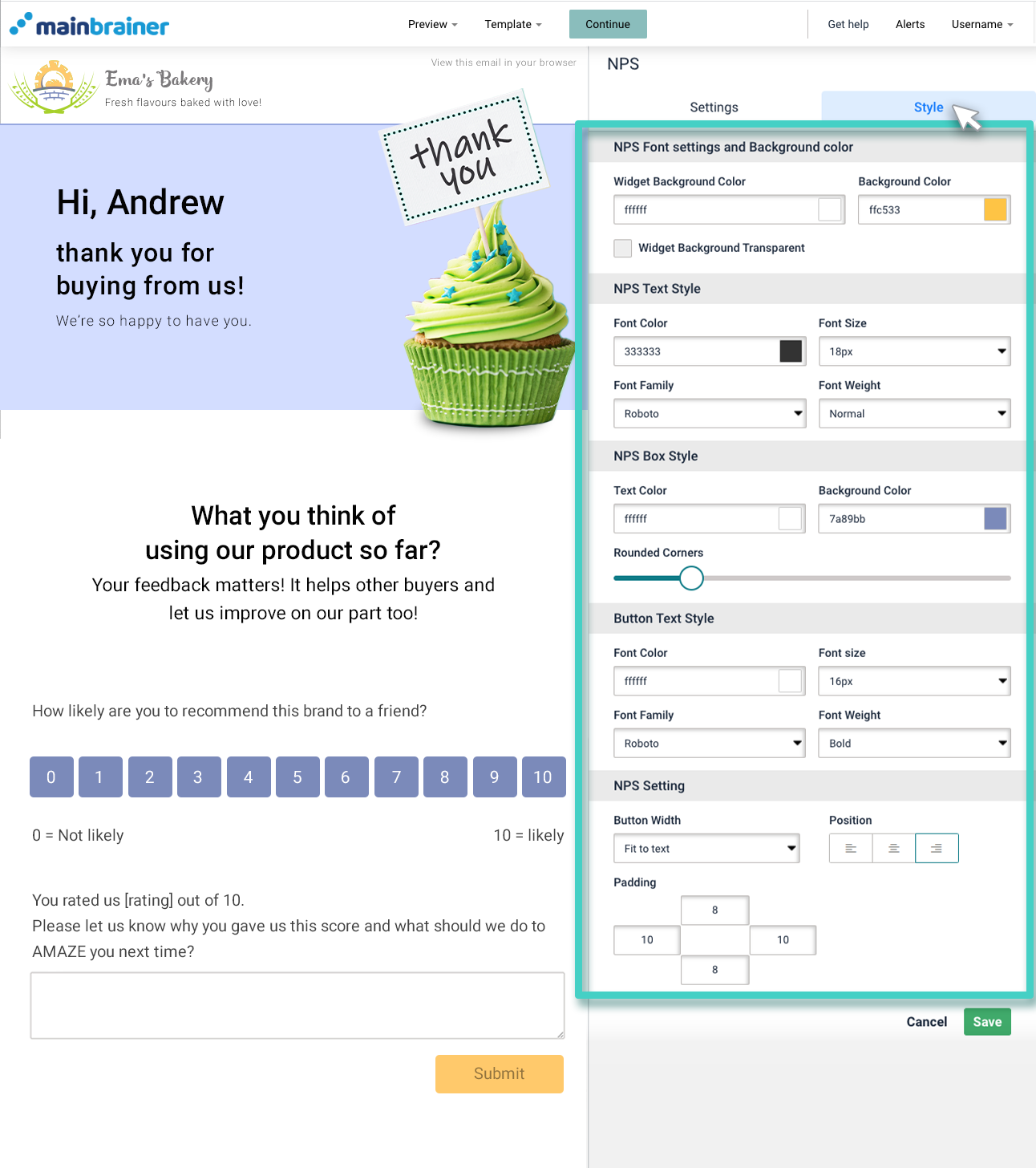
Las diferentes opciones de diseño disponibles son:
4.1 NPS Ajustes de fuente y color de fondo
- Color de fondo del widget - utilícelo para cambiar el color del fondo del widget. También puede elegir que el fondo del widget sea transparente.
- Color de fondo del botón - se utiliza para cambiar el color de fondo del botón de envío.
4.2 Estilo caja NPS
- Utilice esta sección para personalizar el Color del texto y el Color de fondo de la escala de valoración mostrada en el widget NPS .
4.3 Estilo del texto de los botones
- Utilice esta sección para personalizar elColor, Tamaño, Familia y Peso de las Fuentes utilizadas en el widget NPS.
4.4 Entorno NPS
- Utilice esta sección para especificar la alineación del botón Enviar como prefiera.
Haz clic en Guardar y ya está.
Ha añadido correctamente un formulario de encuesta NPS a su correo electrónico.
Veamos cómo añadir un botón CTA a una campaña de correo electrónico utilizando el widget de botones.