
El widget Imagen + Texto le ayuda a añadir una combinación de Imagen y Texto a su correo electrónico. También puede hipervincular la imagen a una URL externa.
¿Cómo utilizar un widget Imagen + Texto en una campaña de correo electrónico?
Primer paso
Ir a Email Creator
Utilice el menú principal de la izquierda para crear un correo electrónico y, a continuación, vaya al creador de correos electrónicos.
Paso 2
Añada un widget de imagen + texto a su correo electrónico
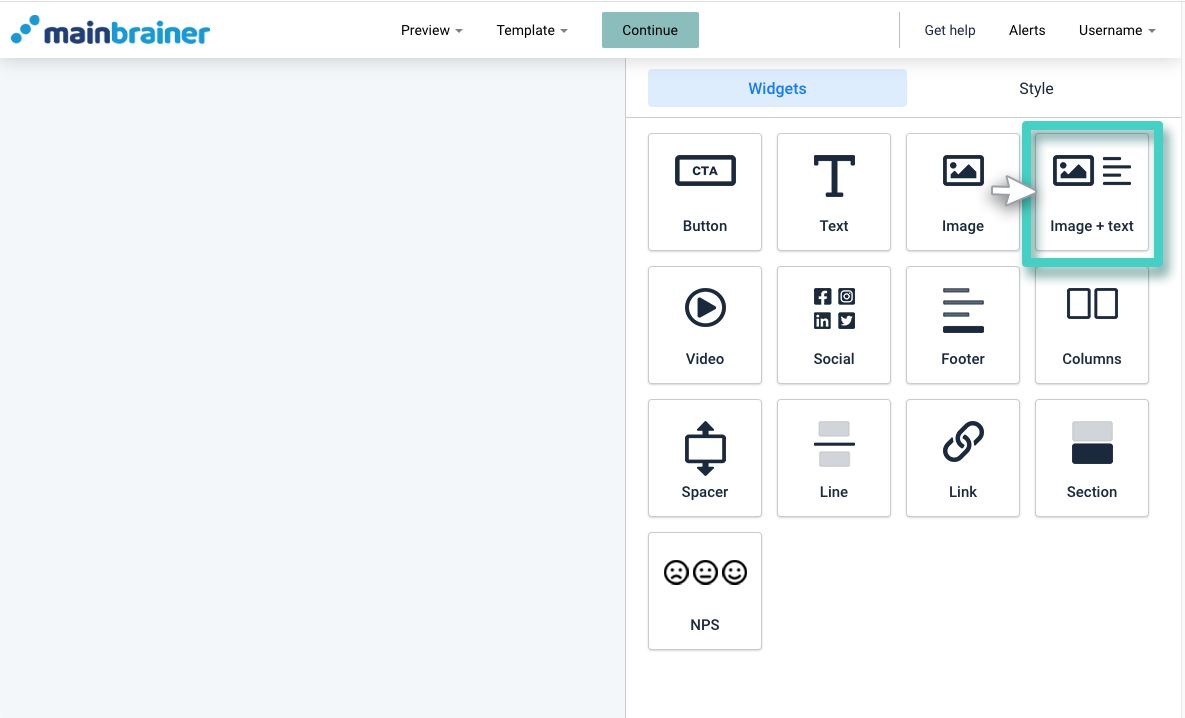
El área en blanco de la izquierda es el área de trabajo, donde se diseña el correo electrónico, y el área de la derecha es el área de herramientas, donde se muestran todos los elementos de diseño disponibles en forma de widgets.
Para añadir una combinación de Imagen + Texto a su correo electrónico, arrastre y suelte el widget Imagen+Texto en el área de trabajo (como se muestra en la captura de pantalla siguiente).
Paso 3
Utilice la pestaña Configuración para cargar la imagen y añadir el texto.
Una vez que hayas colocado el widget en el área de trabajo, la configuración del widget aparecerá a la derecha (como se muestra en la captura de pantalla siguiente).
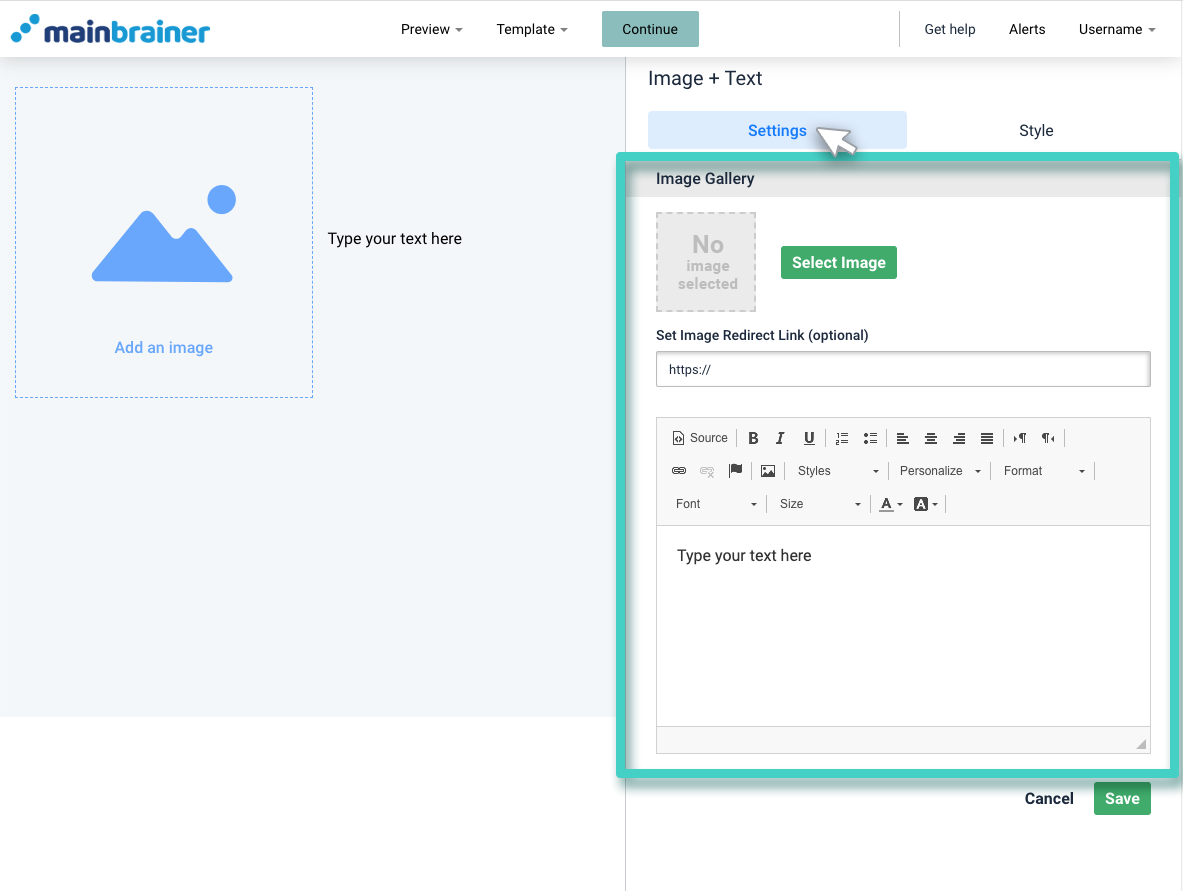
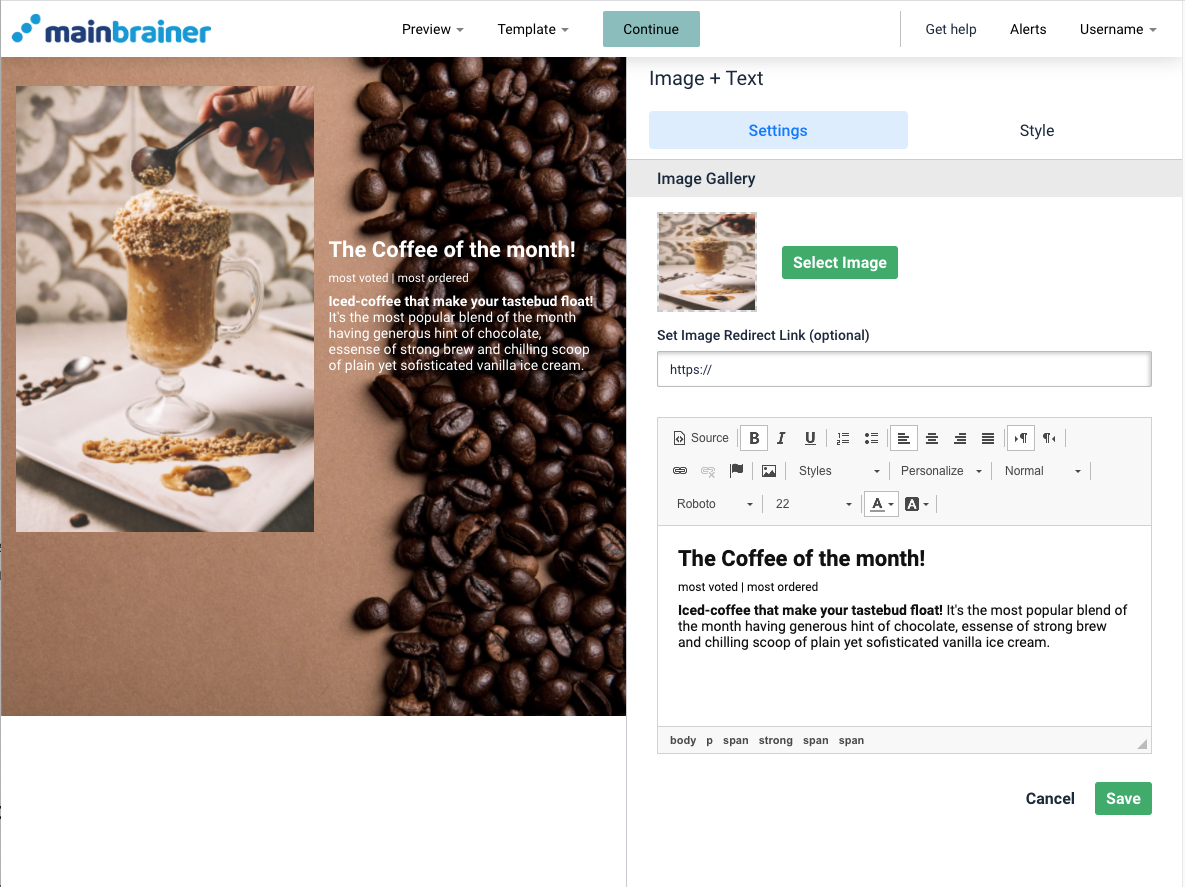
Como se destaca en la captura de pantalla anterior, utilice la sección Galería de imágenes para cargar la imagen deseada e hipervincularla a una dirección web.
Utilice la sección Escriba su texto aquí para escribir el texto y formatearlo según sus preferencias de diseño.
Paso 4
Estiliza tu combinación de Imagen + Texto según tus preferencias de diseño
Puede editar la apariencia de su combinación Imagen + Texto haciendo clic en la pestaña Estilo (como se resalta en la captura de pantalla siguiente).
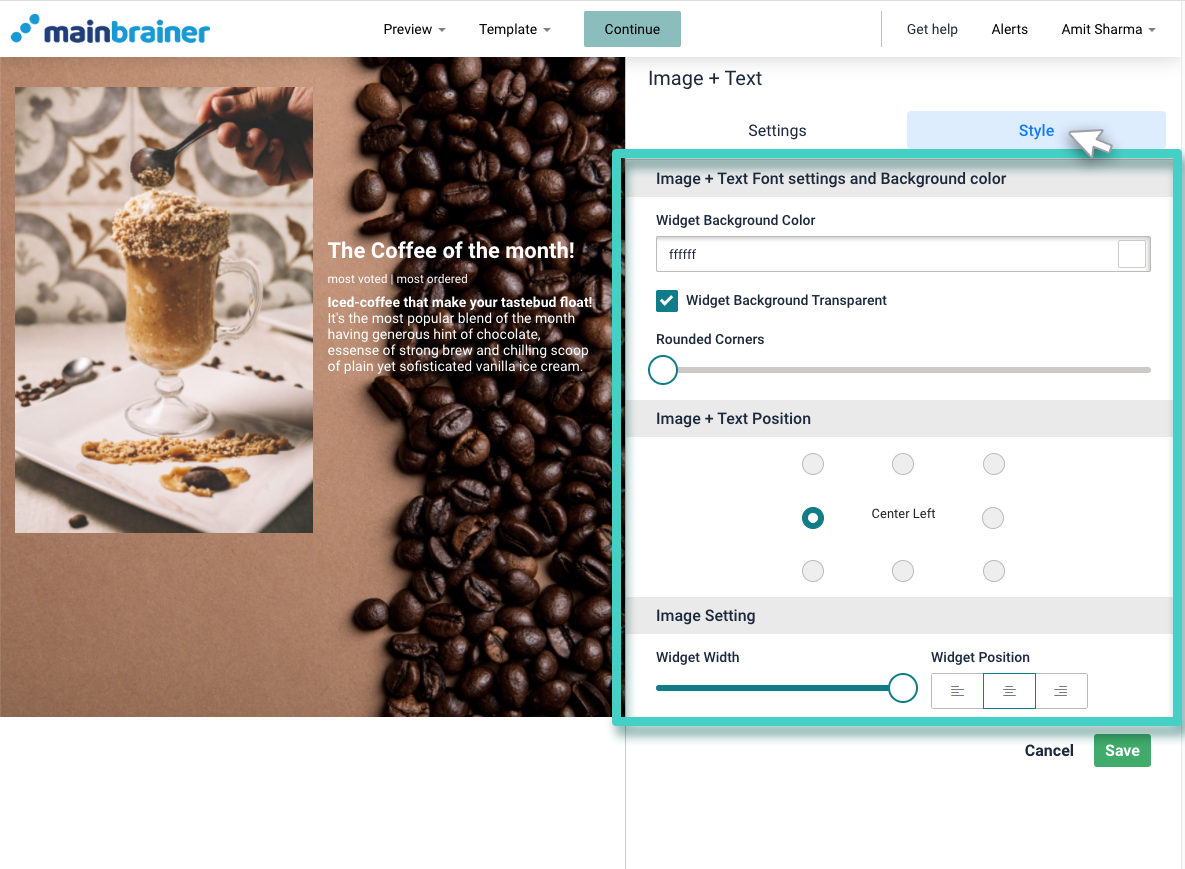
Las diferentes opciones de diseño disponibles son:
4.1 Ajustes de imagen + texto ycolor de fondo
- Color de fondo del widget se utiliza para cambiar el color de fondo de la sección Texto. Seleccione la casilla Fondo del widget transparente si desea que este espacio sea transparente.
- Barra de tamaño de esquinas red ondeadas para añadir esquinas redondeadas a la imagen.
4.2 Posición de imagen + texto
- Elija la posición de la Imagen en relación al Texto.
4.3 Ajuste de la imagen
- Widget Width se utiliza para ajustar el ancho de la Imagen en el widget Imagen +Texto.
- Posición del Widget para cambiar la alineación de laImagen dentro del espacio Imagen en el diseño.
Haz clic en Guardar y ya está.
Ha añadido correctamente una combinación de imagen y texto a su campaña de correo electrónico.
Veamos cómo añadir un vídeo a un correo electrónico utilizando el widget de vídeo.