
El widget Enlace te ayuda a añadir un enlace web a tu correo electrónico, es decir, un texto con hipervínculo que redirige para abrir el contenido del correo electrónico en un navegador web.
Si añade este enlace web a su correo electrónico, se asegurará de que todos sus clientes puedan leerlo tal y como está previsto, independientemente de sus clientes de correo electrónico o de los ajustes que puedan causar problemas de visualización. Resulta especialmente útil si el diseño de su correo electrónico contiene muchas imágenes o es interactivo.
¿Cómo utilizar un widget de enlace en una campaña de correo electrónico?
Primer paso
Ir a Email Creator
Utilice el menú principal de la izquierda para crear un correo electrónico y, a continuación, vaya a nuestro creador de correos electrónicos.
Paso 2
Añadir un widget de enlace al área de trabajo
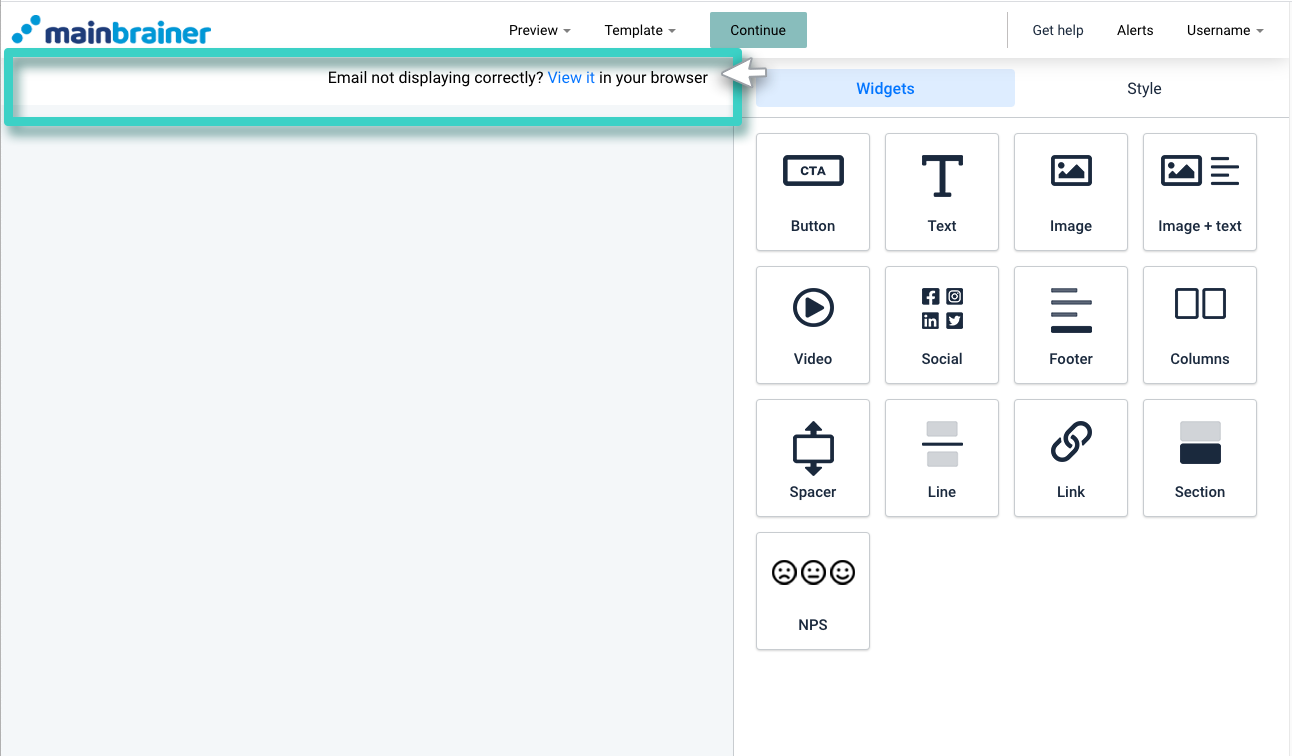
Cuando cree una nueva campaña de correo electrónico, observará que la plantilla de correo electrónico contiene por defecto el enlace web en la parte superior (como se muestra en la captura de pantalla siguiente).
Si está editando un correo electrónico previamente guardado y desea añadirle un enlace web, arrastre y suelte el widget Enlace en el área de trabajo (como se muestra en la captura de pantalla siguiente).
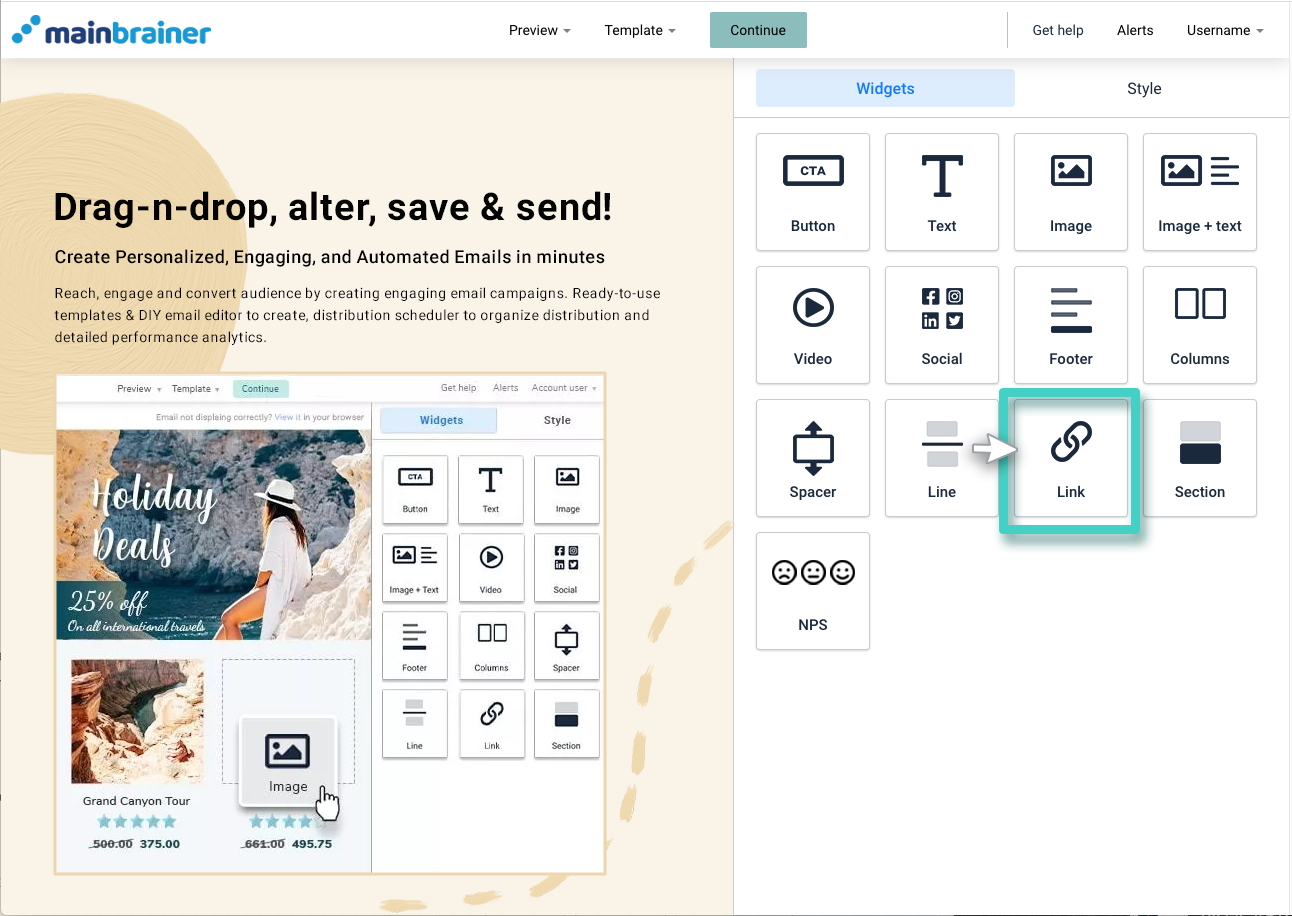
Nota: el widget de enlace siempre se añadirá en la parte superior del correo electrónico. Además, solo se puede añadir un widget de enlace a un correo electrónico.
Paso 3
Modifique el widget Enlace según sus preferencias de diseño
Utilice el editor de texto de la Configuración del widget para modificar el texto del widget según sus preferencias de diseño.
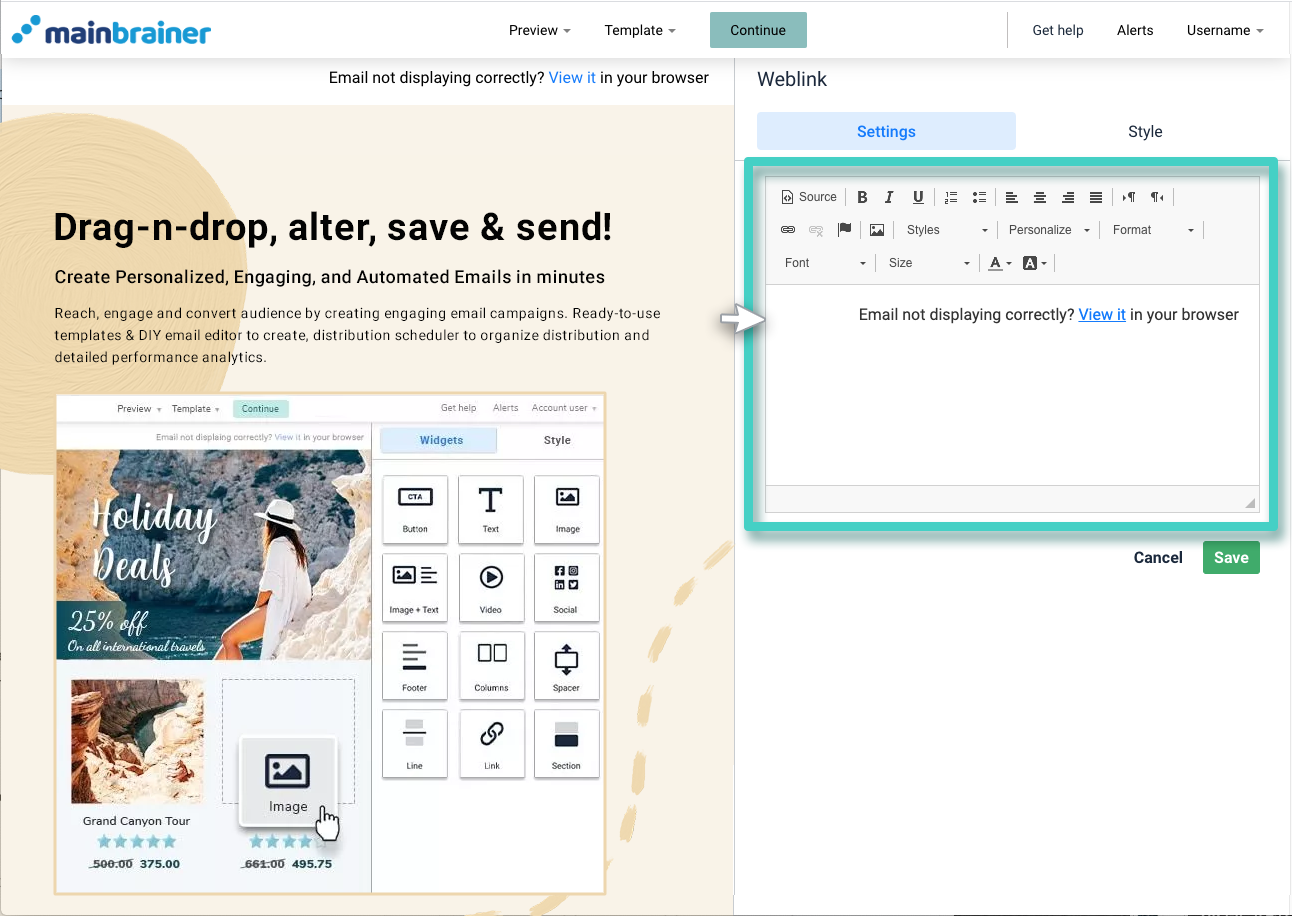
Si desea hipervincular un texto diferente para abrir el Email en el navegador web:
1. Escriba el texto deseado.
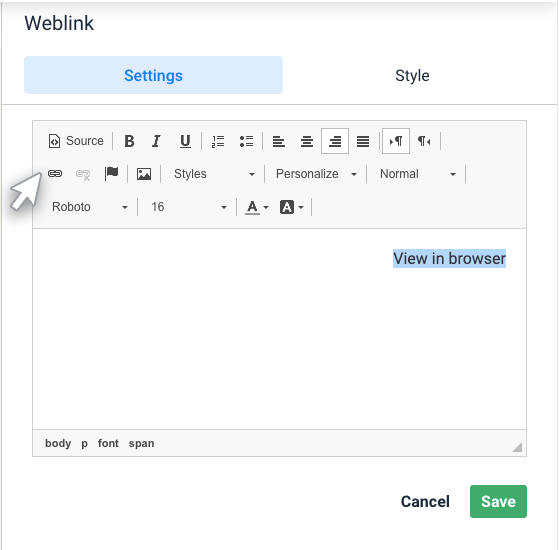
2. Seleccione el texto que desea hipervincular. Haga clic en la herramienta Enlace del editor de texto (como se resalta en la captura de pantalla siguiente).
3. En el cuadro de diálogo que aparece a continuación, escriba [emailurl] en el campo URL (como se muestra en la captura de pantalla siguiente).
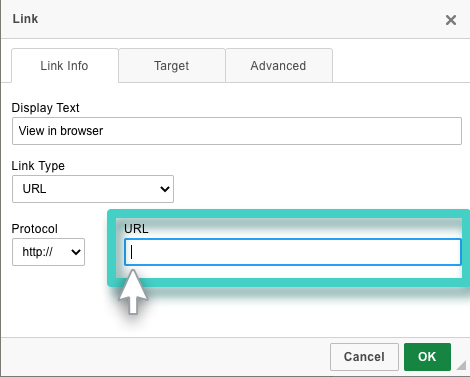
Nota: El texto hipervinculado en el widget Enlace no puede probarse en modo de vista previa. Si desea probar la redirección, intente enviarse a sí mismo un correo electrónico de prueba y, a continuación, haga clic en el enlace web del correo electrónico recibido.
Paso 4
Estiliza tu widget Enlace
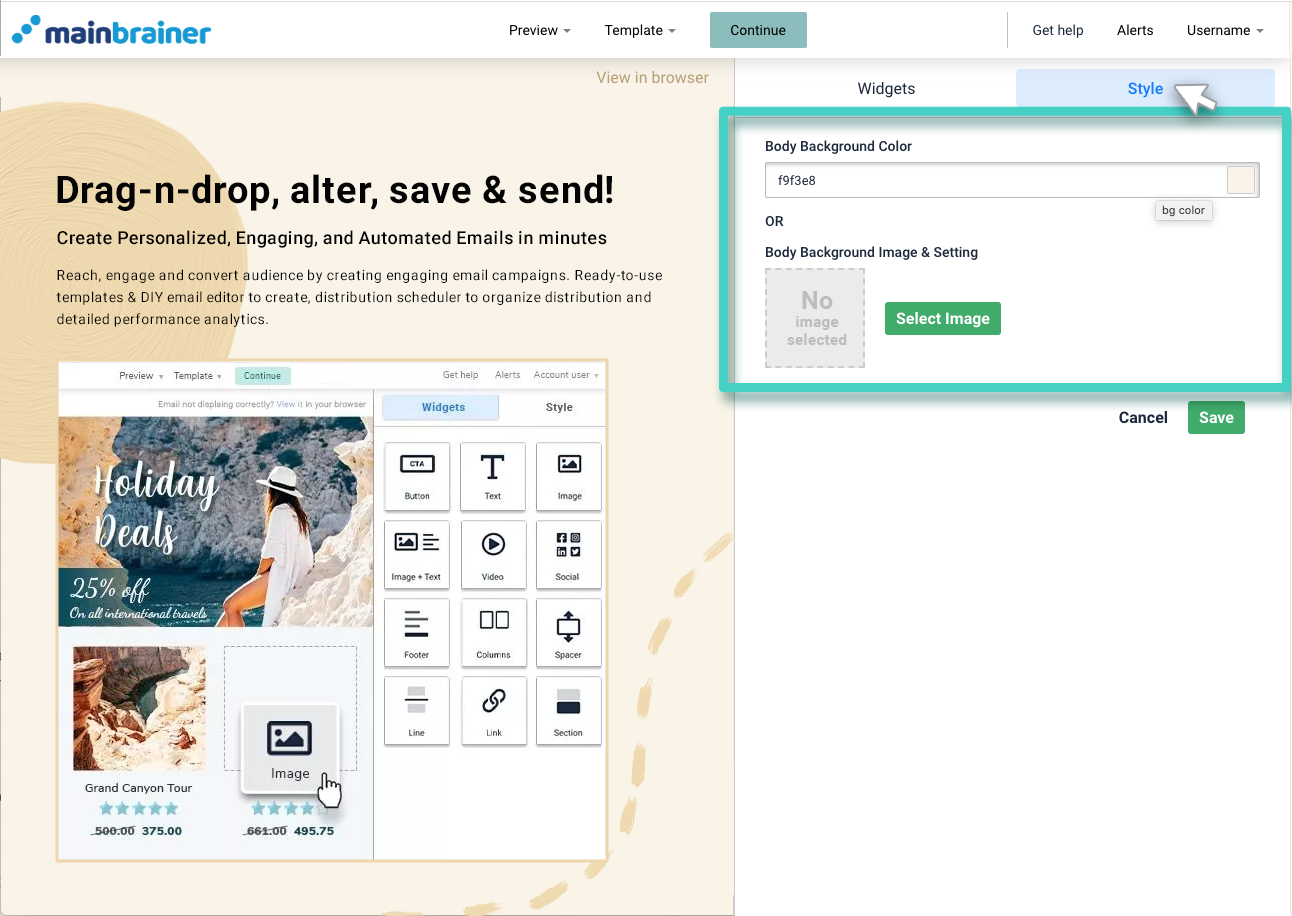
Utiliza las opciones de la pestaña Estilo para personalizar el color de fondo del widget como prefieras.
Haz clic en Guardar y ya está.
Ha añadido correctamente un enlace web a su correo electrónico.
Veamos cómo añadir una sección de contenido a un correo electrónico utilizando el widget de sección.