
El widget Columnas te ayuda a dividir el espacio de trabajo en 2, 3 o 4 columnas. A continuación, puedes arrastrar y soltar cualquier otro widget en las columnas creadas. Por ejemplo, añade un Texto/Imagen/Botón o cualquier otro elemento de diseño que prefieras.
Cómo utilizar el widget Columnas en una campaña de correo electrónico
Primer paso
Ir a Email Creator
Utilice el menú principal de la izquierda para crear un correo electrónico y, a continuación, vaya a nuestro creador de correos electrónicos.
Paso 2
Añada un widget de columnas a su correo electrónico
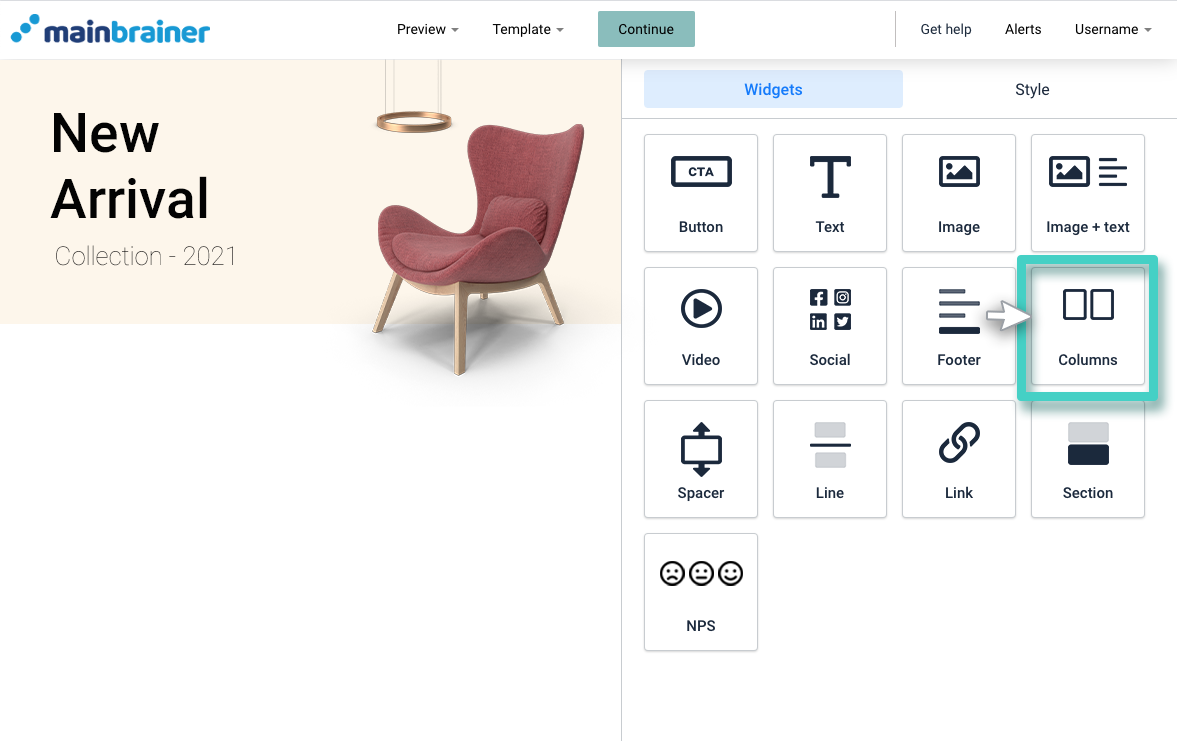
El área en blanco de la izquierda es el área de Trabajo donde usted diseña su Correo electrónico, y el área de la derecha es el área de Herramientas donde se muestran todos los elementos de diseño disponibles como widgets.
Para dividir un espacio de su área de trabajo en columnas, arrastre y suelte el widget Columnas en el área de trabajo.
Paso 3
Especifique el número de columnas en que desea dividir el área del widget
Al colocar el widget en el área de trabajo, la configuración del widget se muestra a la derecha (como se muestra en la captura de pantalla siguiente).
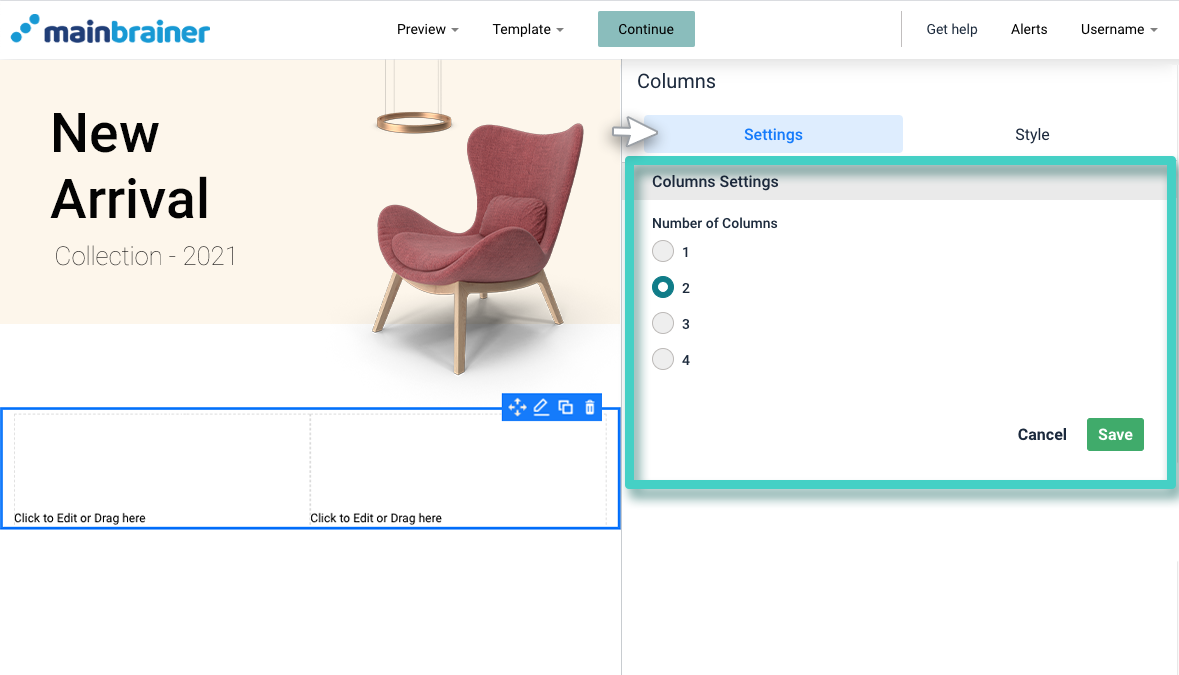
Utilice la configuración de columnas para especificar el número de columnas en las que desea dividir el área del widget.
Haga clic en Guardar.
Paso 4
Personalizar el fondo y el diseño de las columnas
Puede editar la apariencia general de sus Columnas utilizando las opciones disponibles en la pestaña Estilo (como se resalta en la siguiente captura de pantalla).
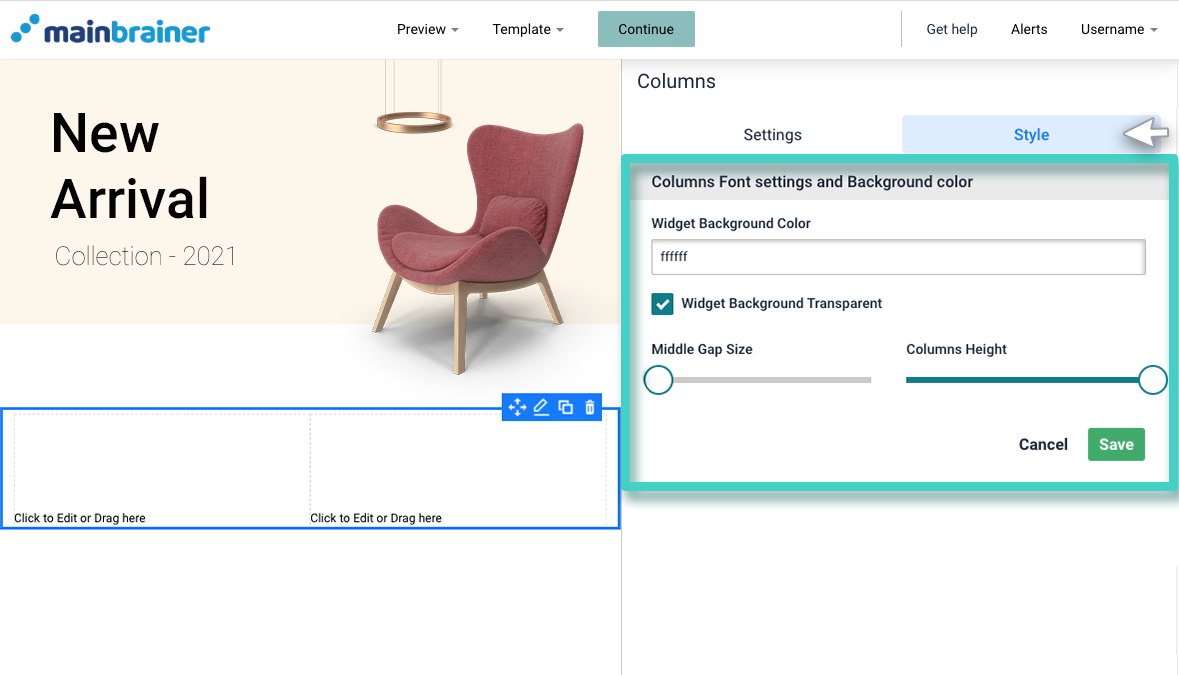
Para ello, utilice los campos:
- Widget Background Color para personalizar el color de fondo de estas columnas. También puede hacer que este espacio sea transparente seleccionando la casilla - Fondo del widget transparente.
- Middle Gap Barra de tamaño para especificar el espacio entre las columnas
- Barra de altura de columnas para especificar la altura del widget de columnas.
Paso 5
Añada otros elementos funcionales a estas columnas
Arrastre y suelte los widgets correspondientes a los elementos funcionales que desee añadir a estas columnas: un widget de texto/ un widget de botón/ un widget de imagen, etc.
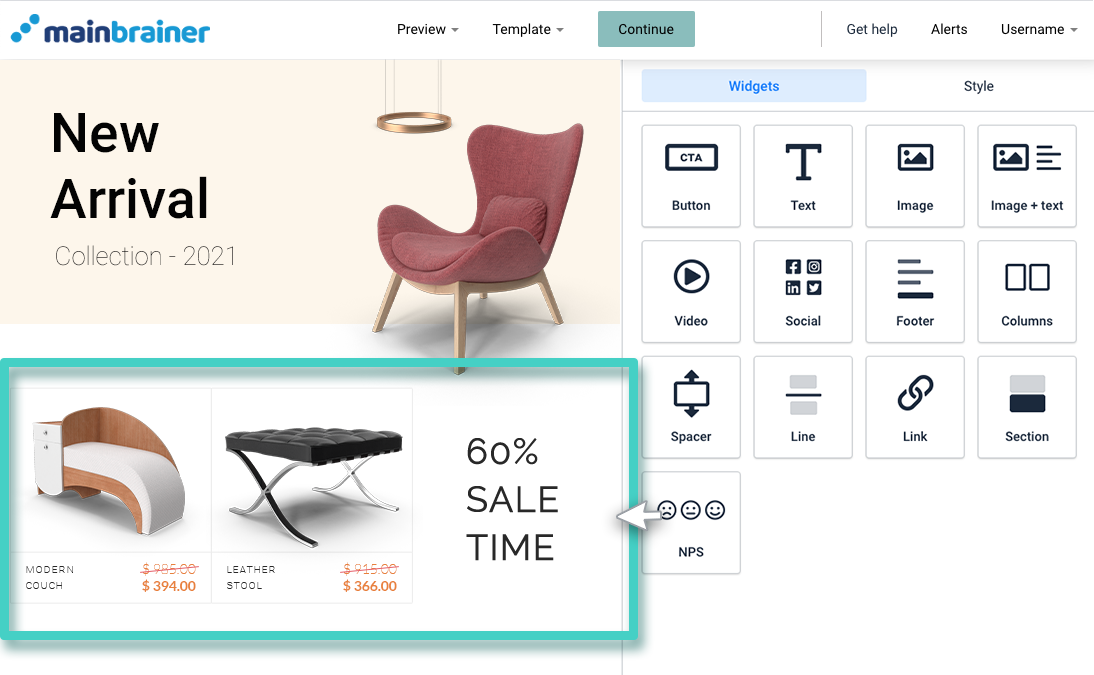
Por ejemplo, en la captura de pantalla siguiente, añadimos un widget Columna y utilizamos las opciones de Estilo del widget para dividir el área de Trabajo en 3 columnas. A continuación, añadimos Imagen widgets a las dos primeras columnas y un widget Texto widget a la tercera columna.
¡Y ya está!
Ha añadido correctamente contenido en varias columnas a su campaña de correo electrónico.
Veamos cómo añadir un espacio en blanco entre dos bloques de contenido en un correo electrónico utilizando el widget espaciador.