
Cuando elija crear una campaña de Email en MainBrainer, será redirigido al Gestor de Email.
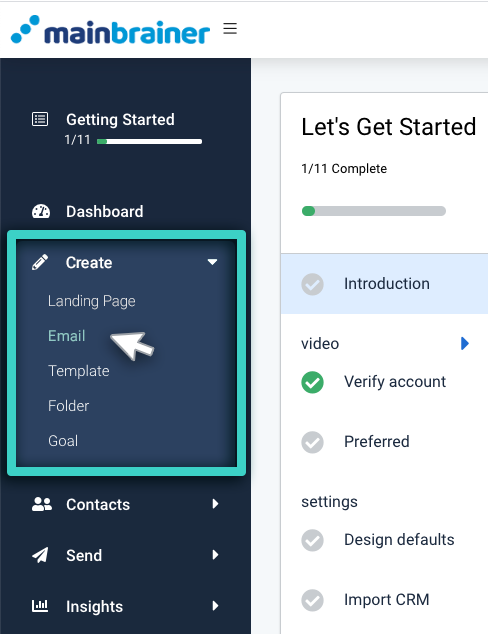
El gestor de correo electrónico enumera todas las campañas de correo electrónico creadas hasta el momento en caso de que desee editar una campaña de correo electrónico creada anteriormente. De lo contrario, puede crear una nueva campaña de correo electrónico desde cero.
Veamos el tema general y la interfaz de usuario de Email Manager.
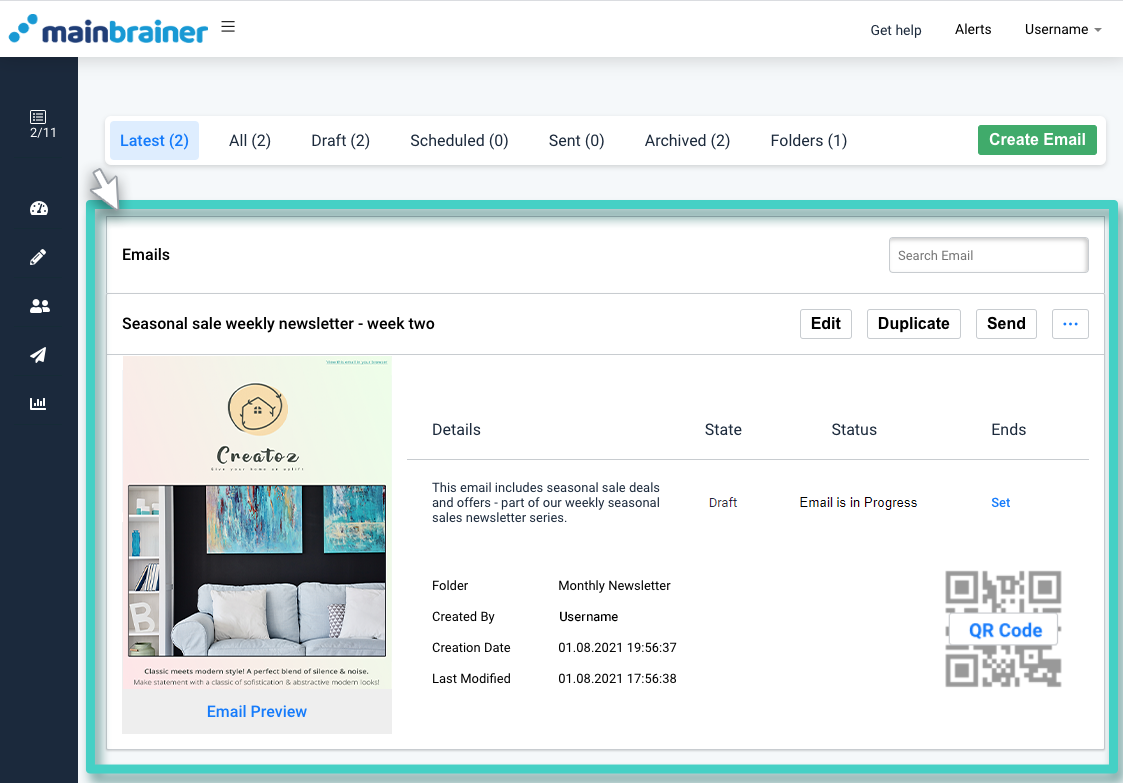
1. La lista de Emails creados hasta la fecha
Esta zona, resaltada en la siguiente captura de pantalla, muestra la lista de campañas según la vista de pestaña seleccionada (véase el punto 3 a continuación).
Por defecto, esta área muestra las tres campañas editadas más recientemente.
2. Crear un nuevo correo electrónico
Como su nombre indica, el botón verde (resaltado en la siguiente captura de pantalla) sirve para crear un nuevo correo electrónico.

3. Filtrar la lista de correo electrónico
El área resaltada en la siguiente captura de pantalla contiene diferentes pestañas que se pueden utilizar para filtrar la lista de correos electrónicos mostrados según diferentes criterios. Puede alternar entre estas pestañas para navegar más fácilmente al correo electrónico que está buscando.

Las pestañas de filtrado:
- Últimos - esta pestaña muestra los tres correos electrónicos editados más recientemente
- Todos - esta pestaña muestra todos los Emails que han sido:
- editado y guardado,
- enviados hasta la fecha.
- Borrador - esta pestaña muestra todos los Emails que están en fase de borrador, es decir, las campañas que aún no han sido enviadas.
- Programado - esta pestaña muestra todos los Emails que están programados para ser enviados en una fecha/hora posterior.
- Enviados - esta pestaña muestra todos los Emails que han sido enviados hasta la fecha.
- Archivados - esta pestaña muestra todos los Emails que ha archivado hasta la fecha. Una vez eliminados de los archivos, sus correos electrónicos se eliminarán permanentemente de su cuenta.
- Carpetas - esta pestaña muestra todos los Carpetas que haya creado hasta la fecha. Abra la Carpeta para ver la lista de Emails que contiene.
4. Buscar un correo electrónico
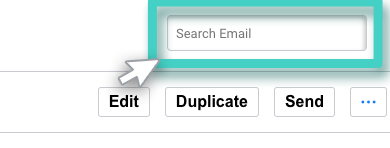
Utilice el campo de búsqueda para buscar un correo electrónico por su nombre/descripción o por el nombre de la carpeta a la que pertenece.
Para cada Email listado en el Email Manager, el listado indica el estado actual de la campaña de Email, las diferentes acciones posibles, etc.