
Los widgets del constructor de páginas de aterrizaje le ofrecen todos los elementos de diseño que pueda necesitar para crear una página de aterrizaje.
Veamos los diferentes widgets disponibles y la función que cumplen.
Antes de continuar, echemos un vistazo al aspecto de nuestro creador de páginas de aterrizaje:
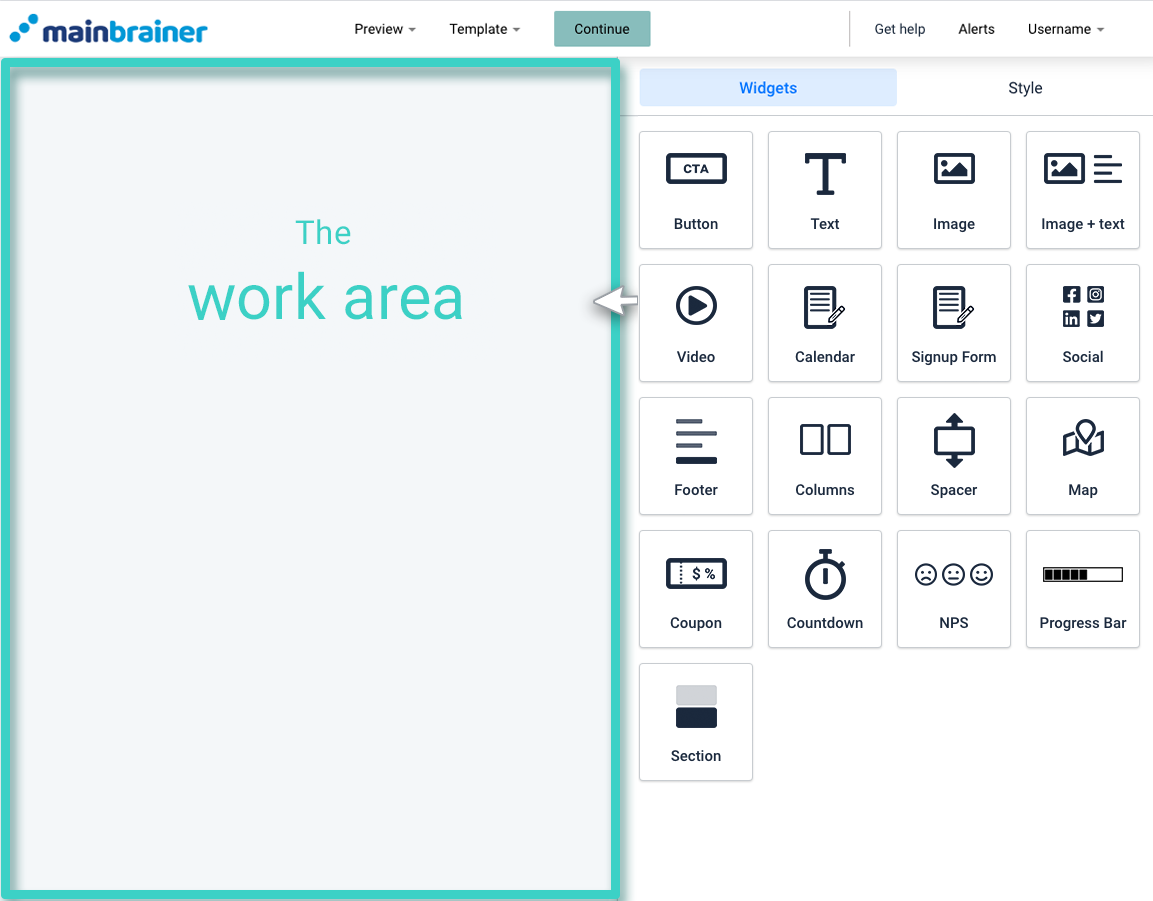
El área marcada como Área de trabajo es donde se crea la página de destino. Puede crear su página de destino arrastrando y soltando los widgets necesarios desde el área de herramientas al área de trabajo.
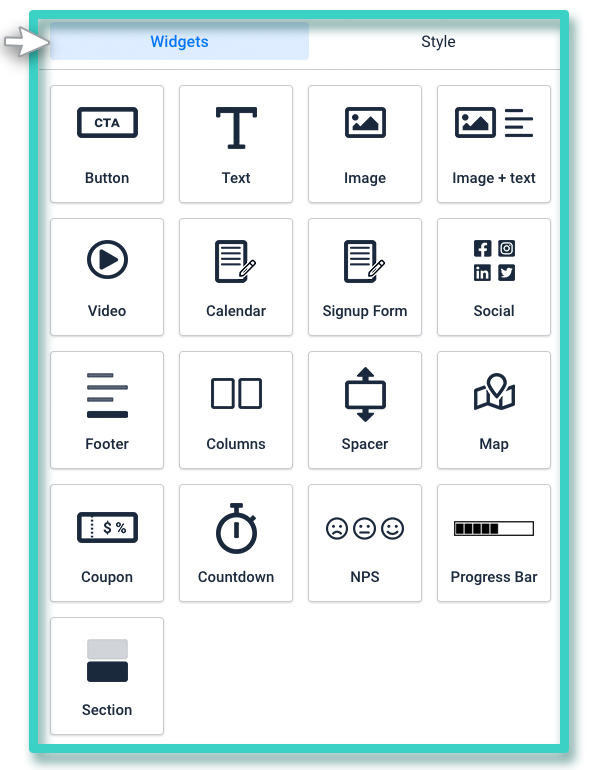
Veamos ahora los diferentes widgets disponibles y el propósito de diseño que tienen.
1. Widget de botones
El widget Botón se utiliza para añadir un botón clicable a su página de destino. Puede configurar varias acciones de clic para el botón, como redirigir los clics a una URL web externa, una página de destino o activar la descarga de un archivo, etc.
2. Widget de texto
Como su nombre indica, el widget Texto le ayuda a añadir texto (incluidos caracteres especiales y emoticonos) a su página de destino y a formatear el texto según su diseño.
3. Imagen
El widget Imagen se utiliza para añadir imágenes a su página de destino. También puede hipervincular la imagen a un enlace web externo.
4. Imagen + Texto
El widget Imagen + Texto se utiliza para añadir una combinación de imagen y texto a su página de destino. Puede editar la posición relativa del texto con respecto a la imagen según sus requisitos de diseño.
5. Vídeo
El widget de vídeo se utiliza para añadir un vídeo a su página de destino. Actualmente, podemos añadir vídeos a través de Youtube, Vimeo y cargas directas.
6. Formulario de inscripción
El widget Formulario de registro se utiliza para añadir un formulario de registro a la página de destino. Los datos capturados a través de este formulario de registro se actualizan automáticamente en el CRM de acuerdo con las reglas de importación de datos de nuestra plataforma.
7. Social
Utilice el widget Social para añadir enlaces de perfiles de redes sociales a su página de destino. Con este widget puedes añadir enlaces a tu página de Facebook, perfil de Instagram, cuenta de Twitter, canal de Youtube y perfiles de LinkedIn.
8. Pie de página
Una sección de pie de página optimizada es un marcador de una página de aterrizaje bien diseñada. El widget de pie de página le ayuda a añadir una sección de pie de página bien diseñada y optimizada a su página de destino.
9. Columnas
El widget Columnas se utiliza para dividir el área de trabajo en columnas. Tienes la opción de dividir el área de trabajo en 2,3 o 4 columnas. A continuación, puede arrastrar y soltar cualquier otro widget en las columnas creadas.
10. Espaciador
El widget Espaciador se utiliza para añadir un espacio negativo entre dos widgets. El espacio negativo le permite crear áreas de enfoque en sus campañas de marketing y hacer que sus campañas sean más fáciles de leer y visualmente atractivas.
11. Mapa
Como su nombre indica, el widget Mapa se utiliza para añadir un mapa a su página de destino. Este widget puede marcar hasta 5 direcciones en el mapa insertado. Puede utilizarlo para añadir mapas de carreteras/mapas por satélite/mapas del terreno o mapas híbridos.
12. Cupón
Si tiene previsto ofrecer descuentos por tiempo limitado a sus clientes, utilice el widget de cupones para incorporar este tipo de ofertas a su página de destino.
13. Cuenta atrás
El widget Cuenta atrás añade un temporizador de cuenta atrás a su página de destino que muestra a los destinatarios de su campaña exactamente cuántos días, horas, minutos y segundos quedan hasta una hora y fecha específicas.
14. Sección
Si desea añadir un elemento de diseño horizontal a su página de destino que se fusione con el espacio de fondo y trascienda a través de él, utilice el widget Sección para hacerlo. Este widget añade una fila de color uniforme/transparente en su página de destino. A continuación, puede arrastrar y soltar el widget necesario en esta fila.