
El widget espaciador te ayuda a añadir un espacio negativo entre dos widgets.
El espacio negativo se refiere al espacio entre los diferentes bloques de contenido de su página de aterrizaje. Incluir espacio negativo en sus páginas de destino es importante tanto desde el punto de vista estético como funcional. Las páginas con espacio negativo tienen mejor aspecto y son más fáciles de leer, sobre todo en pantallas pequeñas.
Puede añadir el widget espaciador horizontalmente entre dos widgets o textos o verticalmente junto a los bordes.
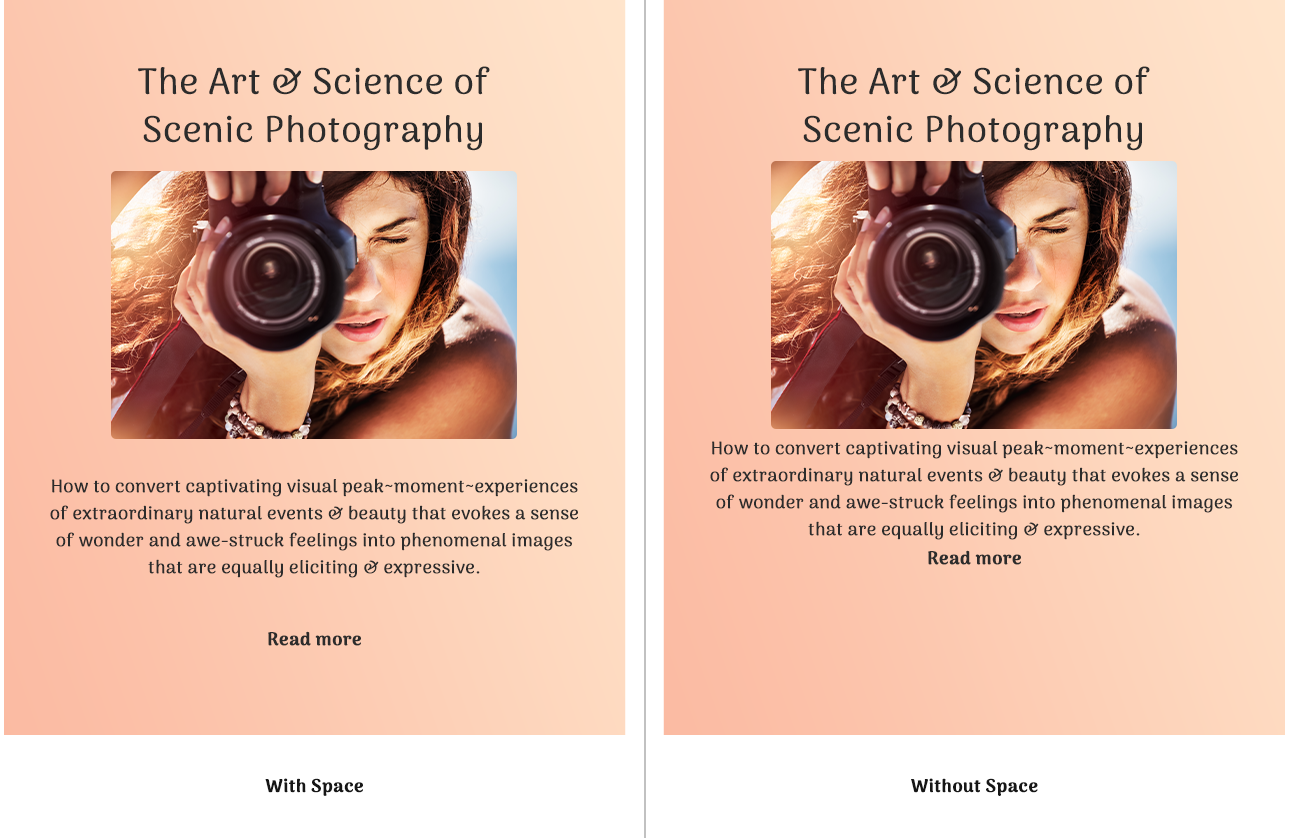
¿Cómo utilizar un widget espaciador en una página de destino?
Paso 1 - Navegue hasta el Landing Page Builder
Utilice el menú principal de la izquierda para crear una página de destino y, a continuación, navegue hasta el constructor de páginas de destino.
Paso 2 - Añada un widget espaciador a su página de destino
La zona en blanco de la izquierda es el área de trabajo donde se diseña la página de destino, y la zona de la derecha es el área de herramientas donde se muestran todos los elementos de diseño disponibles en forma de widgets.
Para añadir espacio negativo a tu página de destino, arrastra y suelta el widget espaciador en el área de trabajo (como se resalta en la captura de pantalla siguiente).
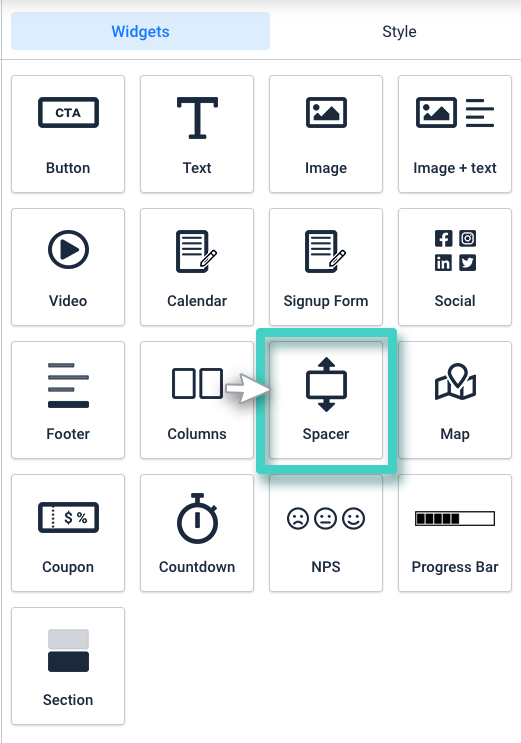
Paso 3 - Diseñe el espacio según sus necesidades
Al soltar el widget en el área de trabajo, la Configuración del widget se muestra a la derecha (como se resalta en la captura de pantalla siguiente).
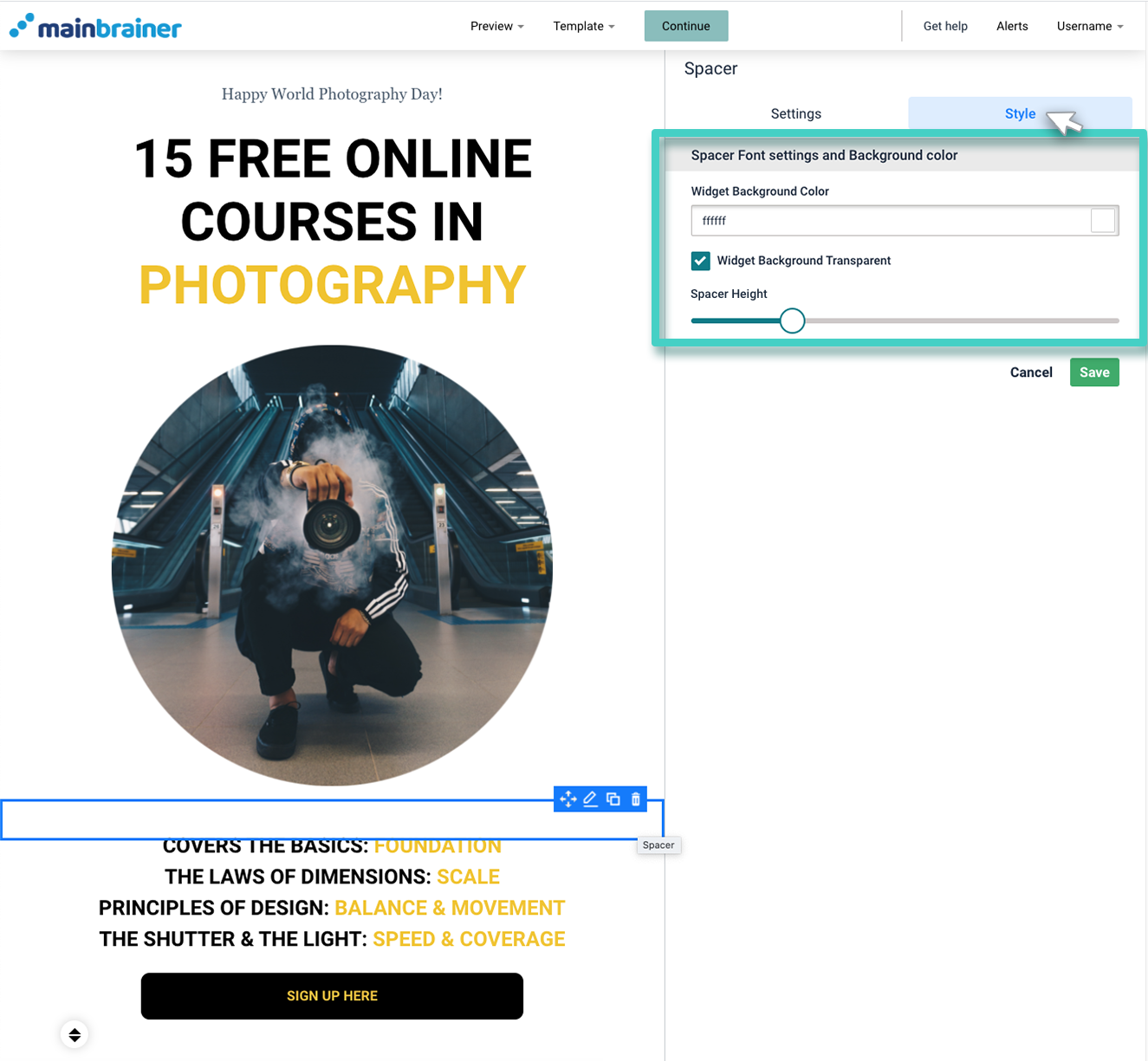
Para ello, utilice los campos:
3.1 Color de fondo del widget
- Utilice el selector de color para especificar el color de este espacio negativo, o bien
- Seleccione la casilla - Fondo del widget transparente si desea que este espacio sea transparente.
3.2 Altura del espaciador
Utilice la barra de altura del espaciador para ajustar la altura de este espacio en blanco.
Haz clic en Guardar y ya está.
Ha añadido correctamente espacio en blanco entre dos bloques de contenido en su página de destino.
Veamos cómo añadir un mapa a una página de destino utilizando el widget de mapa.