
El widget de vídeo le ayuda a añadir un vídeo a su página de destino. Actualmente, podemos añadir vídeos a través de Youtube, Vimeo y subidas directas. También puede añadir un texto de pie de foto para el vídeo añadido.
¿Cómo añadir un widget de vídeo a una página de destino?
Paso 1 - Navegue hasta el Landing Page Builder
Utilice el menú principal de la izquierda para crear una página de destino y, a continuación, navegue hasta el constructor de páginas de destino.
Paso 2 - Añada un widget de vídeo a su página de destino
La zona en blanco de la izquierda es el área de trabajo donde se diseña la página de destino, y la zona de la derecha es el área de herramientas donde se muestran todos los elementos de diseño disponibles en forma de widgets.
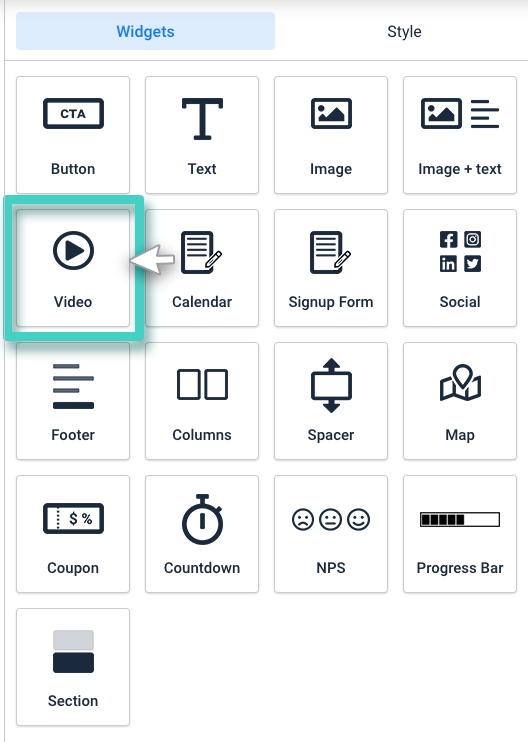
Para añadir un vídeo a su página de destino, arrastre y suelte el widget Vídeo en el área de trabajo (como se destaca en la captura de pantalla siguiente).
Paso 3 - Cargar/Seleccionar el vídeo
Al soltar el widget en el área de trabajo, laConfiguración del widget se muestra a la derecha (como se resalta en la captura de pantalla siguiente).
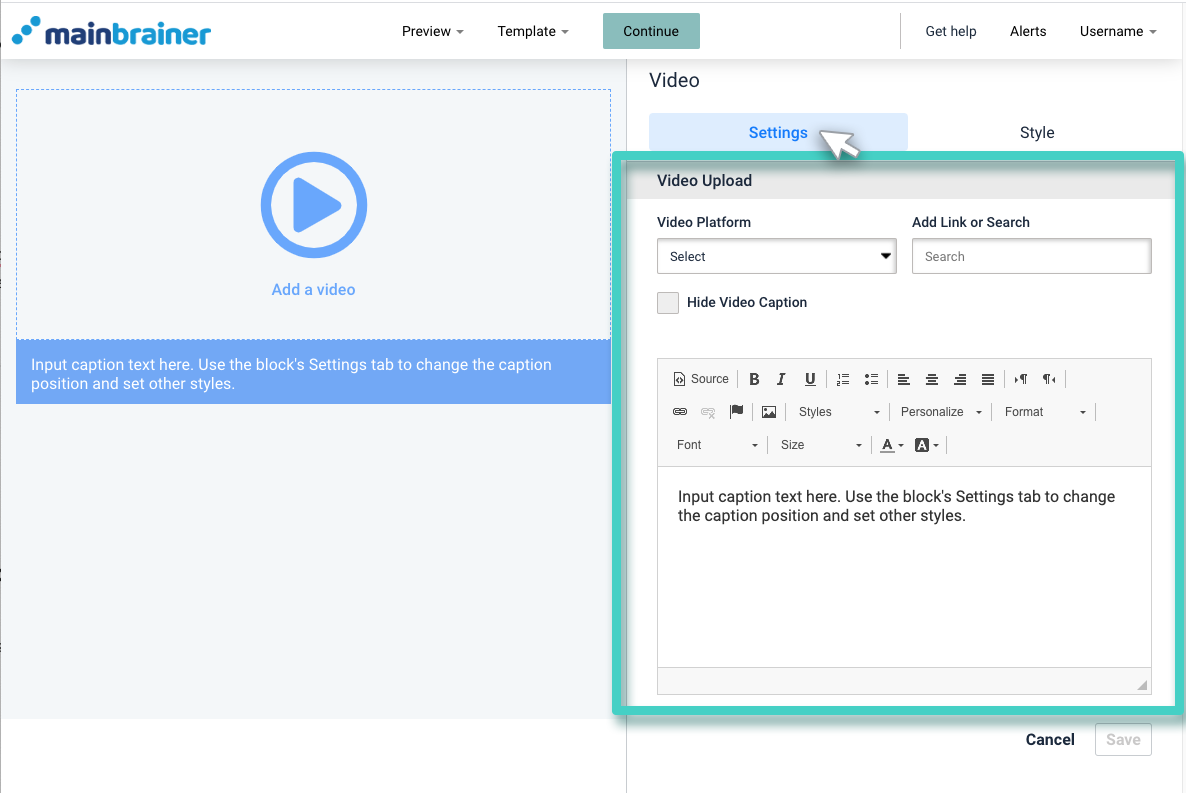
Aquí,
- utilizar el Plataforma de vídeo menú desplegable (se muestra en la siguiente captura de pantalla) para seleccionar el medio a través del cual desea añadir el vídeo a su página de destino - si es a través de Youtube / Vimeo o una carga directa.
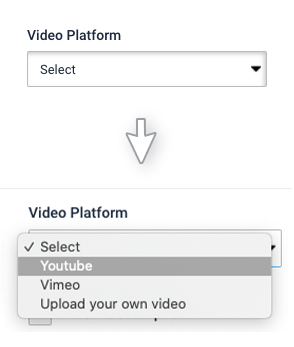
- En función de la opción que seleccione en este campo, el campo siguiente recoge la información necesaria pertinente para esa acción.

Por ejemplo:
-
- Escenario 1: Opta por añadir un vídeo a través de Youtube:
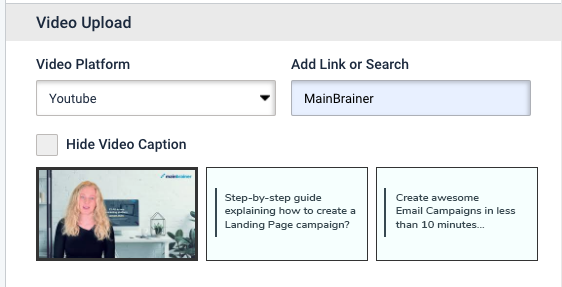
Aquí, utilice el menú desplegable Plataforma de vídeo para seleccionar Youtube. A continuación, utilice el campo Añadir enlace o Buscar, como se muestra en la captura de pantalla anterior, para introducir una palabra clave para buscar el vídeo de Youtube. También puede añadir directamente la URL del vídeo. Al introducir la palabra clave/URL, se mostrará una lista de sugerencias de vídeos. En la lista de sugerencias de vídeos, seleccione el vídeo que desea añadir a su página de destino.
- Escenario 1: Opta por añadir un vídeo a través de Youtube:
-
- Escenario 2: Usted opta por añadir un vídeo a través de Vimeo:
En este caso, utilice el menú desplegable Plataforma de vídeo para seleccionar Vimeo. Utiliza el siguiente campo para introducir una palabra clave para buscar el vídeo de Vimeo. También puedes añadir directamente la URL del vídeo.
- Escenario 2: Usted opta por añadir un vídeo a través de Vimeo:
- Escenario 3: Opta por subir un vídeo directamente:
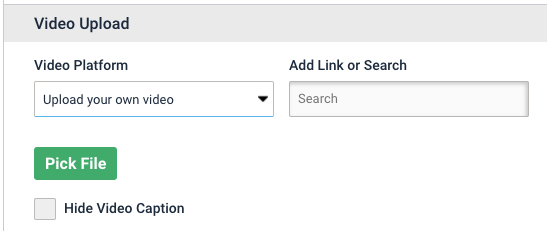
En este caso, utilice el menú desplegable para seleccionar la opción - Cargar su propio vídeo. A continuación, haga clic en el botón Seleccionar archivo para cargar el vídeo directamente desde su sistema.
-
Nota: Para las cargas directas, el vídeo que desea cargar debe estar en formato MP4.
Paso 4 - Introduzca un subtítulo adecuado para el vídeo
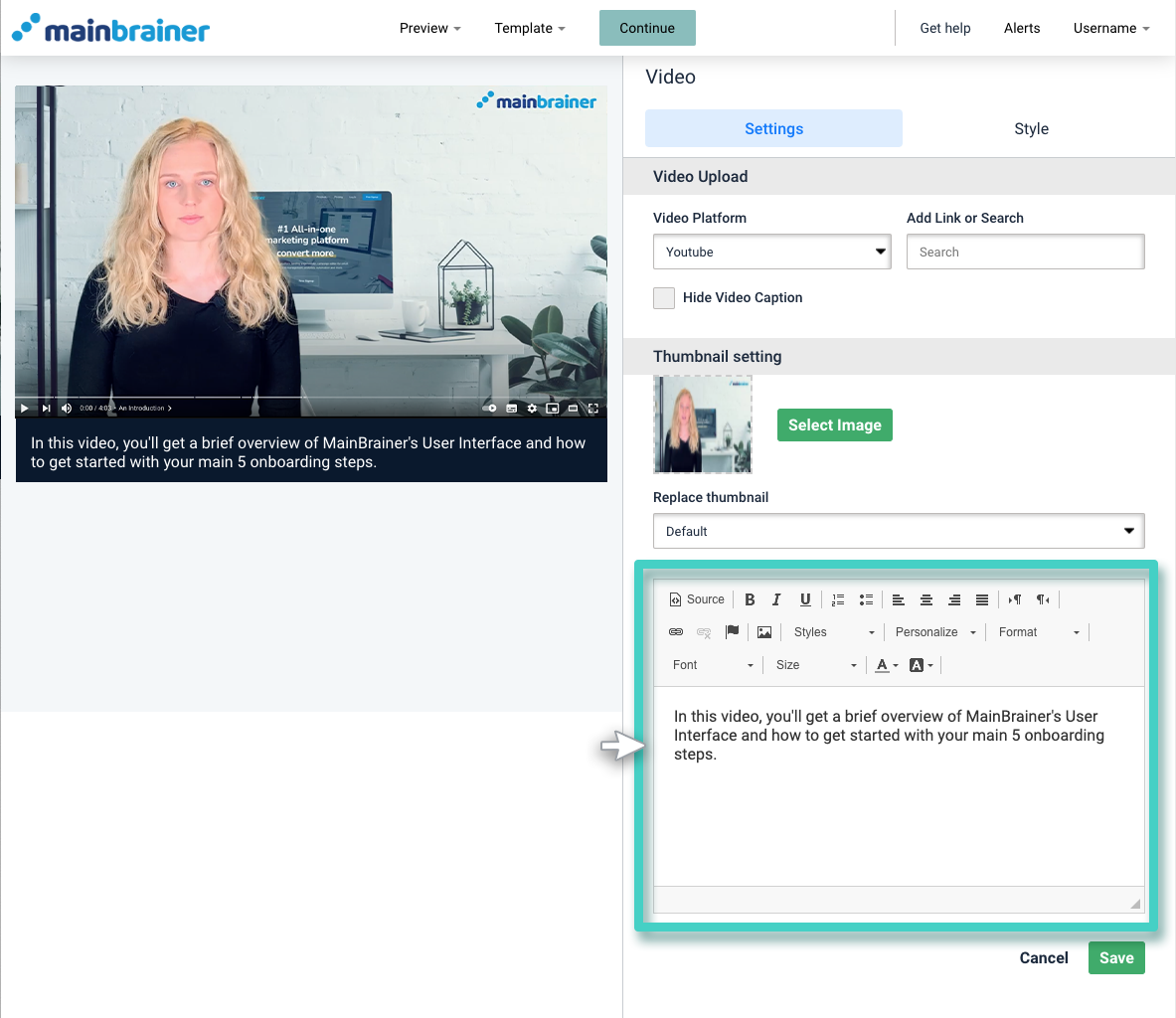
Utilice el área resaltada en la siguiente captura de pantalla para escribir un pie de foto relevante para el vídeo añadido. Utilice las diferentes herramientas disponibles para personalizar la fuente/estilo/color del texto añadido.
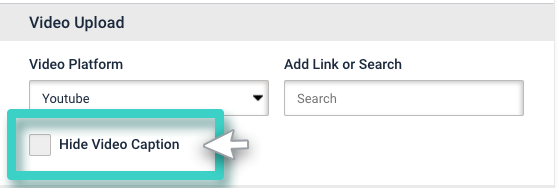
También puede optar por ocultar el subtítulo del vídeo utilizando la casilla de verificación resaltada en la siguiente captura de pantalla.
Paso 5 - Personalizar el estilo del widget
Utilice las opciones de la pestaña Estilo para editar la apariencia de la aplicación Vídeo.
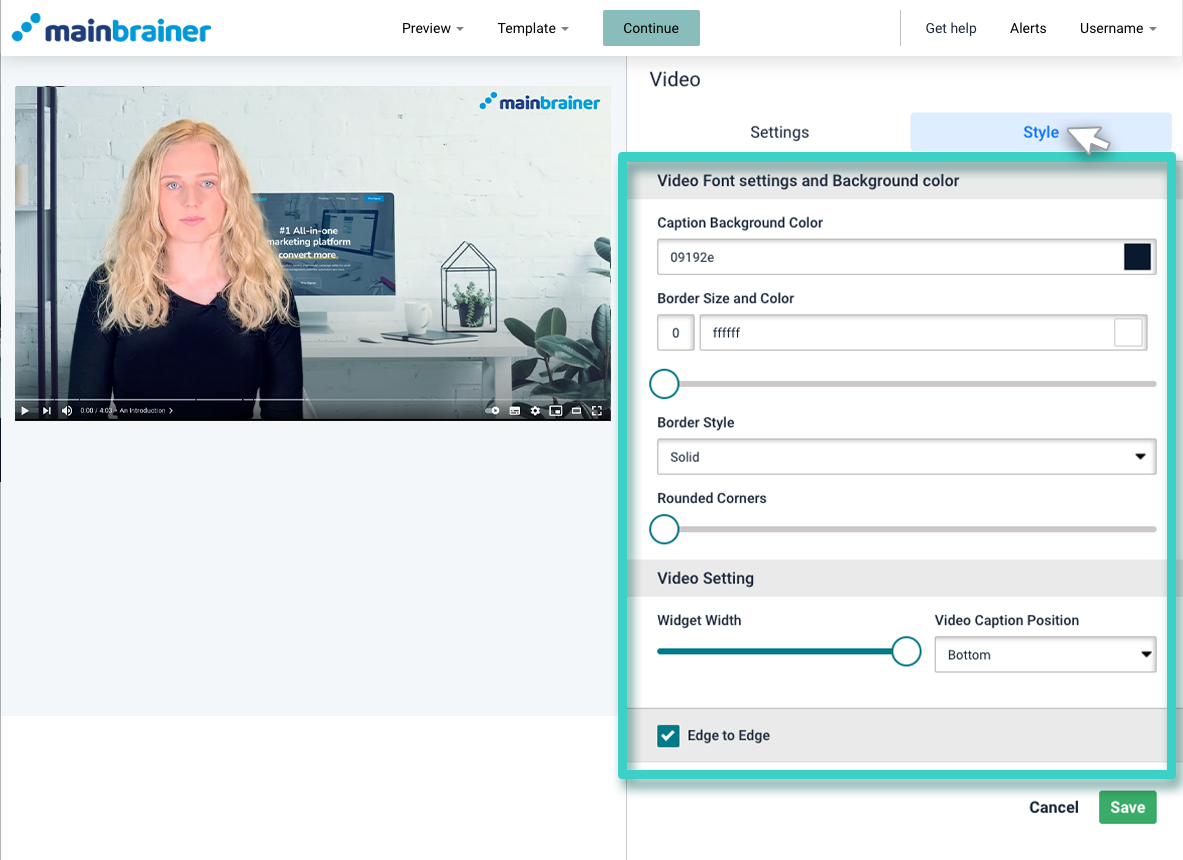
Aquí, las diferentes opciones de diseño disponibles son:
5.1 Ajustes de fuente de vídeo y color de fondo
- Color de fondo del pie de foto para cambiar el color del fondo del pie de foto
- Tamaño y color del borde para personalizar el borde del widget (utilice la barra de tamaño para ajustar el grosor del borde).
- Estilo de borde para cambiar el tipo de borde del widget: sólido, punteado, etc,
- Barra de tamaño de esquinas redondeadas para añadir esquinas redondeadas al widget.
5.2 Configuración de vídeo
- Anchura del widget para ajustar la anchura del widget en el área de trabajo
- Posición del subtítulo de vídeo para cambiar la alineación del texto del subtítulo con respecto al vídeo añadido.
- También puede elegir que el widget sea de borde a borde, es decir, que se ajuste a la anchura del área de trabajo.
Haz clic en Guardar y ya está.
Ha añadido correctamente un vídeo a su página de destino.
Veamos cómo añadir una convocatoria de reunión a una página de destino utilizando el widget de calendario.