
Cuando añades un formulario de registro a tu página de destino o encuesta, obtienes un control total sobre los datos de registro del cliente.
Veamos las distintas opciones de configuración disponibles para el widget de registro y cómo puedes utilizarlas para definir las reglas de registro de clientes, es decir, las reglas en función de las cuales quieres que los clientes que se registren a través de este formulario se añadan al CRM.

Como puede ver en la captura de pantalla anterior, hay cuatro subpestañas en la pestaña Configuración. Veámoslas una a una y cómo utilizarlas según nuestras necesidades.
1. Integración
Las opciones disponibles en la subpestaña Integración le ayudan a especificar la lista de contactos de CRM a la que desea añadir los clientes que se registren a través de este formulario.
Tiene los dos campos siguientes:
- Nombre de su formulario

Utilice este campo para añadir un nombre relevante para su formulario de registro (sólo como referencia). - Seleccione la Lista en la que desea Guardar los Datos Entrantes

Utilice este campo para especificar la lista de CRM a la que desea añadir los clientes que se registren a través de este formulario.
2. Campos
La subpestaña Campos muestra todos los campos disponibles de la lista especificada en la subpestaña Integración anterior.
Puede añadir tantos campos a su formulario como desee. He aquí cómo hacerlo:
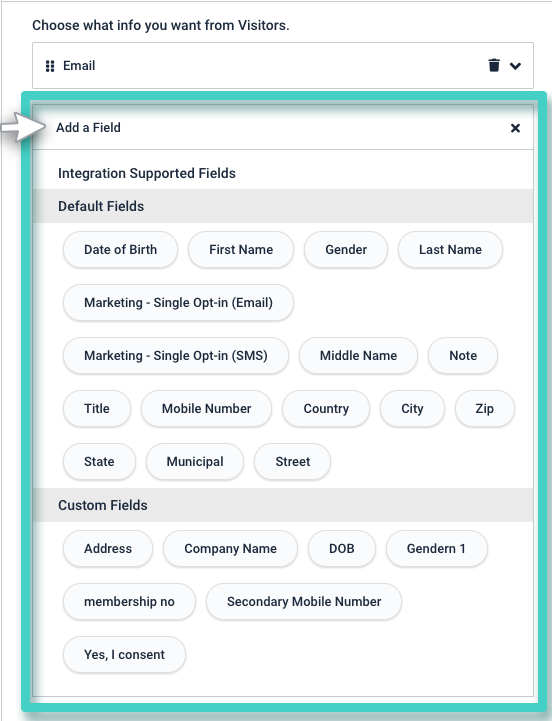
Amplíe la sección Añadir un campo haciendo clic en el botón +:

Al hacerlo, aparecerán todos los campos disponibles de la lista especificada en la subpestaña Integración del paso I anterior. Haga clic en los campos que desee añadir a su formulario y aparecerán en el área de trabajo. Puede añadir tantos campos como desee.
Al hacer clic en un campo, puedes:
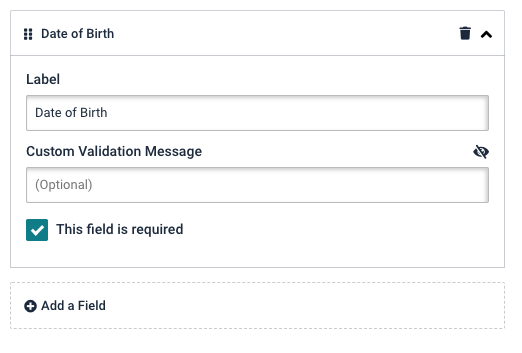
- Cambiar el texto de la etiqueta y el texto del marcador de posición, y
- Añadir un mensaje de validación personalizado en caso de campos obligatorios. Este mensaje de validación aparece cuando un usuario intenta enviar el formulario sin introducir datos en el campo obligatorio. Haga clic en Hecho/strong> para guardar los cambios.
Nota: Para los campos Correo electrónico y Número de móvil, debe especificar si su público objetivo ya está registrado. En caso de que no lo estén, deberá especificar la forma en la que desea que el público se registre, ya sea mediante un proceso de registro único o un proceso de registro doble.
Por ejemplo, veamos la configuración adicional disponible para el campo Correo electrónico:
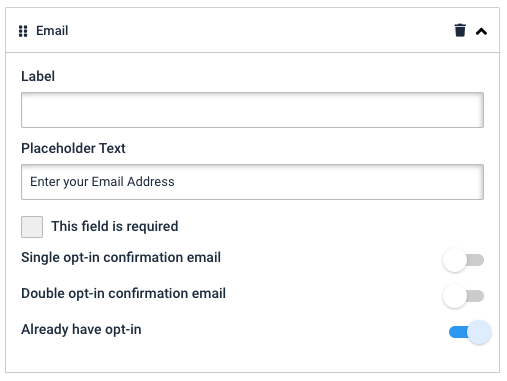
Aquí, puede utilizar los botones de alternancia para especificar si desea que los clientes se registren mediante un opt-in único o un opt-in doble.
- Si decide añadir clientes a través de un opt-in único, utilice el campo siguiente para seleccionar la plantilla de activación de correo electrónico que desea enviar a sus clientes cuando registren su dirección de correo electrónico.
- Si decide añadir clientes a través de un opt-in doble, utilice el campo siguiente para seleccionar la plantilla de correo electrónico de opt-in doble para solicitar su confirmación explícita de suscripción por correo electrónico.
- En caso de que su público objetivo ya haya optado por recibir comunicaciones suyas, mantenga activo el control deslizante Ya tengo opt-in.
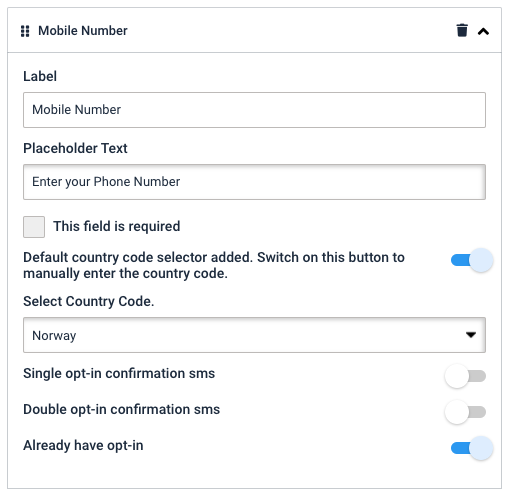
Se mostrarán ajustes similares en caso de que decida añadir el campoNúmero de móvil a su formulario de registro:
3. Acciones
Los ajustes de esta subpestaña le ayudan a configurar una acción de clic para el botón Enviar.

Para ello, utilice los campos:
3.1 Texto del botón para añadir/editar el texto que aparece en el botón sobre el que se puede hacer clic en la parte inferior del widget de registro.
3.2 Acción del botón para especificar la acción que desea desencadenar al hacer clic en este botón. Puede elegir entre:
- Mostrar un mensaje de éxito y permanecer en la misma página de destino/encuesta, o bien
- Redirigir el clic del botón a una página de destino o
- Redirigir el clic del botón a una encuesta, o
- Redirigir el clic del botón a una URL externa, o
- Abrir una ventana emergente
En función de la opción que seleccione en este campo, el campo siguiente recoge la información necesaria pertinente para esa acción.
3.3 Autocompletar los datos del formulario para autocompletar los datos del cliente en su nombre para los contactos almacenados en el CRM. Si su audiencia lo desea, puede editar los datos autocompletados que eventualmente se actualizarán en el CRM una vez que envíen el formulario.
3.4 Enviar datos a webhook le permite introducir una URL Webhook para enviar sus datos de registro en él. Puede introducir al menos tres URL y también puede seleccionar si desea enviar datos al CRM.
3.5 Limitar el número de registros le permite controlar el número de personas que se registran a través de su formulario. Una vez seleccionado, puede editar otras opciones disponibles.
4. Recibir copia (aún en modo de prueba, confirmar con los desarrolladores)
Esta subpestaña permite al usuario enviar los datos del widget de registro a cinco direcciones de correo electrónico diferentes. Esto significa que puede recibir y estudiar los datos de la página de destino o de la encuesta directamente a través de su correo electrónico.

Todo lo que tienes que hacer es:
- Introduzca las direcciones de correo electrónico de los destinatarios (puede introducir un máximo de cinco direcciones). Por favor, asegúrese de rellenar las direcciones de correo electrónico con una coma y sin espacios.
- Rellene el asunto y el cuerpo del correo electrónico que desea ver y Guardar cambios.