
El widget Cuenta atrás le ayuda a añadir un temporizador de cuenta atrás a su página de destino.
En una época en la que la capacidad de atención media de la gente disminuye continuamente, es especialmente importante que sus páginas de destino capten la atención de los visitantes. Un temporizador de cuenta atrás le ayudará a conseguirlo.
Un temporizador de cuenta atrás muestra a los destinatarios de su campaña exactamente cuántos días, horas, minutos y segundos quedan hasta una hora y fecha específicas. Añadir una cuenta atrás animada a sus páginas de destino le ayuda a crear expectación en torno al lanzamiento de productos o próximos eventos. Crea una sensación de urgencia y anima a sus clientes a inscribirse en su evento, comprar sus productos, etc. Puede utilizarlo de varias formas: un temporizador que realice una cuenta atrás hasta el momento en que un descuento especial sea válido, o un temporizador que realice una cuenta atrás hasta el momento en que lance un nuevo producto, etc.
¿Cómo utilizar un widget de cuenta atrás en una página de destino?
Primer paso
Navegue hasta el constructor de páginas de aterrizaje
Utilice el menú principal de la izquierda para crear una página de destino y, a continuación, navegue hasta el constructor de páginas de destino.
Paso 2: Añada un widget de cuenta atrás a su página de destino
El área en blanco de la izquierda es el área de trabajo donde se diseña la página de destino, y el área de la derecha es el área de herramientas donde se muestran todos los elementos de diseño disponibles en forma de widgets.
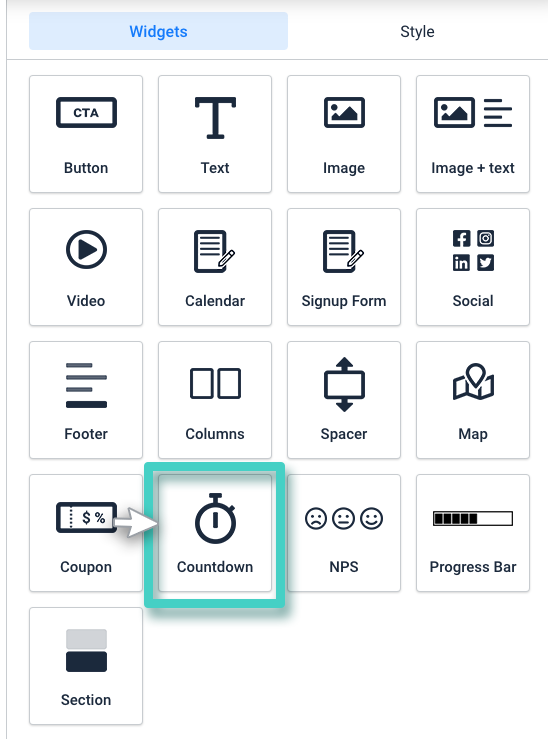
Para añadir un temporizador de cuenta atrás a su página de destino, arrastre y suelte el widget Cuenta atrás en el área de trabajo.
Paso 3: Especifique el Tipo de Cuenta Atrás.
Al soltar el widget en el área de trabajo, la Configuración del widget se muestra a la derecha (como se resalta en la captura de pantalla siguiente).
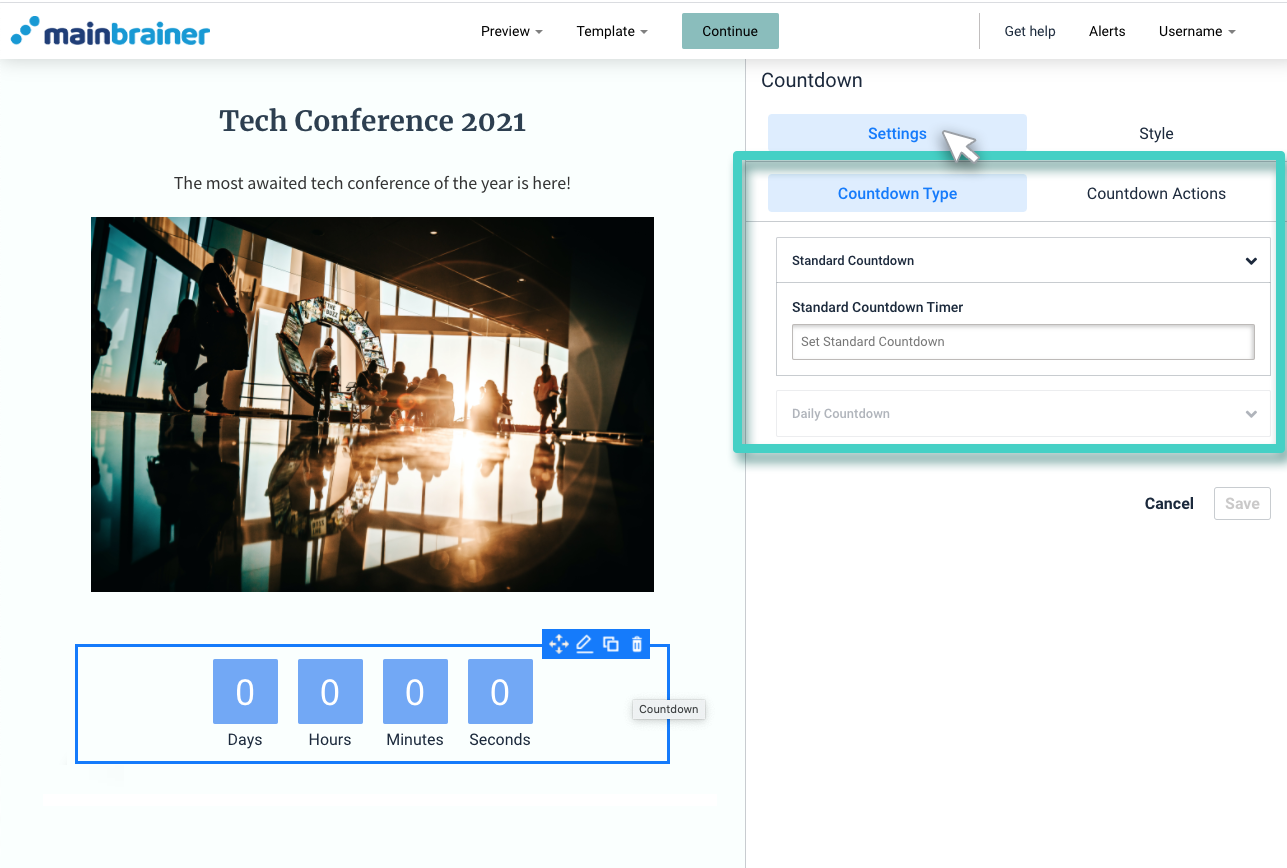
Utilice estos ajustes para especificar el tipo de temporizador de cuenta atrás que desea añadir.
- Cuenta atrás estándar - Seleccione esta opción si desea mostrar un temporizador con cuenta atrás hasta una fecha y hora futuras. Utilice el campo Temporizador de cuenta atrás estándar para especificar la fecha y la hora hasta la que desea que el temporizador realice la cuenta atrás. A medida que introduce la fecha y la hora, el recuento se actualiza en el área de trabajo.
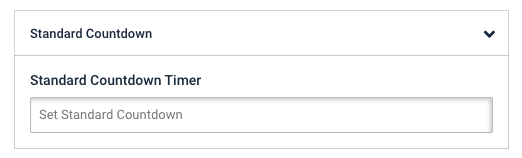
- Cuenta atrás diaria - Seleccione esta opción si desea mostrar un temporizador que realice una cuenta atrás hasta una hora posterior en la fecha de hoy. Utilice el campo Cuenta atrás diaria para especificar el tiempo hasta el que desea que el temporizador realice la cuenta atrás. A medida que introduces el tiempo, la cuenta se actualiza en el área de trabajo.
Paso 4: Especifique las acciones de la cuenta atrás.
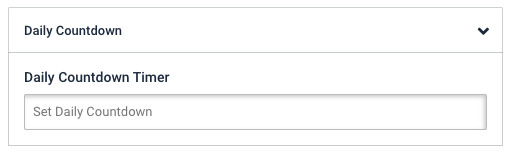
Las Acciones de cuenta atrás se refieren a la acción que le gustaría realizar al final de la cuenta atrás. Especifique si desea que sus destinatarios sean redirigidos a una URL externa o a otra página de destino.
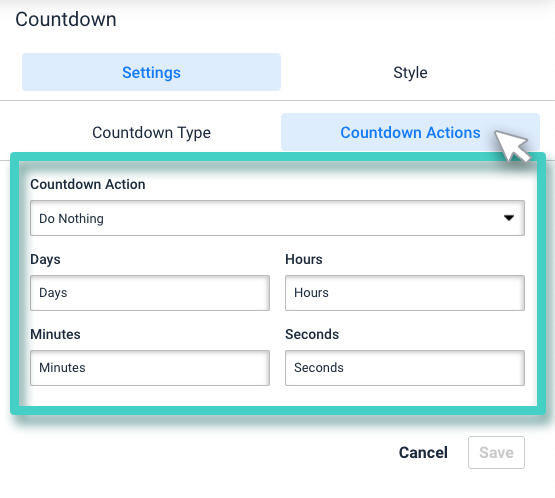
Nota: Esta acción se realizaría sólo en el caso de que el usuario esté visualizando la página de destino en el momento en que finalice la cuenta atrás.
Paso 5: Dale estilo a tu widget de cuenta atrás.
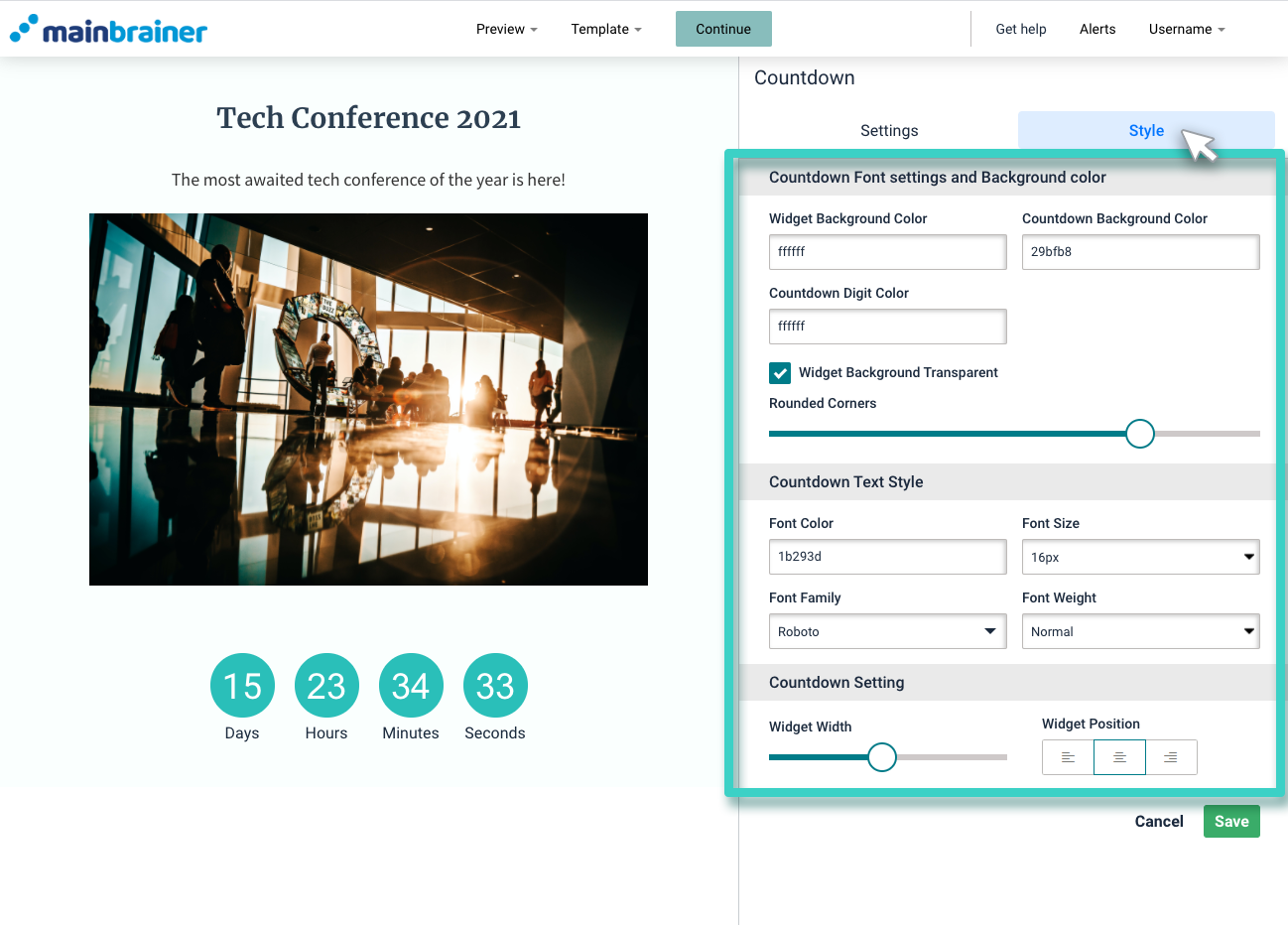
Utilice las opciones disponibles en la pestaña Estilo para personalizar el widget según sus preferencias de diseño:
5.1 Configuración de la fuente de la cuenta atrás y color de fondo
- Color de fondo del widget para cambiar el color del fondo del widget. También puede elegir que esta zona sea transparente marcando la casilla - Fondo del widget transparente.
- Color de fondo de la cuenta atrás para cambiar el color de fondo del texto de la cuenta atrás
- Color de los dígitos de la cuenta atrás para cambiar el color de los dígitos de la cuenta atrás
- Barra de tamaño de esquinas redondeadas para añadir esquinas redondeadas al widget.
5.2 Estilo del texto de la cuenta atrás
Utilice los campos de esta sección para dar estilo al texto del widget de cuenta atrás.
5.3 Ajuste de la cuenta atrás
Seleccione la opción de alineación deseada para el widget.
Haz clic en Guardar y ya está.
Ha añadido correctamente un temporizador de cuenta atrás a su página de destino.
Veamos cómo añadir un formulario de encuesta de NPS a una página de destino utilizando el widget de NPS.