
No siempre es necesario crear una landing page desde cero. Siempre puedes modificar una Landing Page previamente diseñada y actualizarla según tus necesidades.
Escenario I
No desea mantener el diseño anterior de su página de aterrizaje
En caso de que ya no necesites el diseño anterior de la Landing Page, puedes realizar los cambios directamente en el diseño. Para ello:
Primer paso
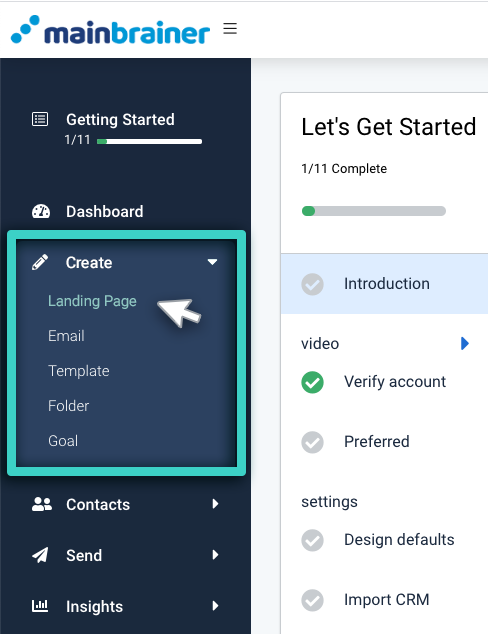
Utilice el menú principal de la izquierda para desplegar el menú Crear y haga clic en Página de destino.
Paso 2
Desplácese por la lista de páginas de destino y vaya a la que desea modificar. Haga clic en el botón Editar (resaltado en la siguiente captura de pantalla).
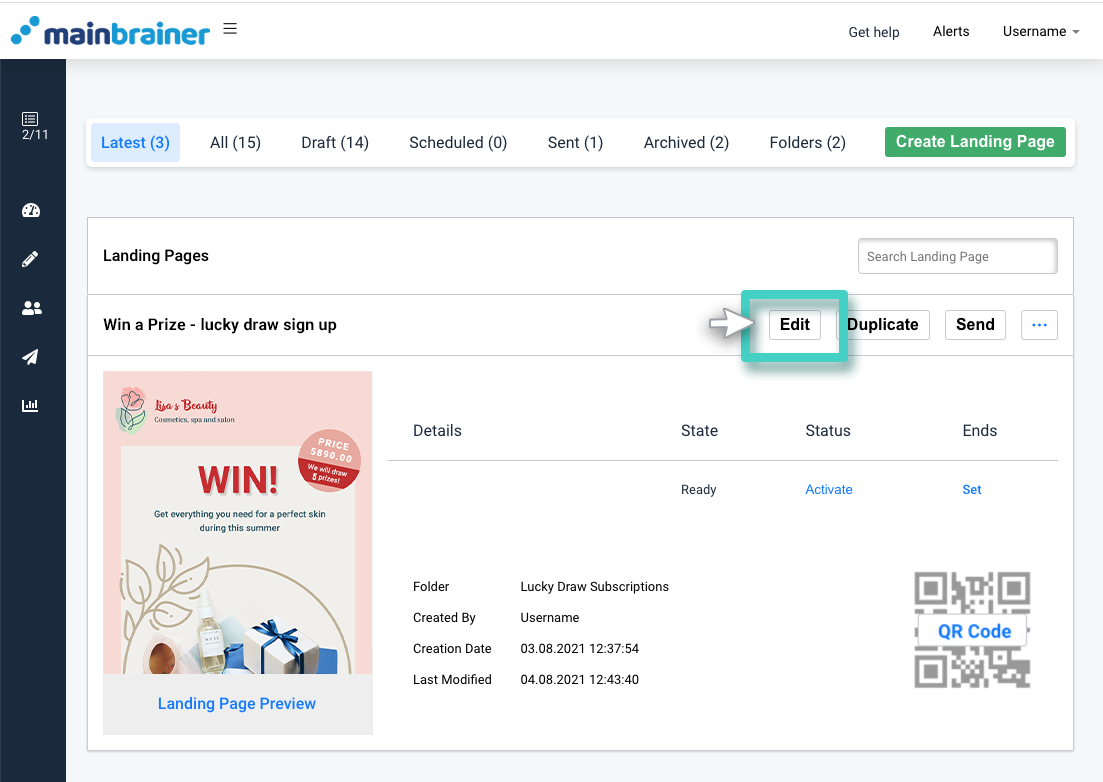
A continuación, se le redirigirá a la pantalla del editor, donde podrá realizar los cambios deseados. Guarde el diseño cuando haya terminado.
Escenario II
Desea conservar también el diseño anterior de la página de aterrizaje
Puede darse el caso de que desee crear una página de destino que sólo difiera mínimamente de otra creada anteriormente. En estos casos en los que desee mantener tanto el diseño nuevo como el anterior, cree un duplicado de su página de destino y, a continuación, realice los cambios en la copia duplicada. Para ello
Paso 1
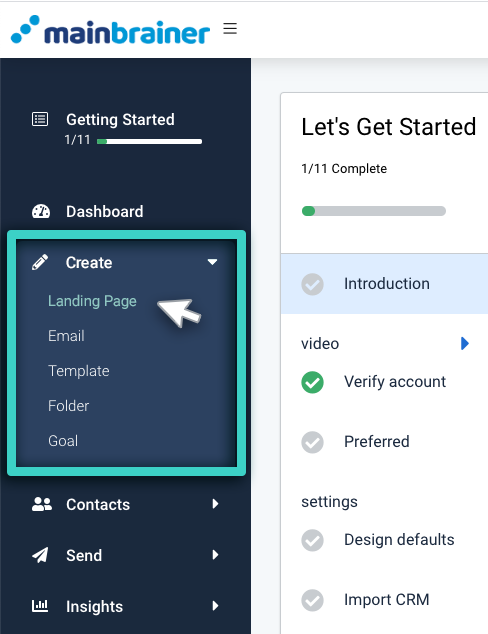
Utilice el menú principal de la izquierda para desplegar el menú Crear y haga clic en Página de destino.
Paso 2
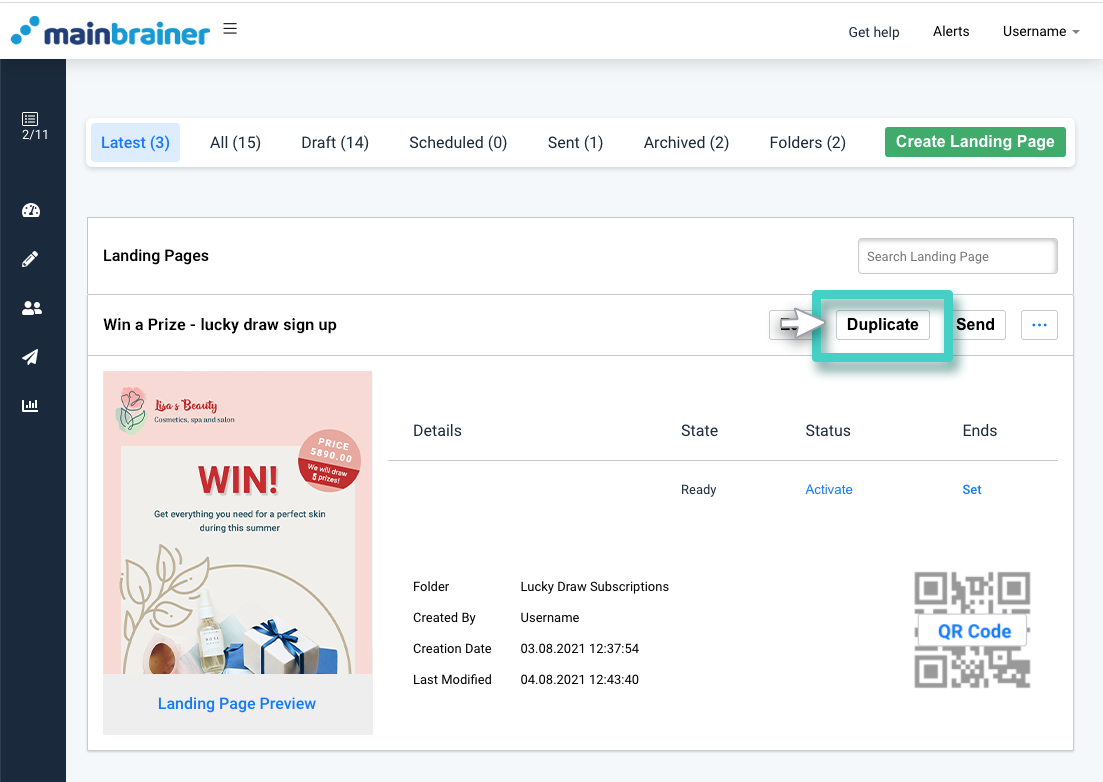
Desplácese por la lista de páginas de destino y vaya a la que desea duplicar. Haga clic en el botón Duplicar (resaltado en la siguiente captura de pantalla).
Paso 3
Al hacer clic en Duplicar, se creará un listado duplicado en la lista de Páginas de destino con el sufijo - (Duplicar X) añadido al nombre original. Utilice el icono Editar situado junto al nombre de la página de destino para editar el nombre y la descripción como prefiera.
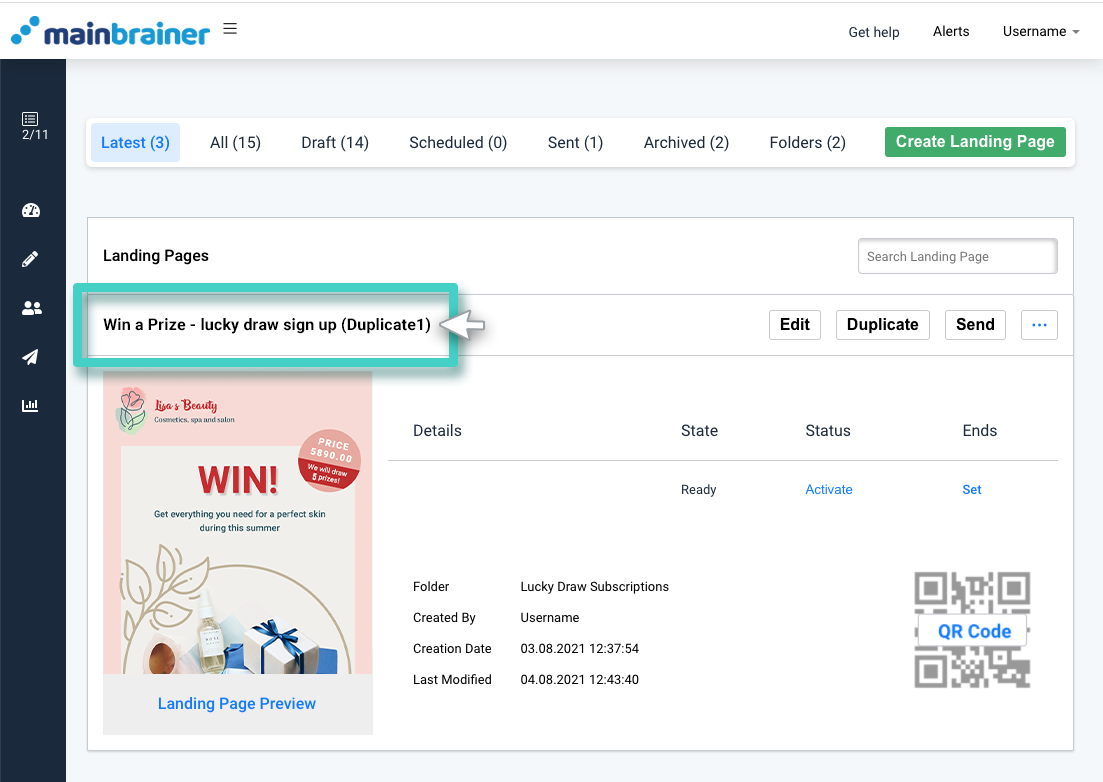
Haga clic en Editar para modificar la página duplicada recién creada según sus necesidades.
Nota: Las campañas caducadas no pueden editarse. Sin embargo, puede duplicar la campaña caducada y, a continuación, editar la copia duplicada de la campaña.