
El widget Mapa le ayuda a añadir un mapa a su página de destino. Con este widget, puede marcar hasta 5 direcciones en el mapa insertado. Además, puedes utilizarlo para añadir mapas de carreteras/mapas por satélite/mapas del terreno o mapas híbridos.
¿Cómo utilizar un widget de mapa en una página de destino?
Primer paso
Navegue hasta el constructor de páginas de aterrizaje
Utilice el menú principal de la izquierda para crear una página de destino y, a continuación, navegue hasta el constructor de páginas de destino.
Paso 2
Añada un widget Mapa a su página de destino
El área en blanco de la izquierda es el área de trabajo donde diseñas tu página de aterrizaje, y el área de la derecha es el área de herramientas donde se muestran todos los elementos de diseño disponibles como Widgets.
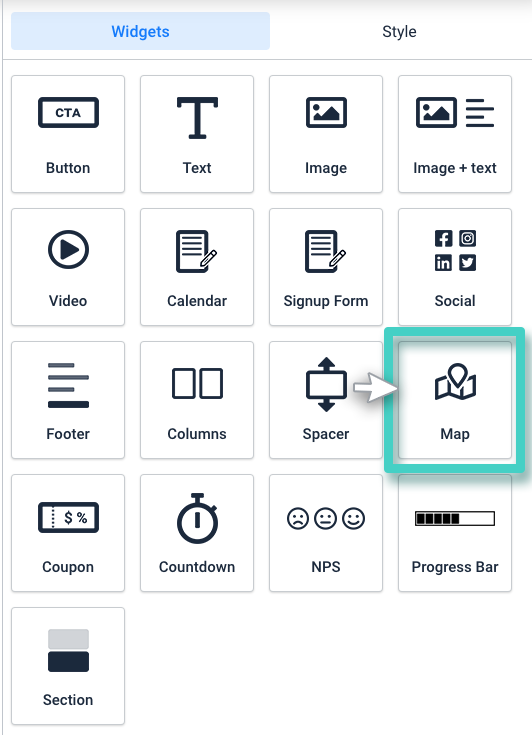
Para añadir un mapa a su página de destino, arrastre y suelte el widget Mapa en el área de trabajo (como se destaca en la captura de pantalla siguiente).
Paso 3
Utilice la pestaña Configuración para marcar una dirección en el mapa
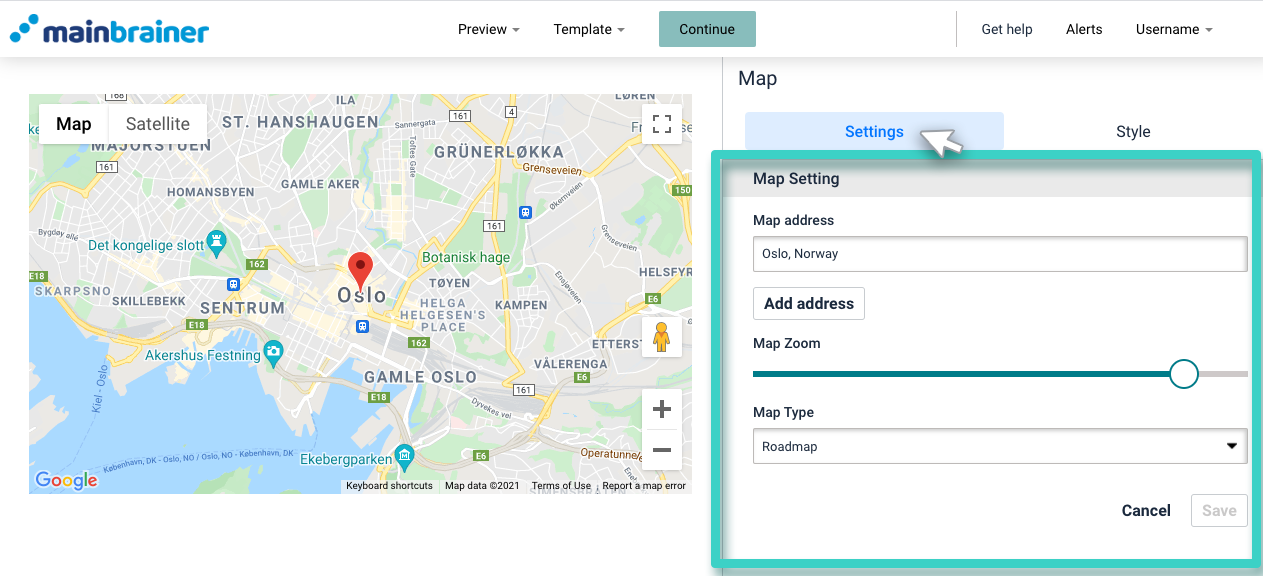
Al soltar el widget en el área de trabajo, la Configuración del widget se muestra a la derecha (como se resalta en la captura de pantalla siguiente).
Aquí:
- Utilice el campo Dirección del mapa para escribir la dirección que desea marcar en el widget del mapa y pulse Intro. Aparecerá en el mapa un marcador correspondiente a la dirección añadida.
- Utilice la Añadir dirección para añadir direcciones adicionales al mapa. Puede añadir hasta 5 direcciones en un widget de mapa.
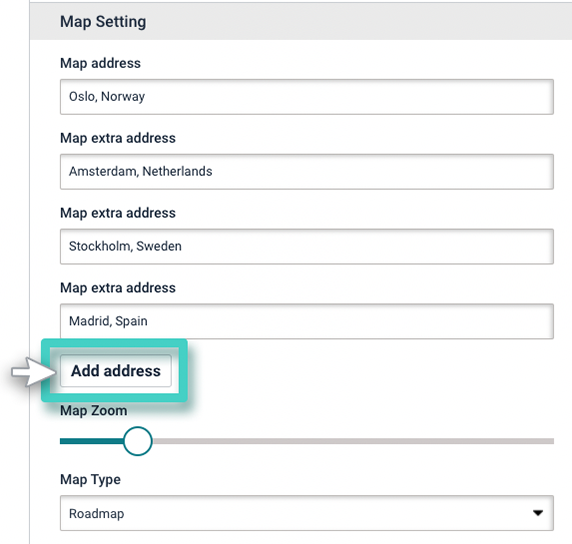
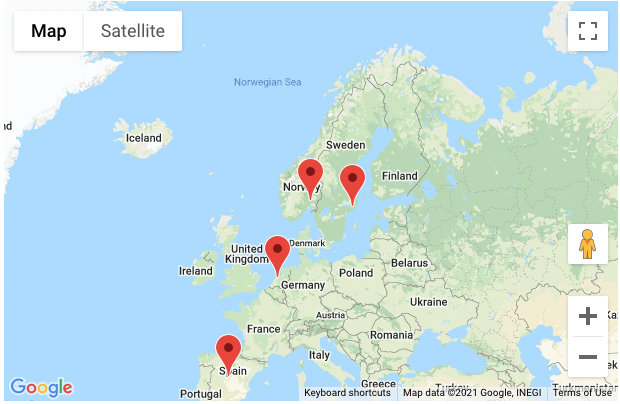
Las direcciones añadidas se marcarán en el widget del mapa como se muestra en la siguiente captura de pantalla:
- Utilice el control deslizante Zoom del mapa para ajustar el nivel de zoom del mapa añadido.
- Utilice la Desplegable Tipo de mapa para seleccionar el tipo de mapa que desea añadir a su página de destino:
- Hoja de ruta es una versión básica de mapa, generalmente utilizada para marcar ubicaciones, rutas y navegación por voz, etc. También es el tipo de mapa por defecto.
- Los mapas por satélite ofrecen la vista real de una zona y muestran cómo se vería un lugar desde un satélite.
- Los mapas del terreno son mapas físicos basados en la información del terreno. Son mapas codificados por colores que ayudan a identificar el tipo de terreno de la zona.
- Los mapas híbridos muestran una mezcla de la vista del mapa de carreteras y la vista por satélite de una zona.
Paso 4
Estiliza tu widget Mapa según tus preferencias de diseño
Puede editar la apariencia de su widget Mapa utilizando las opciones disponibles en la pestaña Estilo (como se resalta en la captura de pantalla siguiente).
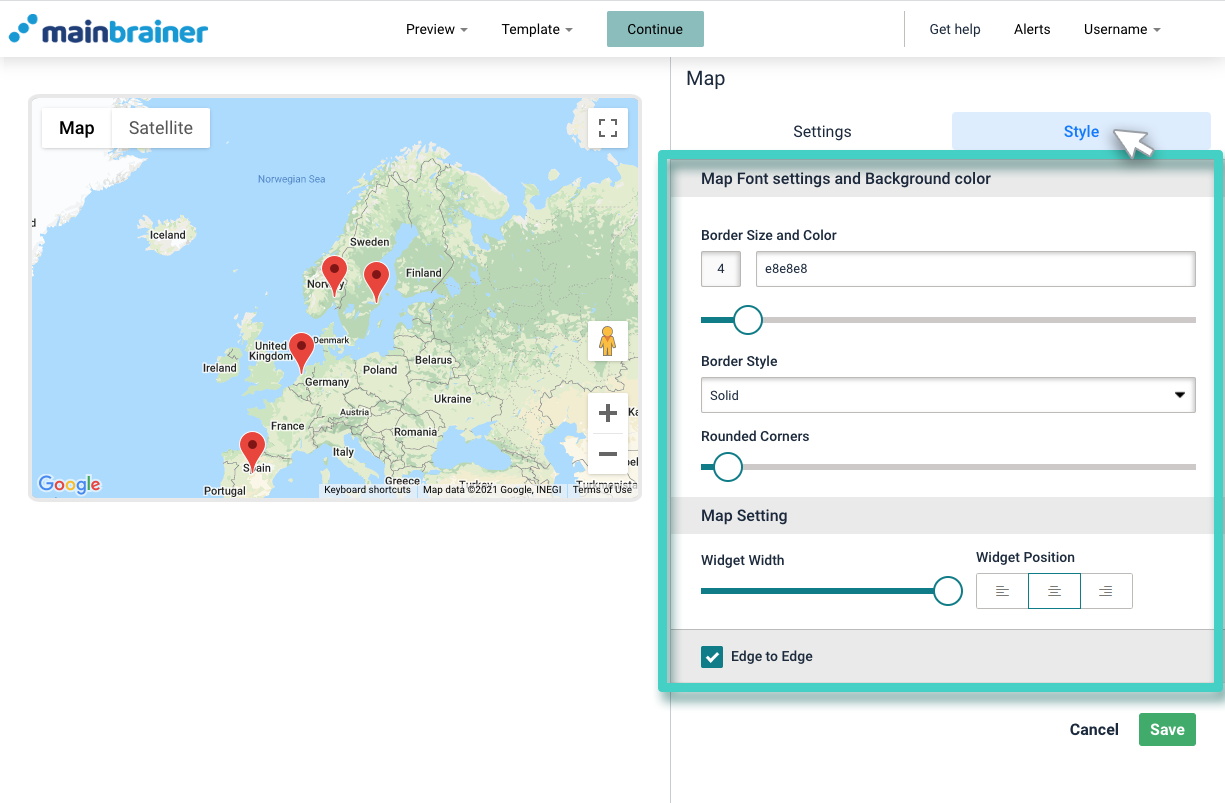
En la pestaña Estilo, las diferentes opciones de diseño disponibles son:
4.1 Ajustes de fuente y color de fondo
- Tamaño y color del borde:
- Para cambiar el color del borde del widget
- Barra de tamaño para cambiar la anchura del borde del widget
- Estilo del borde - Utilice este desplegable para cambiar el estilo del borde
- Esquinas redondeadas: utilice esta barra de tamaño para añadir esquinas redondeadas al widget de mapa.
4.2 Configuración del mapa
- Utilice la barra de ajuste de la anchura del widget para ajustar la anchura del widget de mapa.
- Utilice los iconos disponibles en Posición del widget para cambiar la alineación del widget de mapa en el diseño
Haz clic en Guardar y ya está.
Ha añadido correctamente un mapa a su página de destino.
Veamos cómo añadir un cupón de descuento a una página de destino utilizando el widget de cupón.