
El widget Imagen le ayuda a añadir imágenes a su página de destino.
Con este widget, puedes:
- Hipervíncula la imagen a una página web externa.
- Como función avanzada, también puede añadir imágenes diferentes para la web y el móvil para la misma campaña. De este modo, puede diseñar diferentes experiencias de visualización para las personas que abren las campañas en dispositivos móviles frente a las que abren la campaña en la web.
¿Cómo utilizar un widget de imagen en una página de destino?
Primer paso
Navegue hasta el constructor de páginas de aterrizaje
Utilice el menú principal de la izquierda para crear una página de destino y, a continuación, navegue hasta el constructor de páginas de destino.
Paso 2
Añada un widget de imagen a su página de destino
La zona en blanco de la izquierda es el área de trabajo donde se diseña la página de destino, y la zona de la derecha es el área de herramientas donde se muestran todos los elementos de diseño disponibles en forma de widgets.
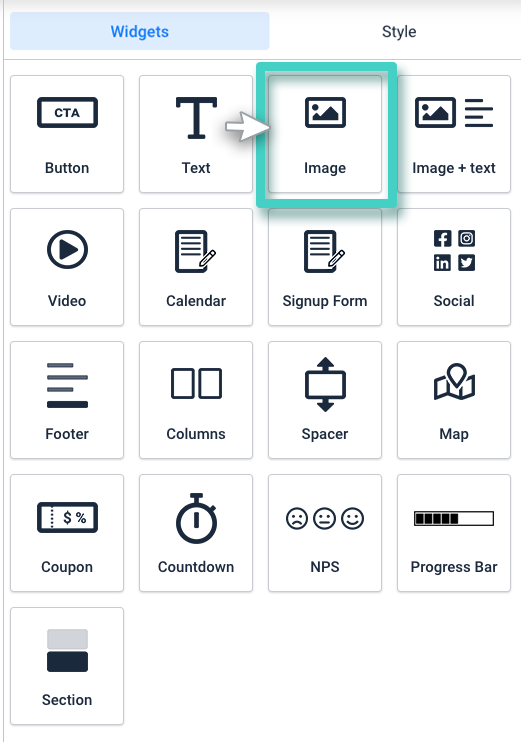
Para añadir una imagen a su página de destino, arrastre y suelte el widget Imagen en el área de trabajo (como se destaca en la captura de pantalla siguiente).
Paso 3
Cargue la imagen deseada utilizando los Ajustes de imagen
Al soltar el widget en el área de trabajo, laConfiguración del widget se muestra en la parte derecha (como se resalta en la captura de pantalla siguiente).
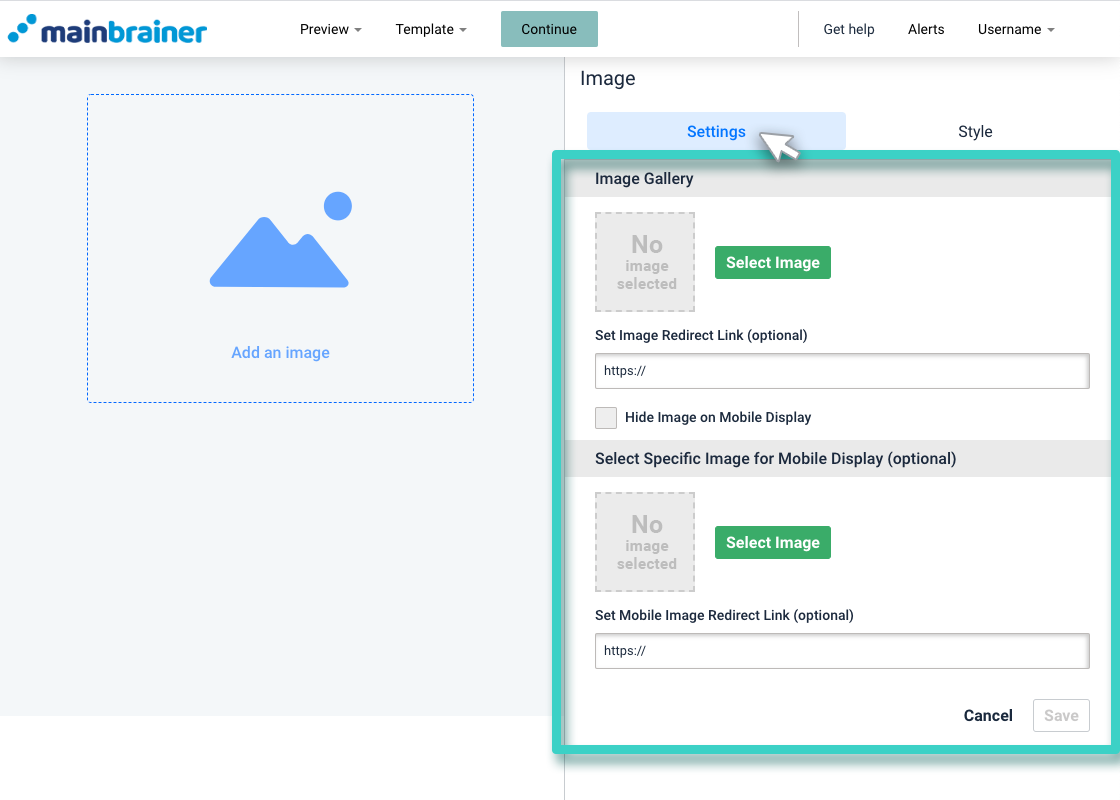
Aquí tiene la opción de elegir imágenes diferentes para las vistas web y móvil de esta campaña.
En la captura de pantalla anterior:
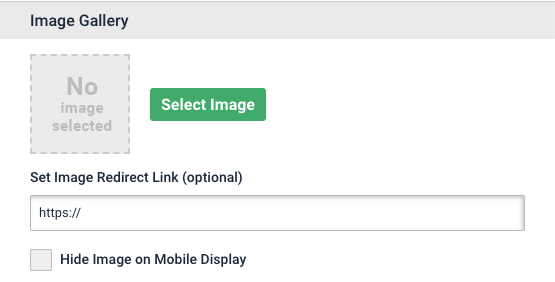
3.1 Galería de imágenes - Utilice esta área para especificar la imagen que desea mostrar cuando la campaña se visualice en un dispositivo web.
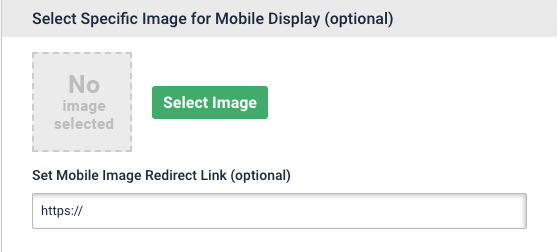
3.2 Seleccionar imagen específica para visualización móvil (opcional) - Utilice esta área para especificar la imagen que desea mostrar cuando la campaña se visualice en un dispositivo móvil.
Para estos dos ámbitos:
- Utilice el botón Seleccionar imagen para cargar la imagen deseada.
- Utilice el campo Establecer enlace de redirección de imagen para especificar la URL externa a la que desea redirigir los clics en esta imagen.
Nota: Esta funcionalidad de elegir diferentes imágenes es opcional. En caso de que desee mostrar la misma imagen en todos los dispositivos de visualización, utilice únicamente los ajustes del apartado Galería de imágenes.
Paso 4
Estiliza tu imagen según tus preferencias de diseño
Puede editar el aspecto de su imagen utilizando las opciones disponibles en la pestaña Estilo (como se destaca en la captura de pantalla siguiente).

Aquí, las diferentes opciones de diseño disponibles son:
4.1 Ajustes de fuente de imagen y color de fondo
- Tamaño y color del borde para cambiar el color del borde de la imagen (utilice la barra de tamaño posterior para ajustar el grosor del borde)
- Estilo de borde para cambiar el tipo de borde de la imagen: sólido, punteado, etc,
- Esquinas redondeadas - barra de tamaño para añadir esquinas redondeadas a la imagen.
4.2 Ajuste de la imagen
- Anchura del widget para ajustar la anchura del botón
- Posición del widget para cambiar la alineación de la imagen en el diseño
- Opacidad de la imagen para ajustar el grado de opacidad de la imagen en el diseño.
- Espacio superior inferior para añadir un espacio por encima de la imagen
4.3 Casilla de verificación de borde a borde
Seleccione la casilla De borde a borde para ajustar la imagen a la anchura del área de trabajo.
Haz clic en Guardar y ya está.
Ha añadido correctamente una imagen a su página de destino.
Vamos a ver cómo añadir una combinación de imagen y texto a una página de destino utilizando el widget Imagen + Texto.