
El widget Imagen + Texto le ayuda a añadir una combinación de imagen y texto a su página de destino. También tiene la opción de hipervincular la imagen a una página web externa.
¿Cómo añadir un widget de imagen + texto a una página de destino?
Primer paso
Navegue hasta el constructor de páginas de aterrizaje
Utilice el menú principal de la izquierda para crear una página de destino y, a continuación, navegue hasta el constructor de páginas de destino.
Paso 2
Añada un widget de imagen + texto a su página de destino
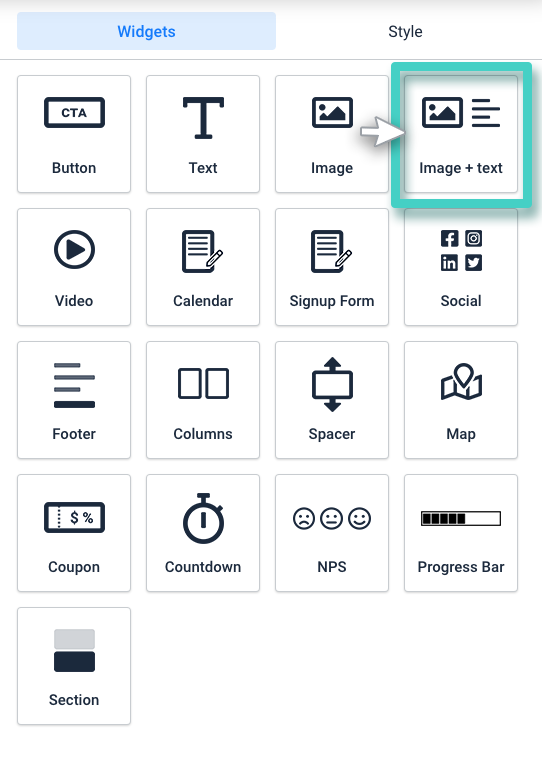
La zona en blanco de la izquierda es el área de trabajo donde se diseña la página de destino, y la zona de la derecha es el área de herramientas donde se muestran todos los elementos de diseño disponibles en forma de widgets.
Para añadir una combinación de imagen + texto a su página de destino, arrastre y suelte el widget Imagen + Texto en el área de trabajo (como se resalta en la captura de pantalla siguiente).
Paso 3
Utilice la pestaña Configuración para cargar una imagen y añadir el texto correspondiente
Al soltar el widget en el área de trabajo, laconfiguración del widget se muestra a la derecha (como se resalta en la captura de pantalla siguiente).
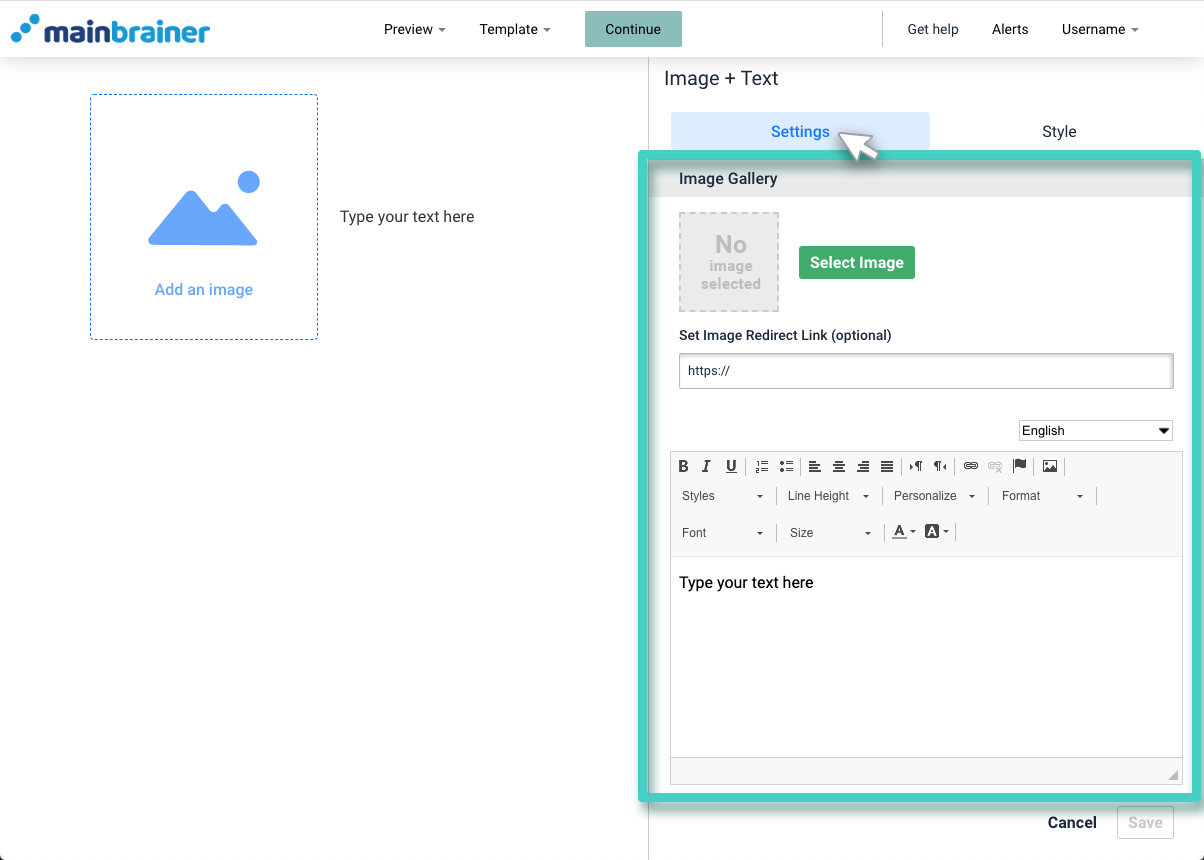
Como se muestra en la captura de pantalla anterior, la configuración del widget consta de dos secciones:
-
Galería de imágenes
En esta sección, utilice el botón Seleccionar imagen para cargar la imagen deseada. Utilice el campo Establecer enlace de redirección de imagen para especificar la URL externa a la que desea redirigir los clics en esta imagen.
-
Editor de texto
Debajo de la configuración de imagen anterior, puede ver el Editor de texto con el texto preescrito - Escriba su texto aquí. Utilice esta área para añadir el texto que desea mostrar junto con la imagen.
Paso 4
Estiliza tu combinación de Imagen + Texto según tus preferencias de diseño
Puede editar la apariencia de su combinación Imagen + Texto utilizando las opciones disponibles en la pestaña Estilo (como se resalta en la captura de pantalla de abajo).
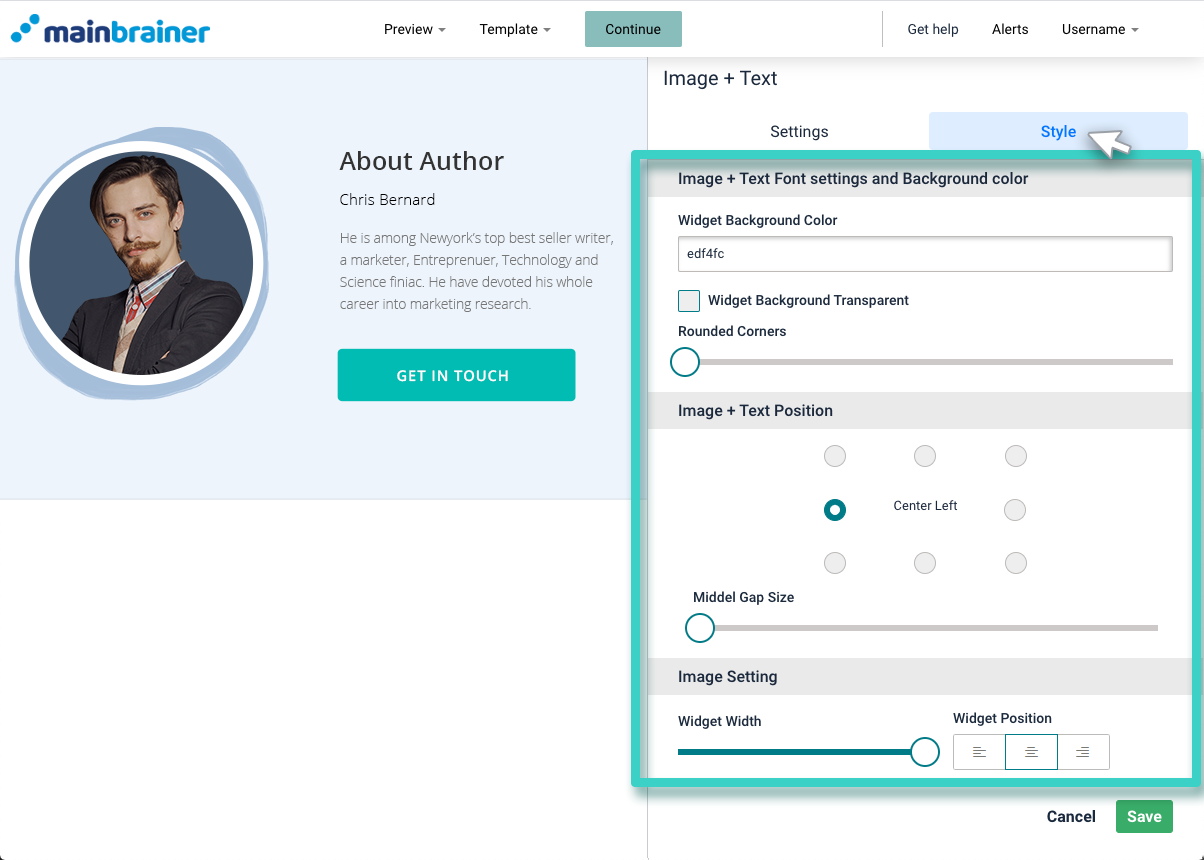
Aquí, las diferentes opciones de diseño disponibles son:
4.1 Imagen + Texto Ajustes de fuente y color de fondo
- Color de fondo del widget para cambiar el color de fondo de la sección de texto. Seleccione la casilla - Fondo del widget transparente si desea que este espacio sea transparente.
- Esquinas redondeadas - Utilice esta barra de tamaño para añadir esquinas redondeadas a la imagen.
4.2 Posición de imagen + texto
Utilice esta sección para seleccionar la posición de la imagen con respecto al texto. Utilice el control deslizante Tamaño de separación intermedia para ajustar la separación entre la imagen y el texto.
4.3 Ajuste de la imagen
- Anchura del widget para ajustar la anchura de la imagen
- Posición del widget para cambiar la alineación de la imagen en el diseño
Haz clic en Guardar y ya está.
Ha añadido con éxito una combinación de imagen y texto a su página de aterrizaje.
Veamos cómo añadir un vídeo a una página de destino con el widget de vídeo.