
El widget de pie de página le ayuda a añadir una sección de pie de página a su página de destino.
¿Cómo utilizar un widget de pie de página en una página de destino?
Primer paso
Navegue hasta el constructor de páginas de aterrizaje
Utilice el menú principal de la izquierda para crear una página de destino y, a continuación, navegue hasta el constructor de páginas de destino.
Paso 2
Añada un widget de pie de página a su página de destino
El área en blanco de la izquierda es el área de trabajo donde diseñas tu página de aterrizaje, y el área de la derecha es el área de herramientas donde se muestran todos los elementos de diseño disponibles como Widgets.
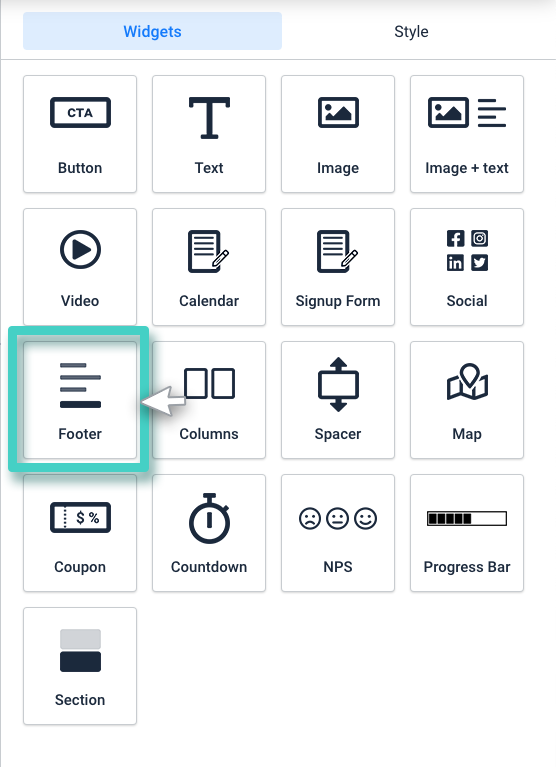
Para añadir un pie de página a su página de destino, arrastre y suelte el widget Pie de página en el área de trabajo (como se resalta en la captura de pantalla siguiente).
Paso 3
Escriba el texto pertinente para la sección de pie de página
Al soltar el widget en el área de trabajo, la Configuración del widget se muestra a la derecha (como se resalta en la captura de pantalla siguiente).

Como se destaca en la captura de pantalla anterior, escriba el texto en el editor de texto de la derecha. Todas las opciones de formato que pueda necesitar, por ejemplo, color del texto, tamaño, estilo, color de fondo, alineación, etc., están disponibles en el propio editor de texto.
Paso 4
Especifique la plantilla de cancelación de suscripción a la que desea redirigir las solicitudes de cancelación de suscripción.
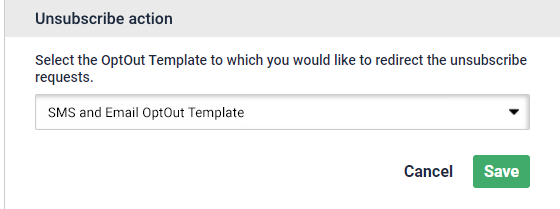
Todas las plantillas de exclusión disponibles en su cuenta se muestran en el menú desplegable resaltado en la captura de pantalla anterior. Si aún no ha creado ninguna plantilla de opt-out, primero créela utilizando la ruta de navegación: Crear >> Plantillas >> Baja por SMS e Email.
Seleccione la plantilla de cancelación de suscripción a la que desea redirigir las solicitudes de cancelación de suscripción y haga clic en Guardar.
Paso 5
Estilizar el widget de pie de página
Utilice las opciones disponibles en la pestaña Estilo para personalizar el widget según sus preferencias de diseño.
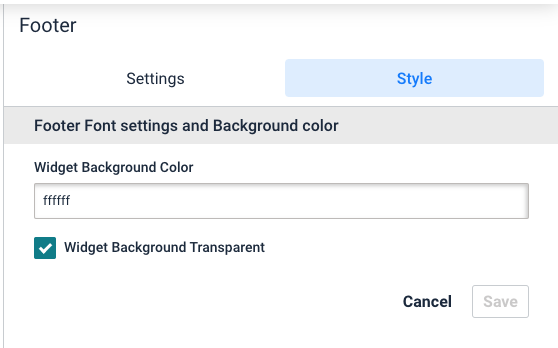
Utilice los campos de FooterFont settings y Background color para cambiar el color del fondo del widget. También puede elegir que esta zona sea transparente marcando la casilla Fondo del widget transparente.
Haz clic en Guardar y ya está.
Ha añadido correctamente un pie de página a su página de destino.
Veamos cómo dividir el área de trabajo en varias columnas con el widget Columnas.