Cuando elija crear una página de destino en MainBrainer, se le redirigirá al Gestor de páginas de destino, que enumera todas las páginas de destino creadas en su cuenta hasta la fecha.
Una vez que navegue a la página de destino deseada, el listado de páginas de destino indica el estado actual de la página de destino, las diferentes acciones posibles, etc.
A continuación se explica el significado de las distintas secciones y términos de una página de aterrizaje:
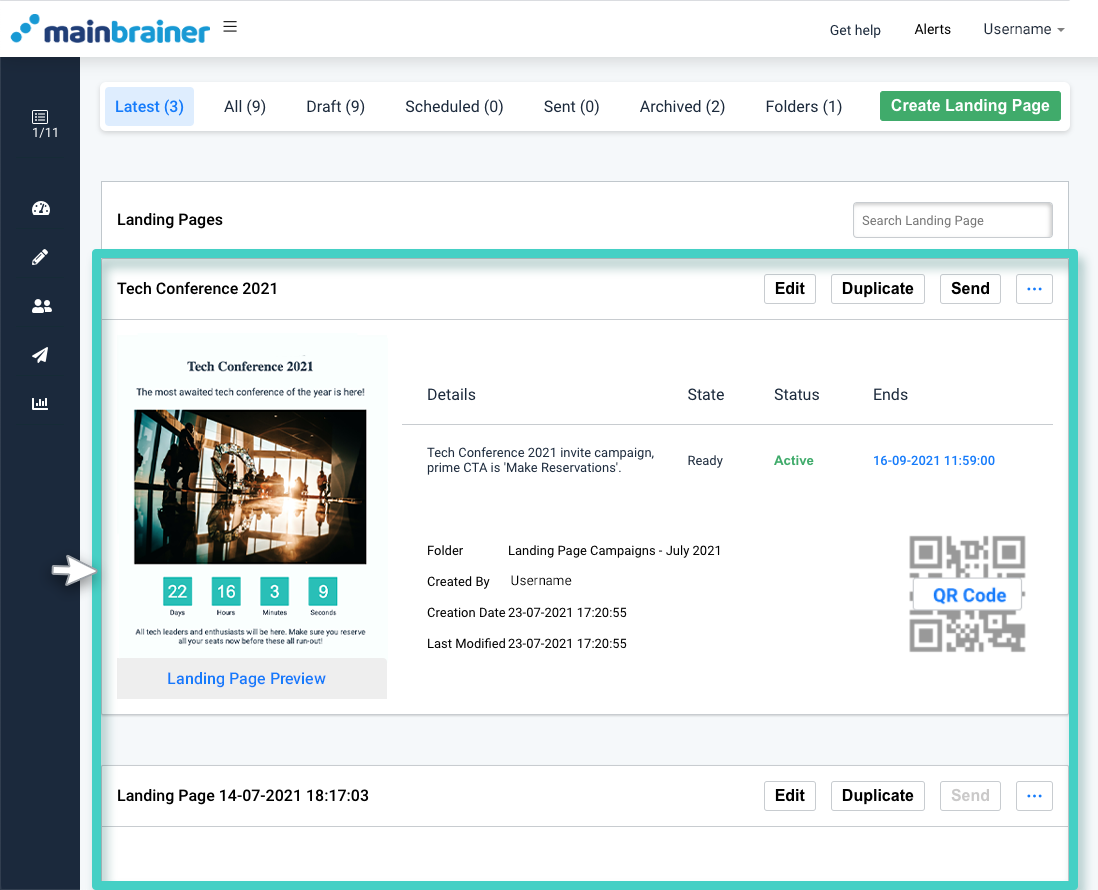
1. Nombre de la página de destino
El área de mercado de la siguiente captura de pantalla muestra el nombre de la página de destino. Puede nombrar la página de destino según sus preferencias.
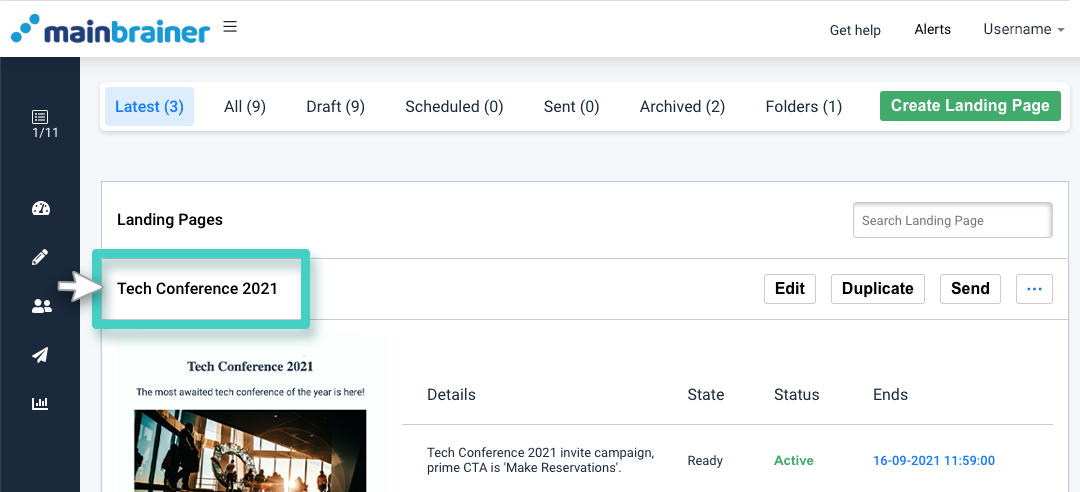
Si decide no introducir un nombre de página de destino, la plataforma asigna un nombre por defecto a la página de destino con la siguiente estructura:
<Landing Page Creation date Creation time>
Por ejemplo Página de destino 30-07-2021 10:00:00
2. Descripción
El área marcada en la siguiente captura de pantalla muestra el texto de descripción introducido en el momento de la creación de la página de destino.
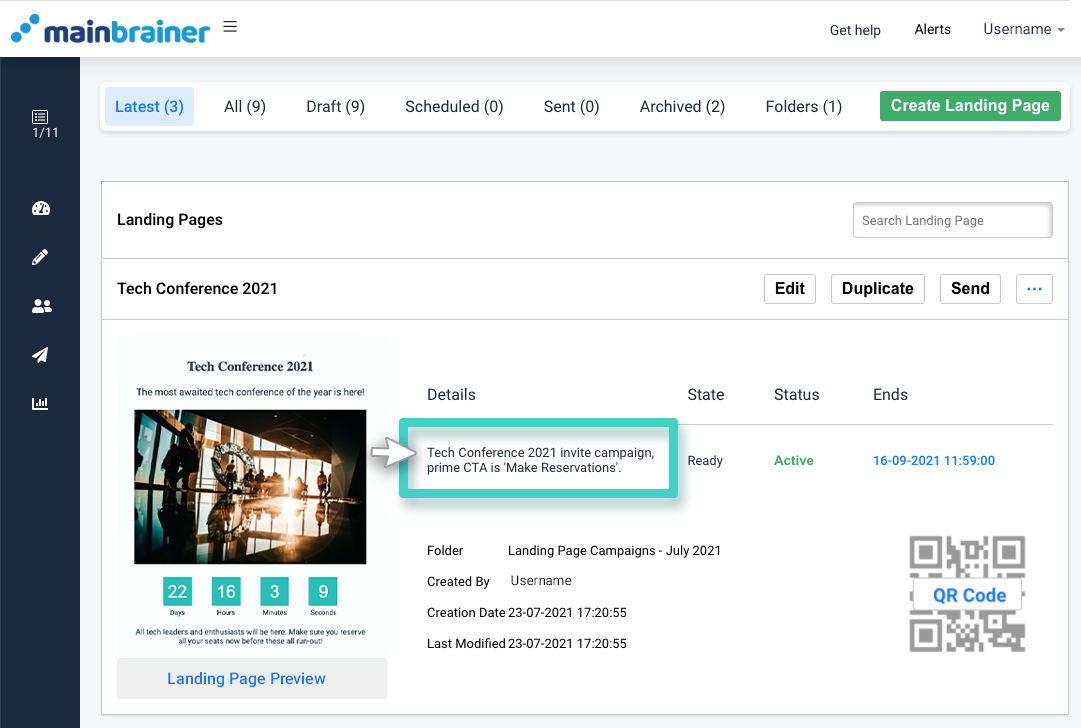
En caso de que decida no añadir un texto de descripción para una página de destino, esta área aparecerá en blanco.
3. Vista previa de la página de destino
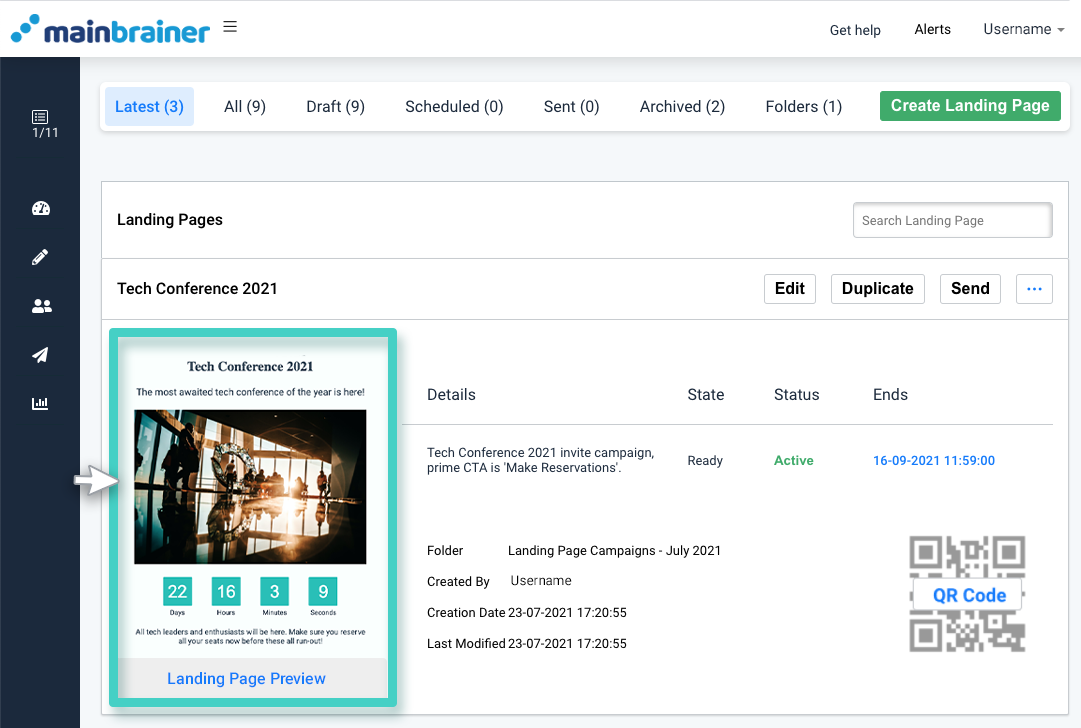
El área marcada en la siguiente captura de pantalla muestra una vista previa de la página de destino como una imagen en miniatura.
4. Estado actual de la página de destino
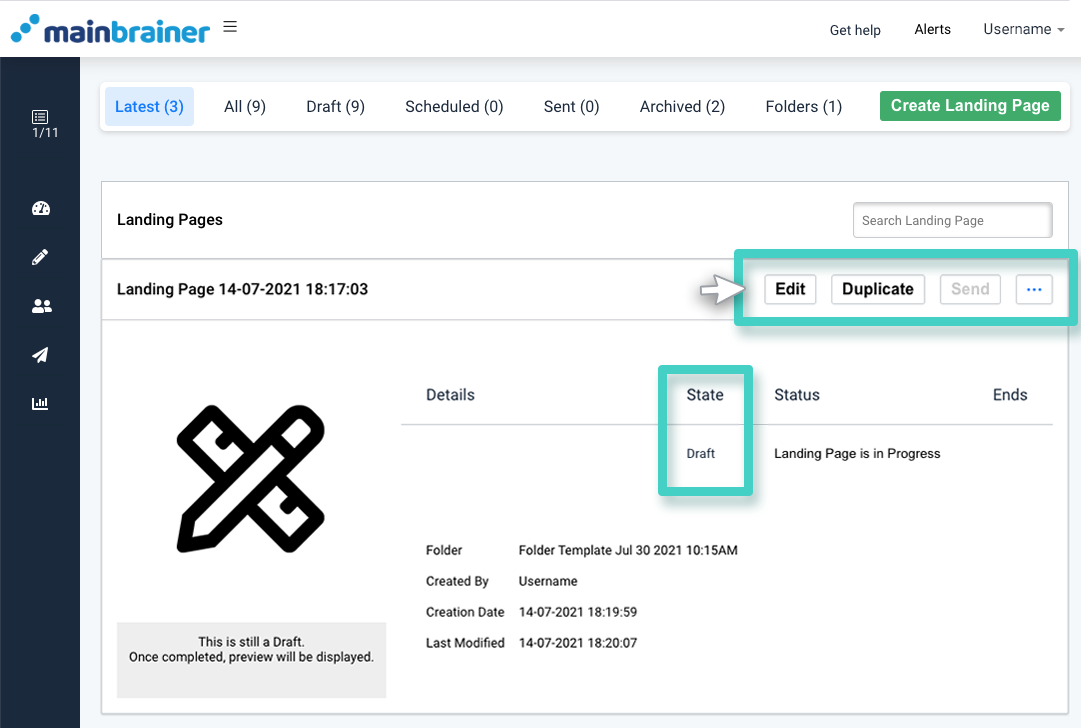
La siguiente columna resaltada muestra el estado actual de la página de destino.
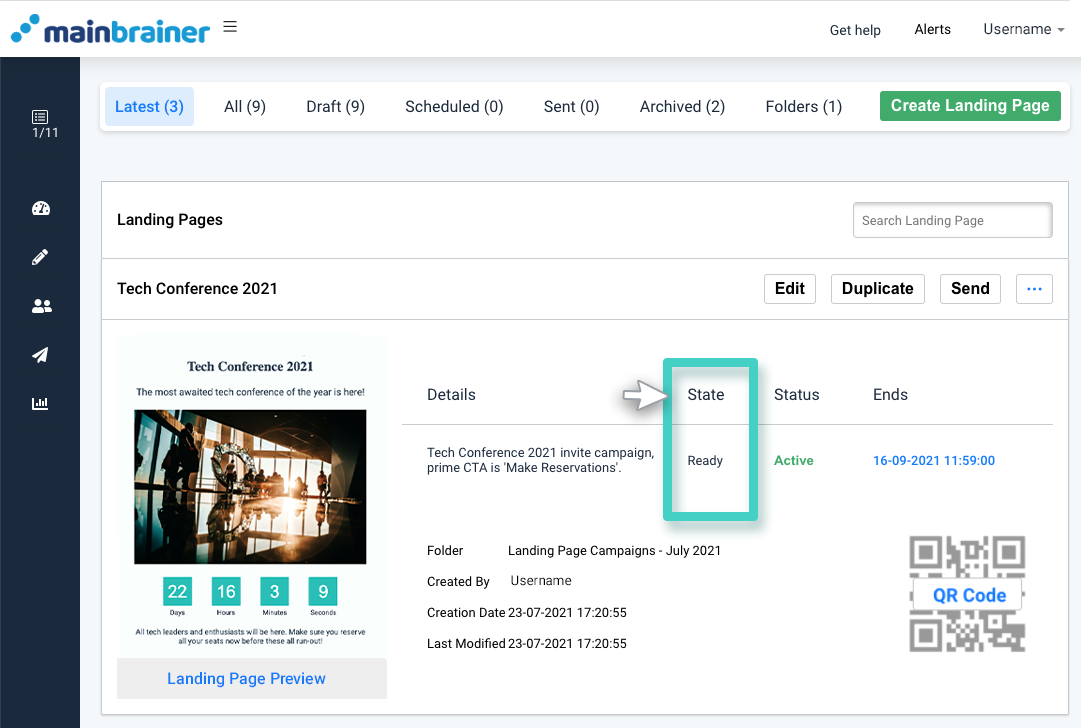
Los diferentes estados de la página de aterrizaje y su importancia:
- Borrador: se está diseñando la página de destino.
- Listo: la página de destino se ha diseñado. Las páginas de destino pasan a este estado al hacer clic en el botón Continuar del generador de páginas de destino.
- Enviada: la página de destino se ha enviado al menos una vez.
5. Estado actual de la página de destino
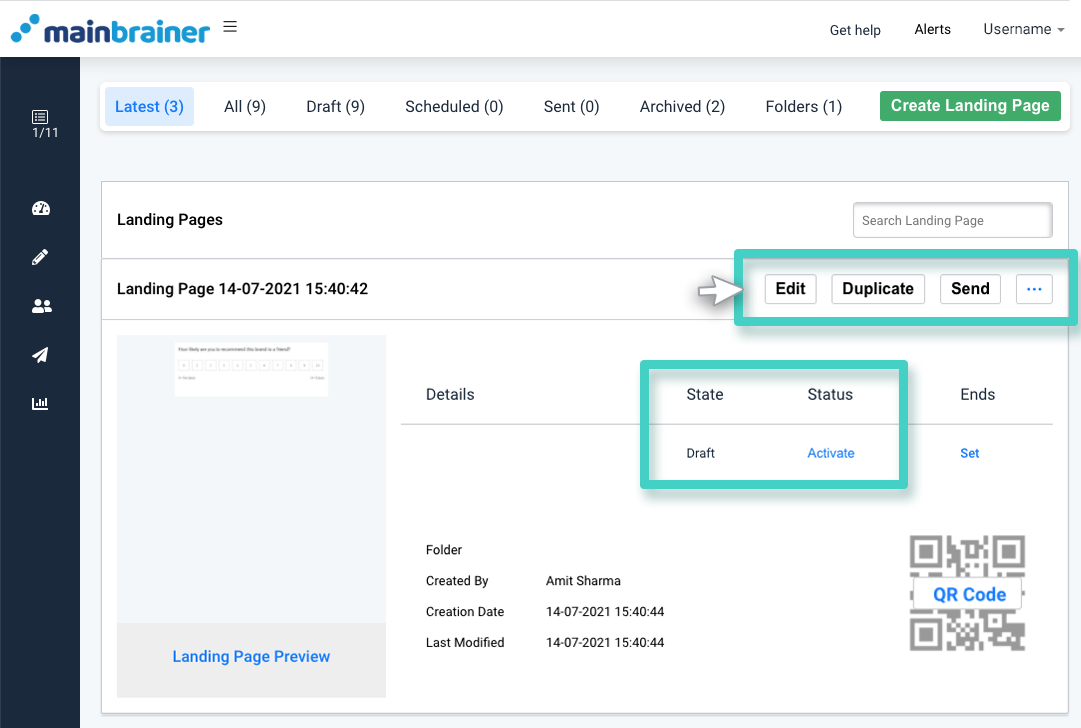
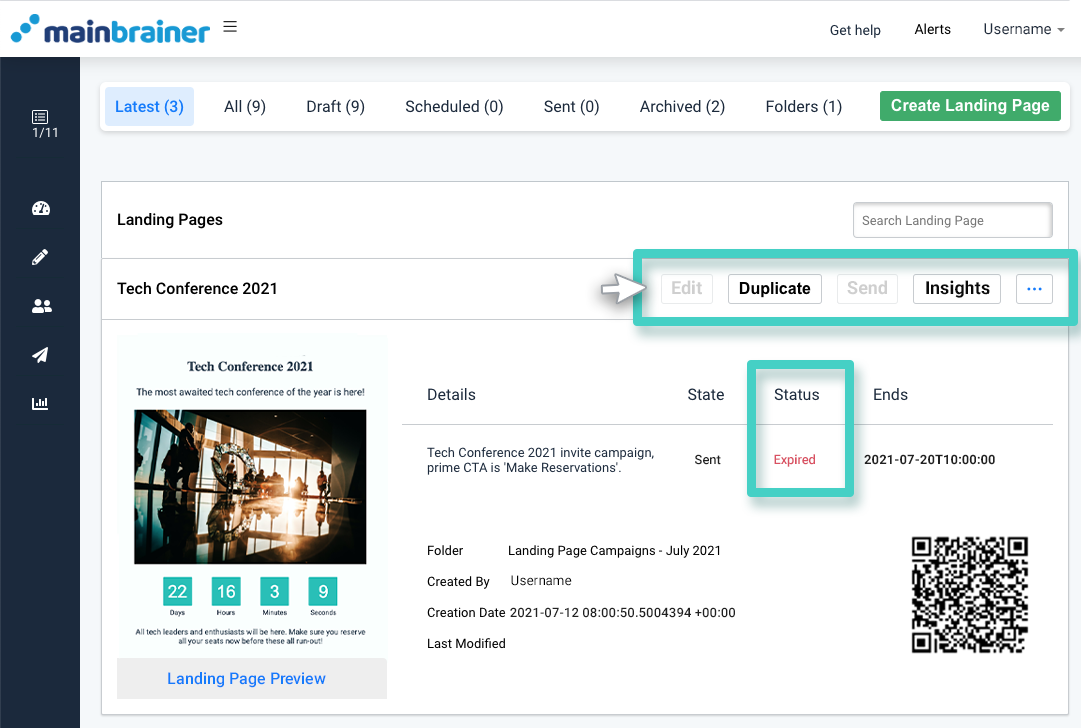
La columna resaltada a continuación muestra el estado actual de la página de destino.
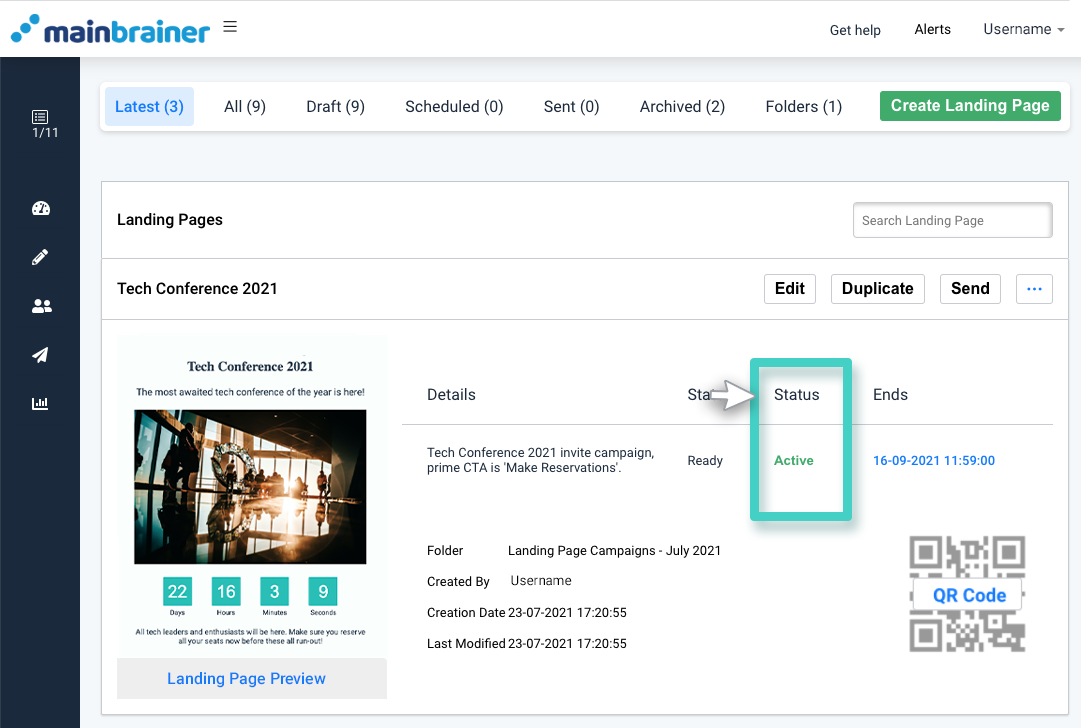
Diferentes estados de campaña y su significado:
- La página de destino está en curso: la página de destino sólo se ha creado y aún no se han guardado más cambios.
- Activar: se ha creado la página de destino, pero aún no se ha eliminado la marca de agua.
- Activa: la página de destino está actualmente activa, es decir, se ha eliminado la marca de agua.
- Caducado - La página de destino ya no está activa.
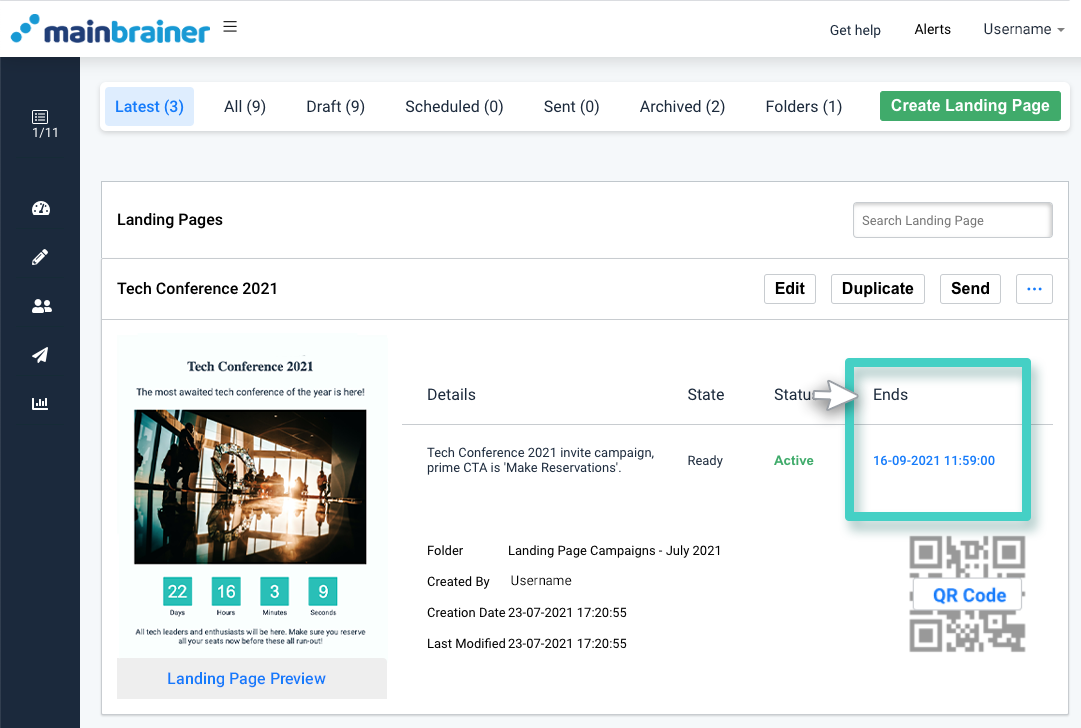
6. Fecha y hora de finalización de la página de destino
La columna resaltada a continuación muestra la fecha y hora en la que caducará la página de destino.
7. Carpeta, fecha de creación y última modificación
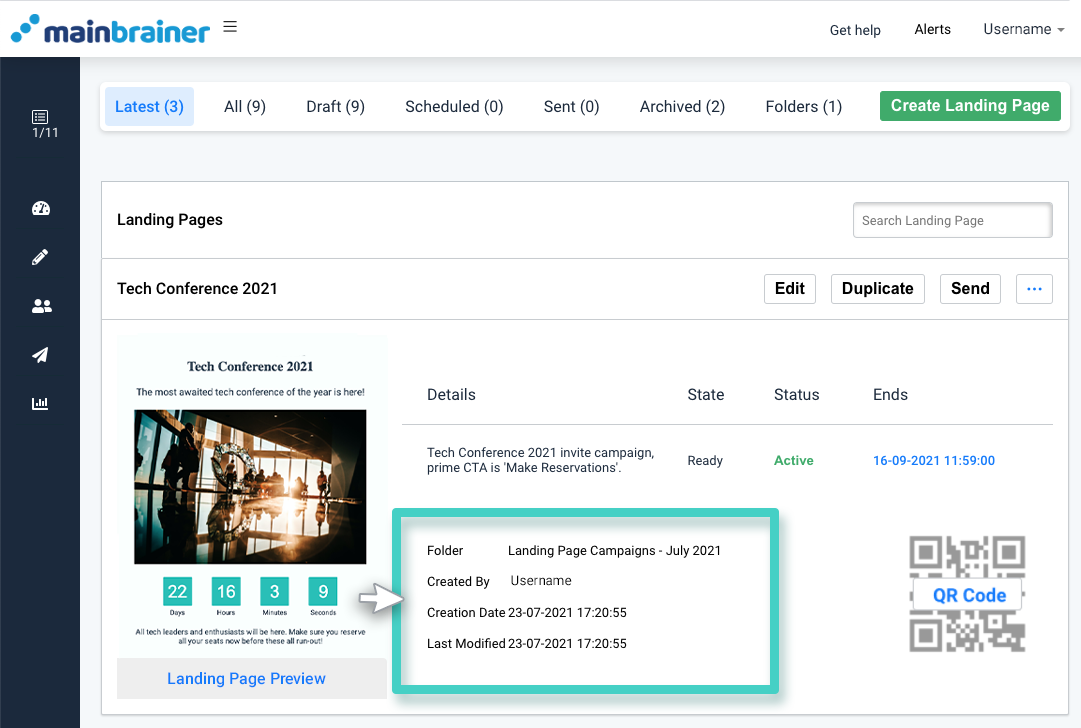
Aparece la zona marcada arriba:
- Carpeta - Carpeta de la que forma parte la página de destino
- Creado por - El nombre de usuario de la cuenta que creó la página de destino
- Fecha de creación - Fecha y hora de creación de la página de destino
- Última modificación: fecha y hora de la última modificación de la página de destino.
8. Lista de acciones que se pueden realizar para una página de destino
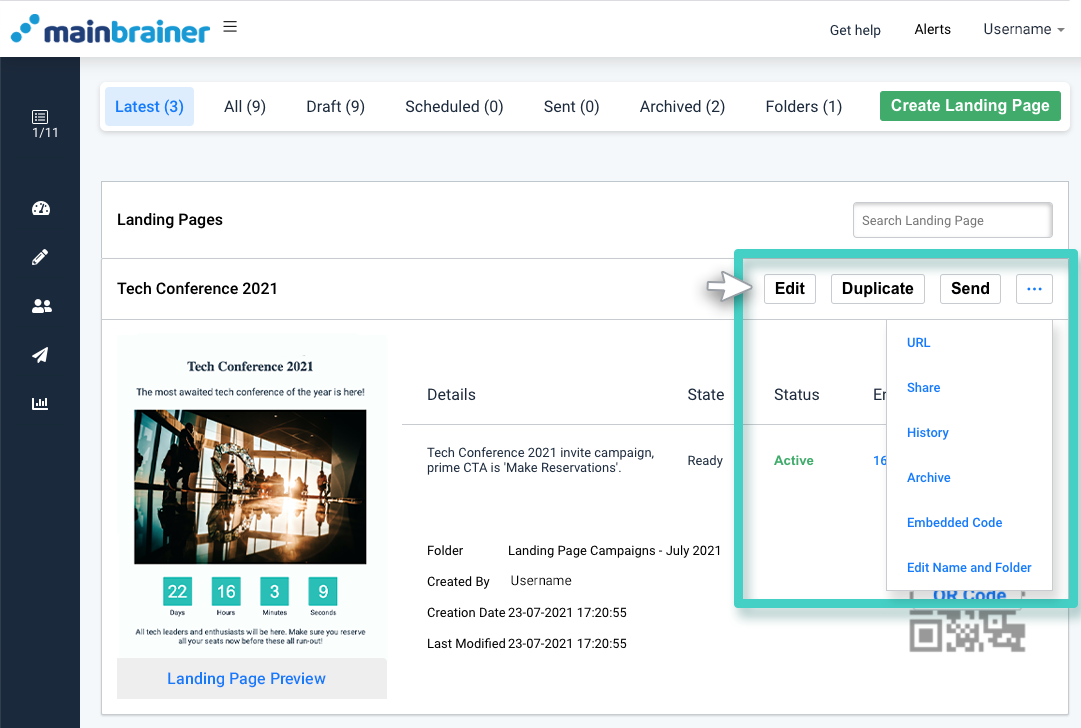
- Editar - para continuar donde lo dejó y editar una página de destino creada previamente.
- Duplicar - para crear otra campaña que sea una copia de esta página de destino.
- Enviar - para enviar una página de destino
- Perspectivas - a ver los análisis de rendimiento de la página de destino (este botón sólo será visible después de enviar una página de destino).

- URL - para ver/copiar la URL corta/original de la página de destino
- Historial: para ver las acciones anteriores realizadas en la página de destino.
- Archivar - para archivar una página de destino
- Añadir a carpeta - para añadir la página de destino a una carpeta
- Código incrustado - para ver/copiar el código incrustado de la página de destino
Los botones correspondientes a algunas acciones permitidas aparecen junto al nombre de la página de destino en el listado; el resto aparecen en un menú desplegable.
Las acciones permitidas dependen del estado actual de la página de destino.
Por ejemplo,
1. Para las páginas de destino que están en estado Borrador , pero no ha guardado ningún cambio en la página de destino, sólo puede Editar o Duplicar la página de destino. Para estas páginas de destino, las acciones - Historial, Archivar y Añadir a carpeta están disponibles en el menú desplegable.
2. Para las páginas de destino que están en estado Borrador y ha guardado cambios en la página de destino, puede Editar, Duplicar y Enviar la página de destino. El resto de acciones están disponibles en el menú desplegable. También puede generar un código QR para estas páginas de destino si es necesario.
3. Para las páginas de destino caducadas , puede Duplicar la página de destino o utilizar el botón Insights para ver los análisis de la página de destino. No puede editar o enviar estas páginas de destino como tales. Para editarlas o enviarlas de nuevo, cree un duplicado de la página de destino y proceda como desee. El resto de acciones están disponibles en el menú desplegable.