
El widget de cupones le ayuda a añadir cupones de descuento a sus páginas de destino. Puede añadir varios cupones en el mismo widget y definir sus periodos de validez.
¿Cómo utilizar un widget de cupón en una página de destino?
Paso 1 - Navegue hasta el Landing Page Builder
Utilice el menú principal de la izquierda para crear una página de destino y, a continuación, navegue hasta el constructor de páginas de destino.
Paso 2 - Añadir un widget de cupón a la página de destino
La zona en blanco de la izquierda es el área de trabajo donde se diseña la página de destino, y la zona de la derecha es el área de herramientas donde se muestran todos los elementos de diseño disponibles en forma de widgets.
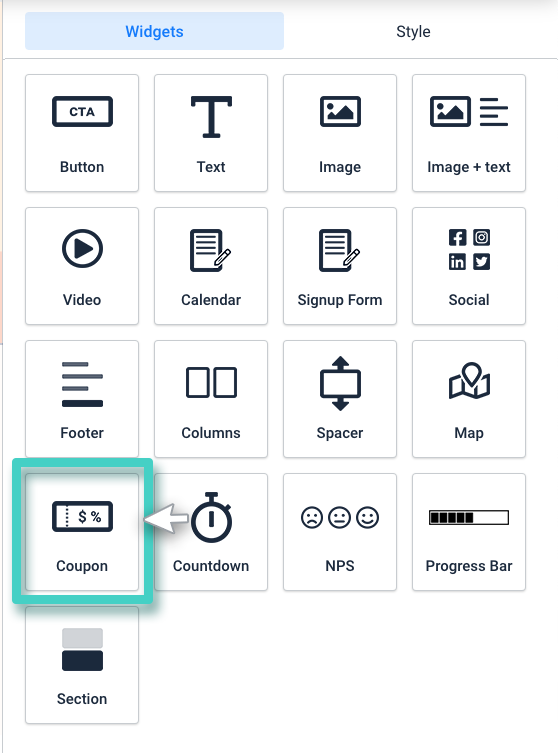
Para añadir un cupón a su página de destino, arrastre y suelte el widget de cupón en el área de trabajo.
Paso 3 - Cargar imágenes de cupones y definir la validez del cupón
Al soltar el widget en el área de trabajo, los ajustes del widget se muestran a la derecha (como se resalta en la captura de pantalla de abajo). Utilice el botón Seleccionar archivo situado debajo de estos ajustes para cargar las imágenes adecuadas para el cupón.
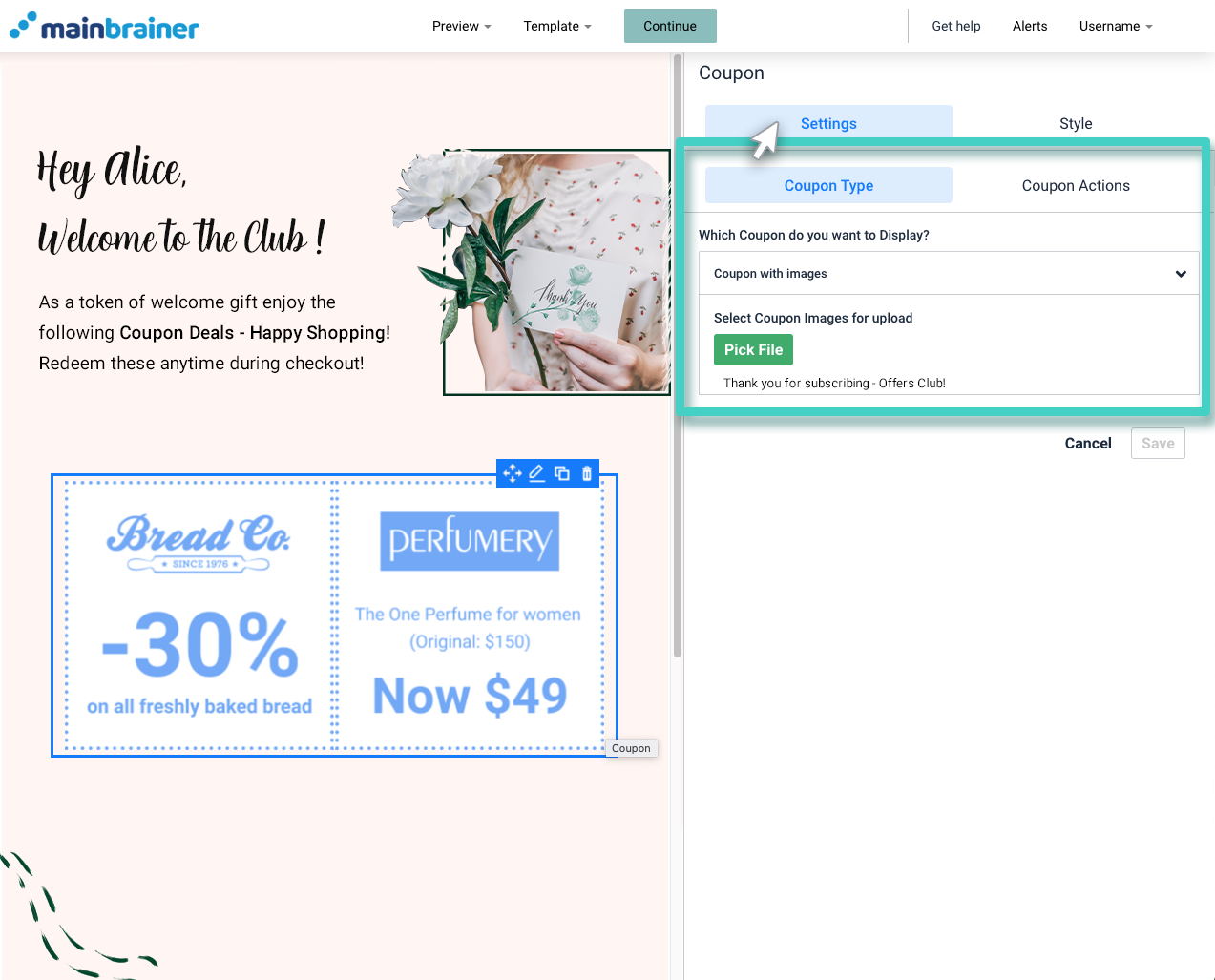
Una vez seleccionadas las imágenes, éstas se muestran en la misma sección Configuración (como se destaca en la captura de pantalla siguiente).
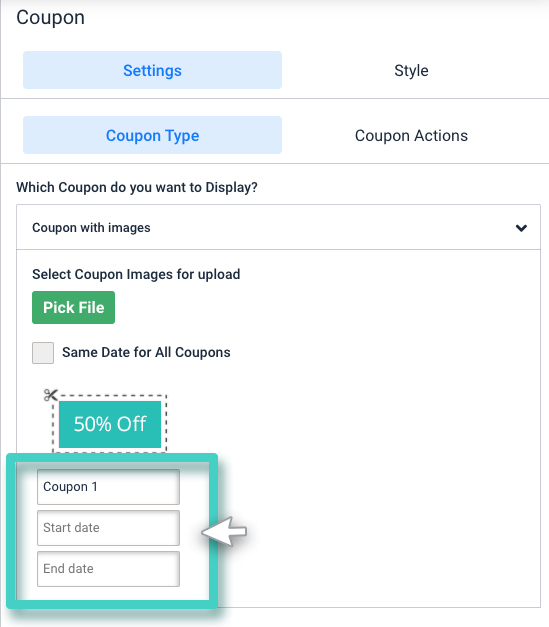
- Introduzca nombres adecuados para los cupones añadidos y
- Defina el periodo de validez de los cupones introduciendo las fechas de inicio y fin.
Paso 4 - Introducir textos de acción de cupón adecuados
En la pestaña Configuración , abra la subpestaña Acciones de cupón.

En Estilo de visualización de cupones, hay tres casillas de verificación disponibles:

- Carrusel
- En este caso de cupones múltiples, sólo se mostrarán dos cupones a la vez en la página de destino. Se añadirá un desplazamiento horizontal para que el usuario pueda acceder a los distintos cupones.

Nota: Por defecto, esta opción estará seleccionada.
- En este caso de cupones múltiples, sólo se mostrarán dos cupones a la vez en la página de destino. Se añadirá un desplazamiento horizontal para que el usuario pueda acceder a los distintos cupones.
- Columnas múltiples
- Si se marca esta casilla, todos los cupones se mostrarán simultáneamente en caso de cupones múltiples.

- Si se marca esta casilla, todos los cupones se mostrarán simultáneamente en caso de cupones múltiples.
- Ocultar el botón de canjear
- Marque esta casilla si desea ocultar el botón de canjear para los cupones añadidos.

Nota: Puede seleccionar esta opción tanto para el carrusel como para las columnas múltiples.
- Marque esta casilla si desea ocultar el botón de canjear para los cupones añadidos.
Además, como se muestra en la siguiente captura de pantalla:

- Utilice el primer campo para introducir el texto que aparece junto al botón canjear.
- En el segundo campo, introduzca el texto que aparecerá como texto de confirmación antes de que un usuario canjee un cupón.
- Utilice el tercer campo para introducir el texto que aparece cuando un usuario ha canjeado el cupón.
- Utilice el último campo para introducir el texto que aparece cuando un usuario intenta canjear un cupón que ya ha sido canjeado.
Paso 5 - Estilizar el widget de cupones
Utilice las opciones disponibles en la pestaña Estilo para personalizar el widget según sus preferencias de diseño.

Para ello, utilice los campos:
5.1 Configuración de la fuente del cupón y color de fondo
- Color de fondo del botón para cambiar el color del botón de redención.
- Tamaño y color del borde para personalizar el borde del botón de canjear (utilice la barra de tamaño posterior para ajustar el grosor del borde).
- Estilo de borde para cambiar el tipo de borde del botón: sólido, punteado, etc,
- Barra de tamaño de esquinas redondeadas para añadir esquinas redondeadas al botón de canjear.
5.2 Estilo del texto de los botones
Utilice los campos disponibles en esta sección para editar el estilo de fuente, el color, la familia de fuente y el peso de fuente del texto del botón Canjear.
5.3 Ajuste del cupón
Utilice los campos disponibles en esta sección para editar el tamaño y la alineación del botón de canjear y de la ventana emergente con respecto a la anchura del área de trabajo.
Diseño de ventana emergente de confirmación de canje: Seleccione esta opción para mostrar una ventana emergente preguntando al público si está seguro de canjear el cupón. Puede editar el diseño de la ventana emergente como desee.

Verás lo siguiente:
Contenido emergente Ajustes de fuente y color

- Color de fondo del contenido emergente para cambiar el color de la ventana emergente.
- Tamaño y color del borde para personalizar el borde de la ventana (utilice la barra de tamaño posterior para ajustar el grosor del borde).
- Estilo de borde para cambiar el tipo de borde de la ventana emergente: sólido, punteado, etc,
- Barra de tamaño de esquinas redondeadas para añadir esquinas redondeadas a la ventana emergente.
Estilo de contenido emergente
Utilice los campos disponibles en esta sección para editar el estilo de fuente, el color, la familia de fuente y el peso de fuente del texto de la Ventana emergente.

Espacio superior inferior: Marque esta opción si desea insertar un espacio entre su widget de cupón y cualquier otro widget por encima o por debajo de él.

Haz clic en Guardar y ya está.

Ha añadido correctamente un cupón a su página de destino.