
El widget Calendario le ayuda a compartir una invitación de reunión de Calendly con sus clientes y les invita a reservar sus calendarios según su conveniencia desde su propia página de destino.
El lado positivo:
Sus clientes pueden reservar reuniones y citas con usted directamente desde su página de aterrizaje, lo que le evita tener que gestionar por separado su calendario y sus invitaciones.
Por ejemplo:
Supongamos que usted es una empresa que quiere fijar una cita para visitas presenciales con sus clientes, o quiere intimar a sus clientes y bloquear su calendario para un evento exclusivo. En ese caso, este widget te resultará muy útil. También puede utilizar este widget en sus páginas de agradecimiento/base de conocimiento/de aterrizaje después de que los visitantes se hayan registrado e invitarles a un recorrido por el producto y a una sesión de incorporación. Las posibilidades son infinitas.
Actualmente, el widget admite enlaces a reuniones generadas en Calendly. Calendly es una herramienta gratuita de programación de reuniones ampliamente utilizada por vendedores de todo el mundo para programar reuniones con los miembros de su equipo y sus clientes. Calendly simplifica la programación ofreciendo solo las horas que se ajustan a su disponibilidad en todos sus calendarios.
Una vez que haya configurado una reunión en Calendly, copie la URL de la reunión y téngala a mano. La necesitarás para configurar el widget de calendario en tu página de destino. ¡Procedamos y veamos cómo!
Cómo utilizar un widget de calendario en una página de destino
Primer paso
Navegue hasta el constructor de páginas de aterrizaje
Utilice el menú principal de la izquierda para crear una página de destino y navegar hasta el constructor de páginas de destino.
Paso 2
Añadir un widget Calendario a la página de destino
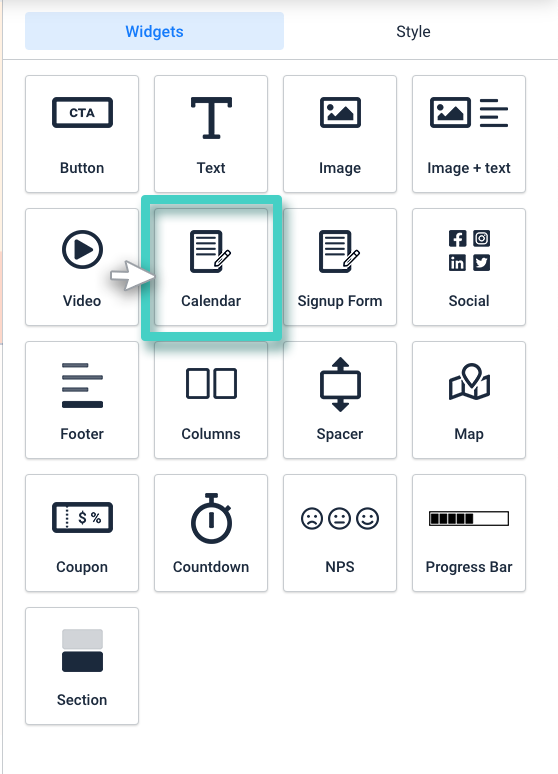
La zona en blanco de la izquierda es el área de trabajo donde se diseña la página de destino, y la zona de la derecha es el área de herramientas donde se muestran todos los elementos de diseño disponibles en forma de widgets.
Para añadir una convocatoria de reunión a su página de destino, arrastre y suelte el widget Calendario en el área de trabajo (como se destaca en la captura de pantalla siguiente).
Paso 3
Configura el widget de calendario según tus necesidades
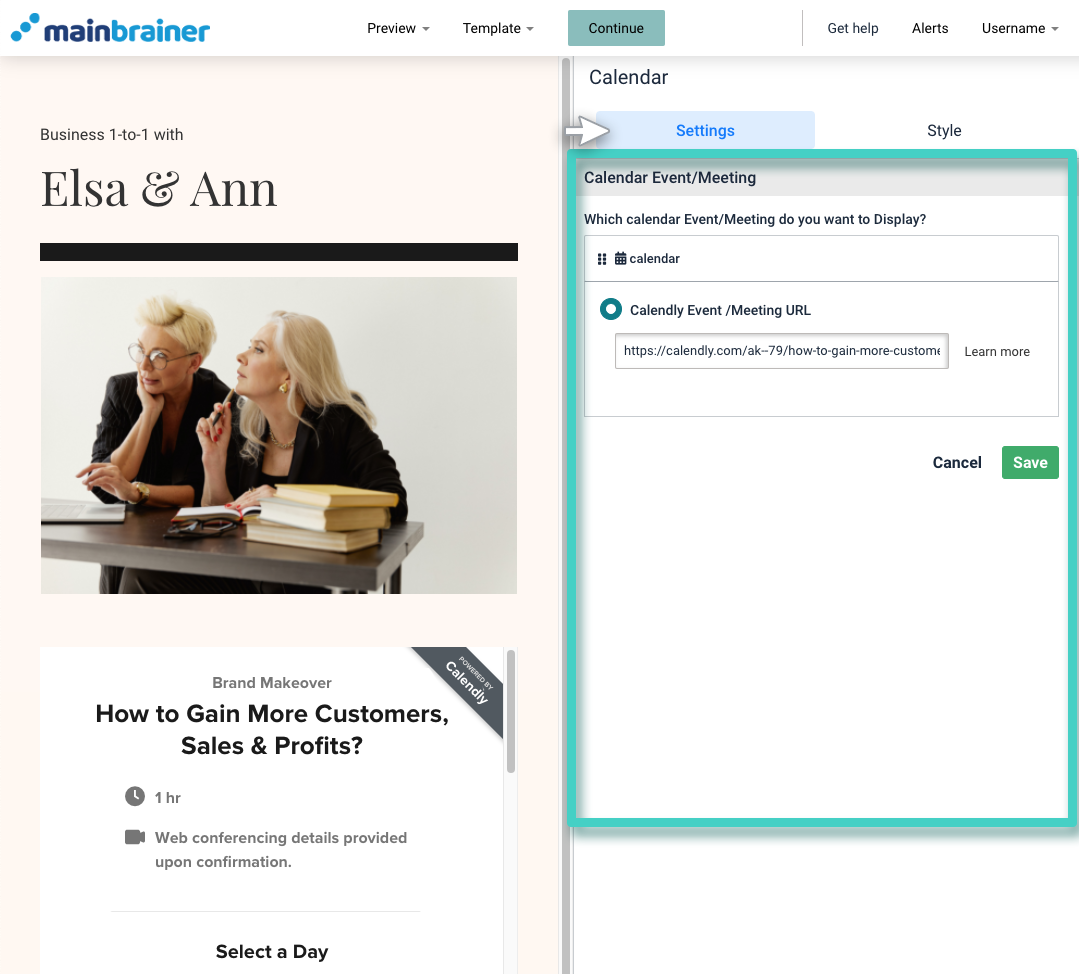
Una vez que hayas colocado el widget en el área de trabajo, aparecerán losajustes del widget a la derecha (como se muestra en la siguiente captura de pantalla). Utiliza estos ajustes para configurar el widget de calendario según tus necesidades.
Utilice el campo Calendly Event /Meeting URL para especificar la URL de la reunión de Calendly que desea añadir a su página de destino.
Paso 4
Estiliza tu widget Calendario
Puedes editar la apariencia del widget de calendario haciendo clic en la pestaña Estilo (como se resalta en la captura de pantalla siguiente).
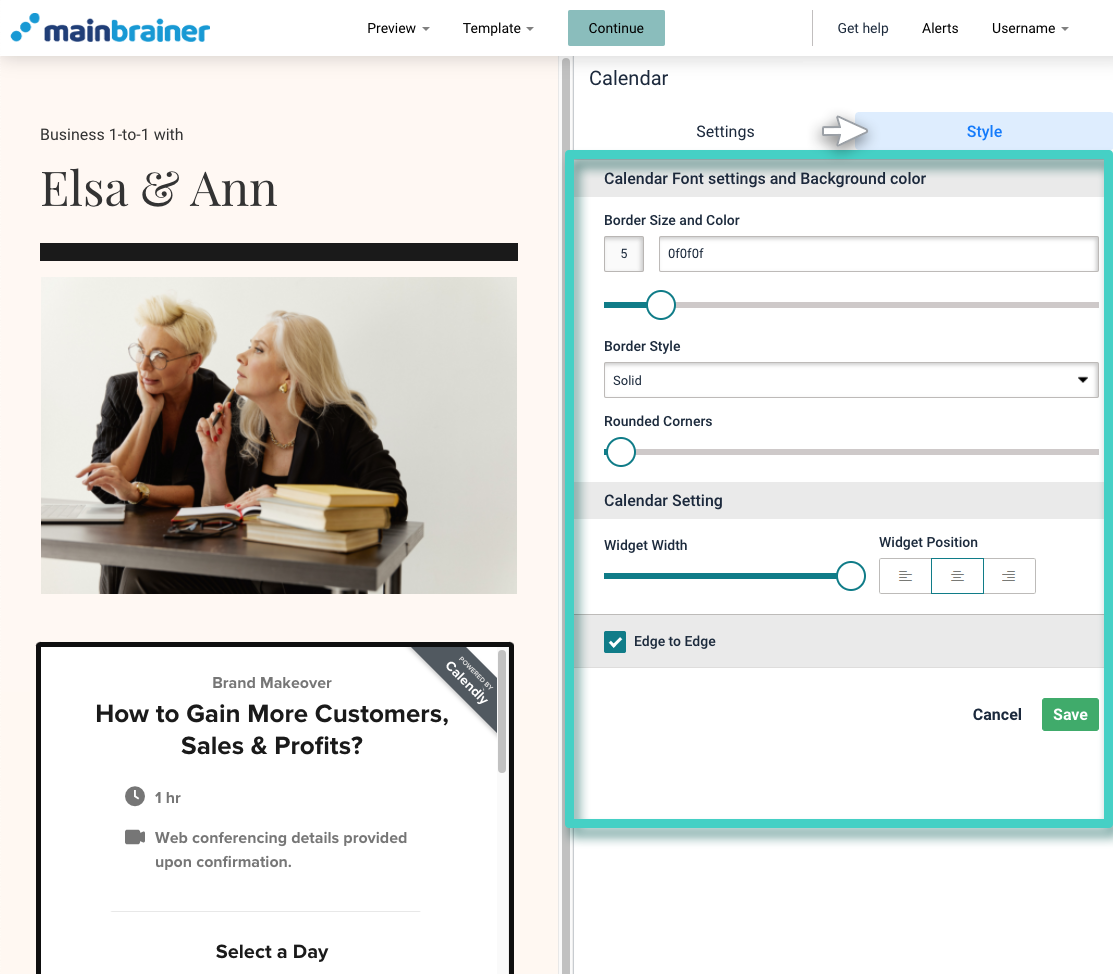
Aquí, las diferentes opciones de diseño disponibles son:
4.1 Configuración de la fuente y el color del calendario
Utiliza las opciones disponibles en esta sección para dar estilo al borde del widget de calendario según tus preferencias de diseño.
4.2 Ajuste del calendario
Utilice las opciones disponibles en esta sección para ajustar la anchura y la alineación del widget de calendario.
Haz clic en Guardar y ya está.
Has añadido correctamente una invitación de Calendly a tu página de destino.
Vamos a ver cómo añadir un formulario de registro a una página de destino utilizando el widget de formulario de registro.