
Una vez que haya plasmado su visión en la campaña de marketing perfecta, es hora de enviarla a sus clientes y dejar que haga su magia.
Puede enviar la campaña inmediatamente o programar el envío para una fecha/hora posterior.
En este artículo, le guiamos paso a paso por el proceso de envío de correo electrónico:
Primer paso
Vaya a la pantalla de envío de correo electrónico.
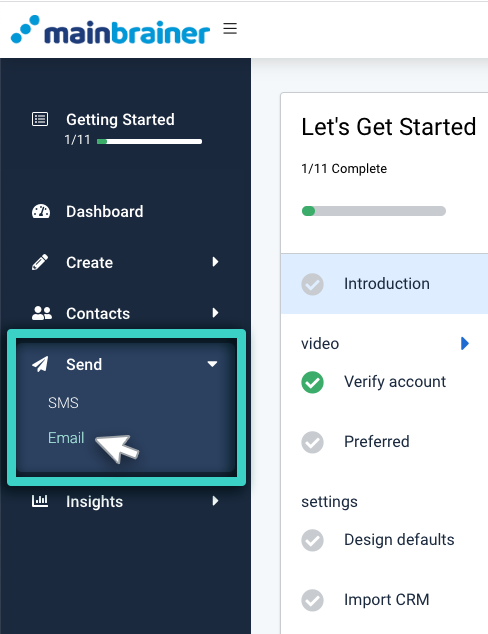
En el menú principal de la izquierda, despliegue el menú desplegable Enviar y haga clic en Correo electrónico.
En la pantalla siguiente, introduzca un nombre y una descripción para este envío. Introduzca un nombre y una descripción relevantes, algo que facilite la identificación del envío en el futuro. Este nombre y descripción también se utilizarán para mostrar la lista de envíos programados en su panel de control. Sus clientes no verán esto, así que hágalo tan informativo como desee.
Si decide no introducir un nombre para el envío, MainBrainer asigna un nombre por defecto al Envío de correo electrónico con la siguiente estructura:
<Email Sending date Sending time>Por ejemplo: Email 30.07.2021 10:00:00
Haga clic en Continuar cuando haya terminado.
Paso 2
Elija sus destinatarios de correo electrónico
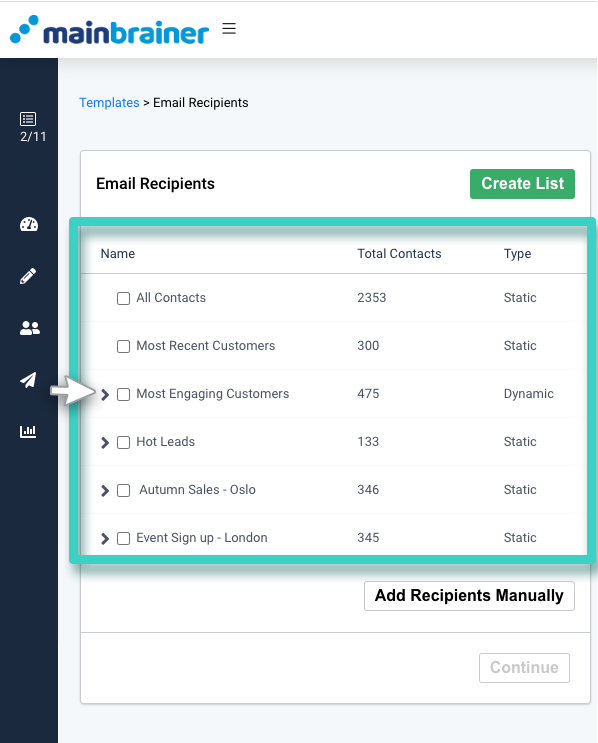
La sección Destinatarios de correo electrónico (resaltada en la siguiente captura de pantalla) muestra todas las listas de contactos creadas en su cuenta hasta la fecha junto con sus segmentos de destinatarios. Utilice esta sección para seleccionar los contactos a los que desea enviar la campaña.
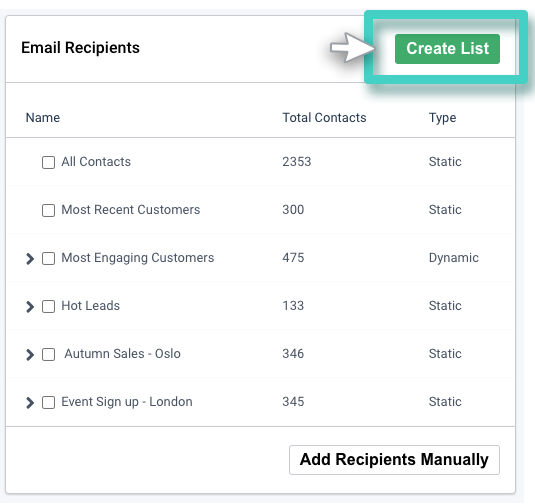
Si desea crear una nueva lista con un conjunto diferente de contactos, puede hacerlo pulsando el botón Crear lista.
Haga clic en Continuar cuando haya terminado.
Paso 3
Escriba el contenido de su correo electrónico
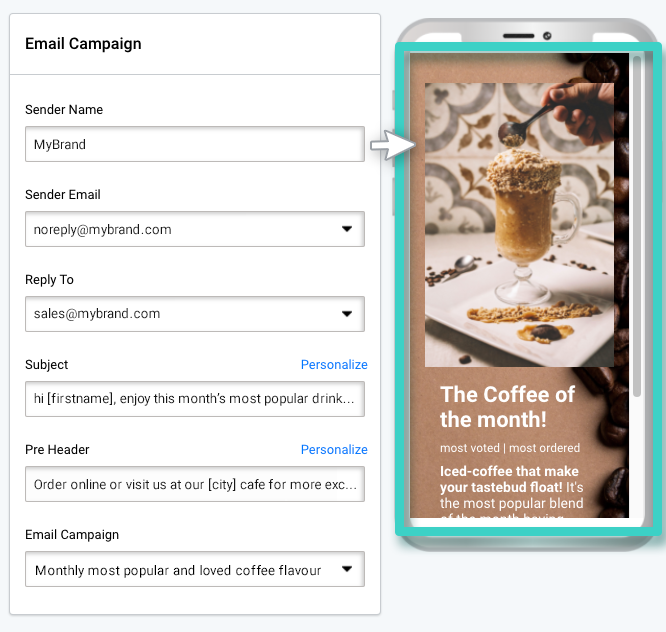
Utilice la pantalla siguiente para especificar la campaña de correo electrónico que desea enviar y los datos del remitente:
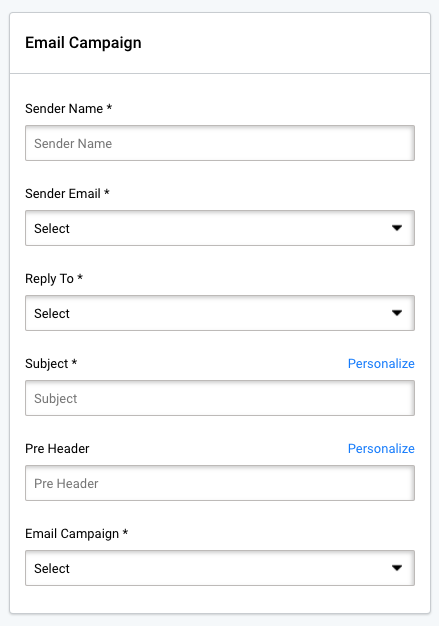
Para ello, utilice los campos:
- Nombre del remitente - para seleccionar el Nombre del remitente para la distribución de esta campaña. Este nombre ayuda a los destinatarios a identificar quién es el remitente del correo electrónico.
- Correo electrónico del remitente: para seleccionar la dirección de correo electrónico desde la que desea enviar la campaña de correo electrónico.
- Responder a: para seleccionar la dirección de correo electrónico en la que desea recibir las respuestas de los destinatarios de esta campaña. Utilice la opción Crear nuevo del menú desplegable para crear una nueva dirección de correo electrónico de respuesta.
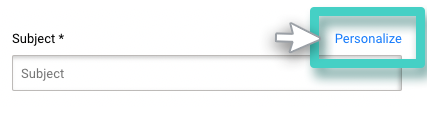
- Asunto - para introducir el texto que desea que aparezca en el campo de asunto del correo electrónico. Mejore la tasa de apertura de su campaña añadiendo una línea de asunto pegadiza que incite a sus destinatarios a abrir y leer su Email. Si desea personalizar el asunto, haga clic en el botón Personalice para ver la lista de códigos de fusión disponibles. Los códigos de fusión se sustituirán dinámicamente por los datos de CRM correspondientes en el momento de enviar el correo electrónico.
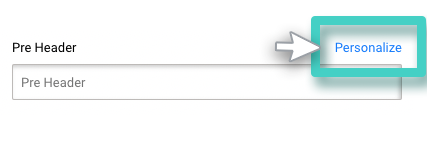
- Preencabezado - para introducir el texto que desea que aparezca en el área de preencabezado del correo electrónico, es decir, el área situada después de la línea de asunto. Intente añadir un resumen de la campaña como preencabezado. De este modo, los destinatarios podrán hacerse una idea del contenido del mensaje antes de abrirlo. Si desea personalizar el texto del preencabezado, haga clic en el botón Personalice para ver la lista de códigos de fusión disponibles. Los códigos de fusión se sustituirán dinámicamente por los datos de CRM correspondientes en el momento de enviar el correo electrónico.
- Campaña de correo electrónico - para seleccionar la campaña de correo electrónico que desea distribuir.
Al seleccionar la campaña de correo electrónico, se abre un área de vista previa en el lado derecho (como se muestra en la captura de pantalla siguiente). Esta área muestra el correo electrónico tal y como aparecería en la bandeja de entrada de los destinatarios.
Paso 4
Opciones de envío
Ahora que ha redactado el correo electrónico perfecto, haga clic en el botón Enviar prueba para enviarse un correo electrónico de prueba y volver a comprobar todos los detalles.
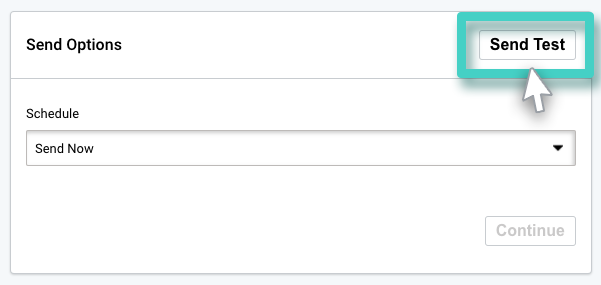
Al hacer clic en Enviar prueba, aparece la siguiente sección a la derecha, en la que puede especificar la dirección de correo electrónico en la que desea recibir el correo electrónico de prueba. Puede añadir hasta 5 direcciones de correo electrónico para recibir correos electrónicos de prueba.
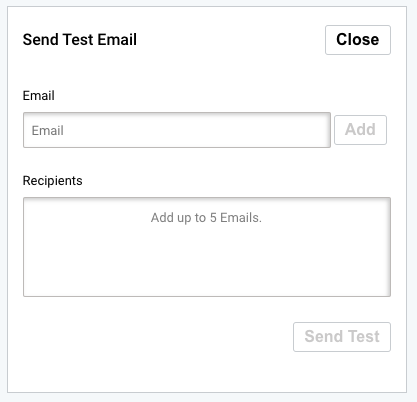
Nota: Los Emails de prueba enviados también contarán para el consumo de Emails de la cuenta.
Nota: Aunque se recomienda encarecidamente, el envío de un correo electrónico de prueba es opcional, y puede enviar directamente la campaña a sus destinatarios si lo desea.
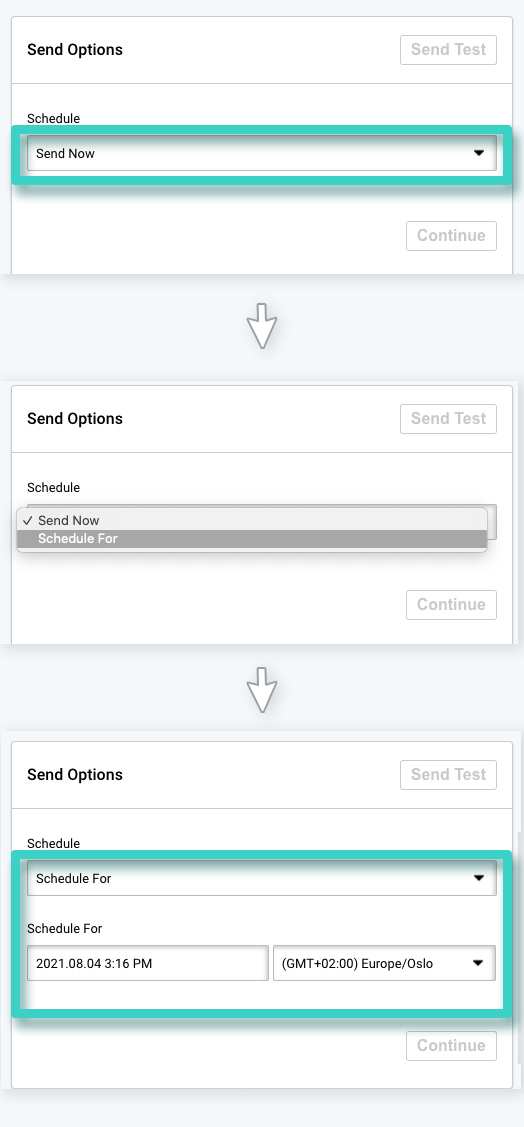
Una vez que haya comprobado todos los detalles y desee enviar su campaña a los destinatarios, utilice la sección resaltada en la siguiente captura de pantalla para especificar si desea hacerlo:
- envíe su campaña de correo electrónico inmediatamente, o
- programe el envío de su campaña de Email para una hora/fecha posterior.
Paso 5
Establezca objetivos para su envío de correo electrónico
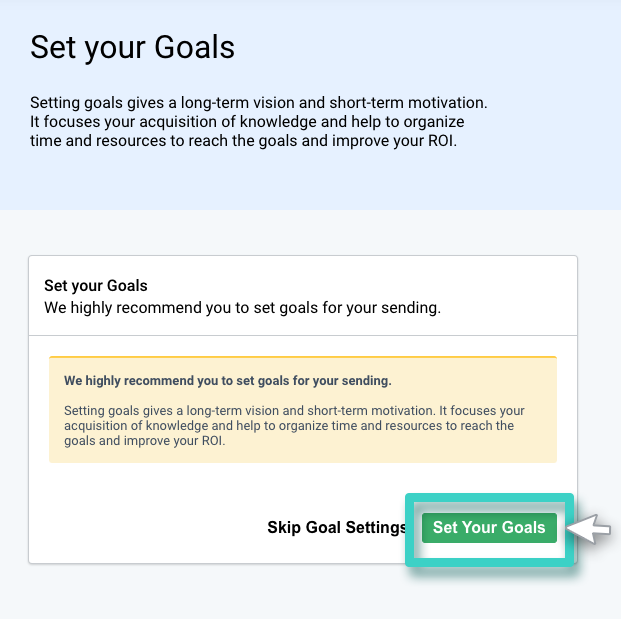
En la pantalla siguiente puede establecer objetivos (es decir, metas de rendimiento) para el envío de correo electrónico. Aunque es muy recomendable, este paso es opcional. Si decide omitir el establecimiento de objetivos en esta etapa, también puede establecer objetivos para su envío de correo electrónico más adelante.
Paso 6
Revise el resumen del correo electrónico y envíe su campaña.
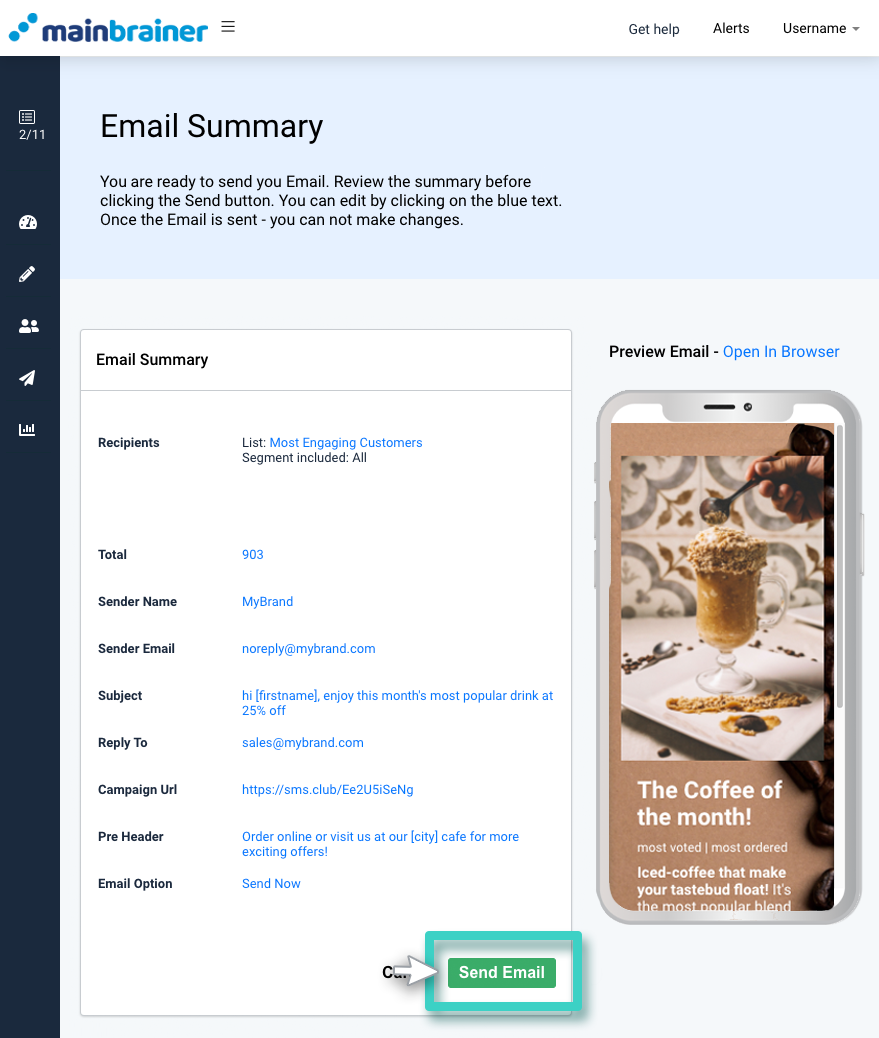
La siguiente pantalla muestra un resumen de todas las opciones elegidas en los pasos anteriores. Revisa el resumen para asegurarte de que todo está perfecto y tiene el aspecto deseado, y haz clic en Enviar correo electrónico para enviar tu campaña.
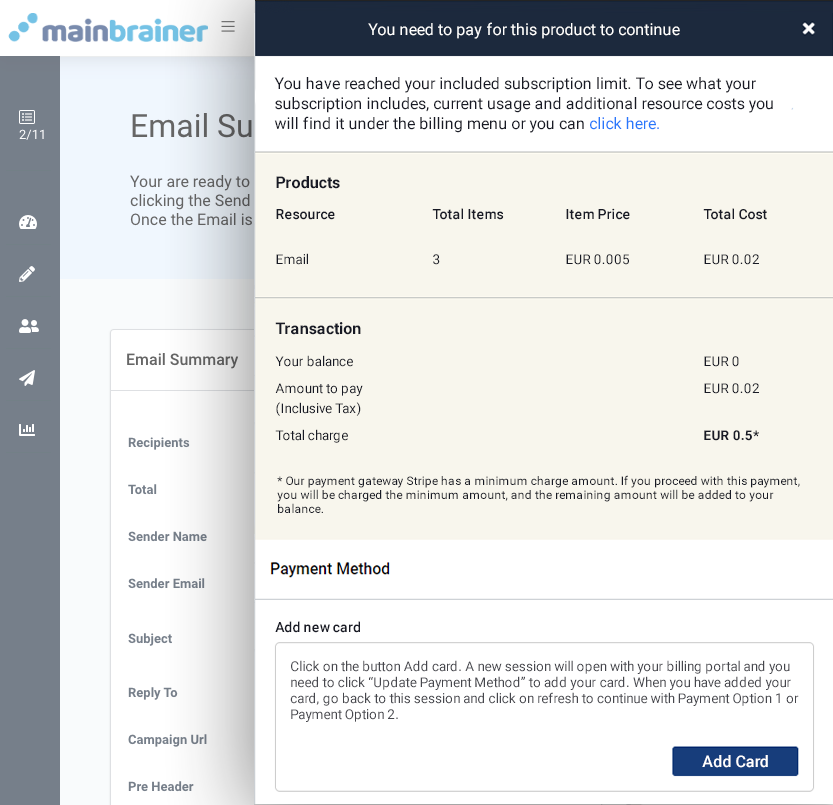
Nota: En caso de que intente enviar más correos electrónicos de los permitidos en su plan de suscripción y no disponga de fondos suficientes en su cuenta para pagar los correos adicionales, el envío no se ejecutará. En tales casos, utilice la barra lateral para añadir los fondos necesarios al saldo de su cuenta.
Lecturas recomendadas: ¿Qué ocurre cuando necesitas utilizar más recursos que tu cuota de suscripción?