
Los Widgets Email Creator te ofrecen todos los elementos de diseño que puedas necesitar para diseñar tus campañas de Email.
Este artículo te ofrece una visión general de todos los widgets de Email creator y de la función que desempeñan.
Antes de continuar, asegúrese de que conoce los pasos básicos para crear un correo electrónico.
A continuación, un breve resumen del Email Creator antes de continuar:
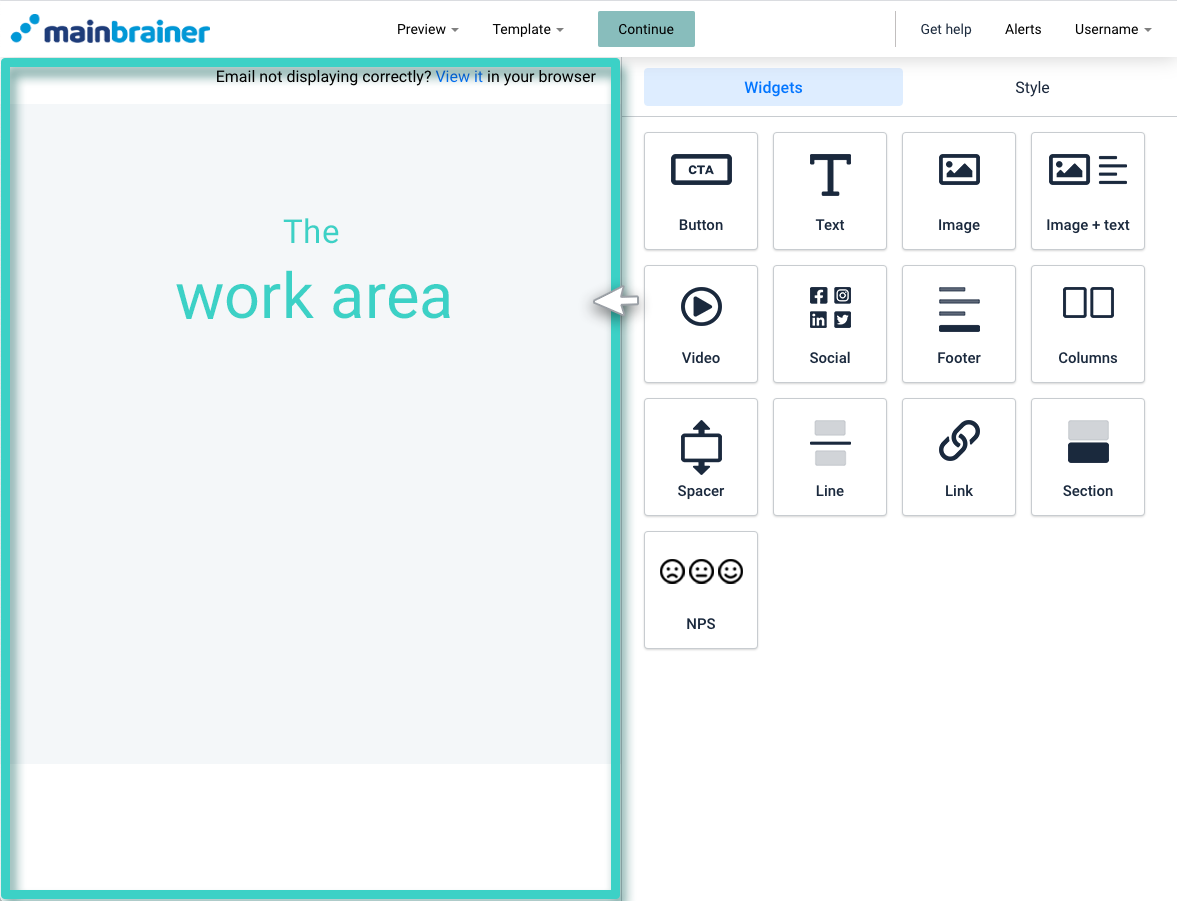
El área marcada como Área de trabajo es donde se crea el correo electrónico. Puede crear su correo electrónico arrastrando y soltando los Widgets del área de herramientas al área de trabajo.
Widgets de Email Creator
1. Botón
El widget Bot ón se utiliza para añadir un botón en el que se puede hacer clic a su correo electrónico. Puede configurar varias acciones de clic para el botón, como redirigir los clics a una URL web externa, una página de destino o activar la descarga de un archivo, etc.
2. Texto
Como su nombre indica, el widget Texto te ayuda a añadir texto (incluidos caracteres especiales y emoticonos) a tu correo electrónico y a formatearlo según tus necesidades de diseño.
3. Imagen
El widget Imagen se utiliza para añadir imágenes a su correo electrónico. También puede hipervincular la imagen a una URL web externa.
4. Imagen + Texto
El widget Imagen + Texto se utiliza para añadir una combinación de imagen y texto a su correo electrónico. Puede editar la posición relativa del texto con respecto a la imagen según sus preferencias de diseño.
5. Vídeo
El widget de vídeo se utiliza para añadir un vídeo a su correo electrónico. Actualmente, podemos añadir vídeos a través de Youtube o Vimeo.
6. Social
Utiliza el widget Social para añadir enlaces de perfiles de redes sociales a tu correo electrónico. Con este widget, puedes añadir enlaces a tu página de Facebook, perfil de Instagram, cuenta de Twitter, canal de Youtube y perfiles de LinkedIn.
7. Pie de página
Una sección de pie de página optimizada es un indicador de una campaña de correo electrónico bien diseñada. El widget de pie de página le ayuda a añadir una sección de pie de página bien diseñada y optimizada a su campaña de correo electrónico.
8. Columnas
El widget Columnas se utiliza para dividir el área de trabajo en columnas. A continuación, puede arrastrar y soltar cualquier otro widget en las columnas creadas. Por ejemplo, añada un texto/imagen/botón o cualquier otro elemento de diseño según sus necesidades.
9. Espaciador
El widget Espaciador se utiliza para añadir un espacio negativo entre dos widgets. El espacio negativo le permite crear áreas de enfoque en sus campañas de marketing y hace que sus campañas sean más fáciles de leer y visualmente atractivas.
10. Línea
El widget Línea se utiliza para añadir una línea horizontal al correo electrónico. Puede personalizar la anchura y el color, etc., de la línea.
11. Enlace
El widget Enlace le ayuda a añadir la opción Ver en la Web a su correo electrónico. Por defecto, este widget se añade en la parte superior de cada nuevo correo electrónico que cree.
12. Sección
El widget Sección le ayuda a añadir secciones de contenido distintas a su correo electrónico. Una sección, junto con los widgets que contiene, puede moverse, copiarse o eliminarse como una sola unidad.