
Nuestro Constructor de Páginas de A terrizaje le proporciona todas las herramientas que necesita para crear páginas de aterrizaje de alto rendimiento que conviertan. Y todo ello mediante sencillas acciones de arrastrar y soltar, ¡sin necesidad de conocimientos de programación!
Aquí tienes un vídeo de demostración que te ayudará a empezar.
Primer paso
Crear una nueva página de destino
Utilice elmenú principal de la izquierda para desplegar el menú Crear y haga clic en Página de destino.
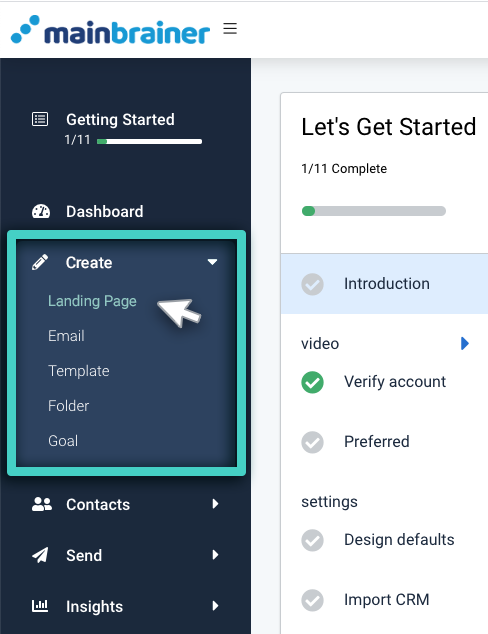
Se le redirigirá al Administrador de páginas de destino. A medida que cree sus páginas de destino, éstas aparecerán listadas aquí. Haga clic en el botón Crear página de destino (resaltado en la captura de pantalla siguiente) y continúe con el siguiente paso.

Paso 2
Dé a su página de aterrizaje un nombre y una descripción relevantes.
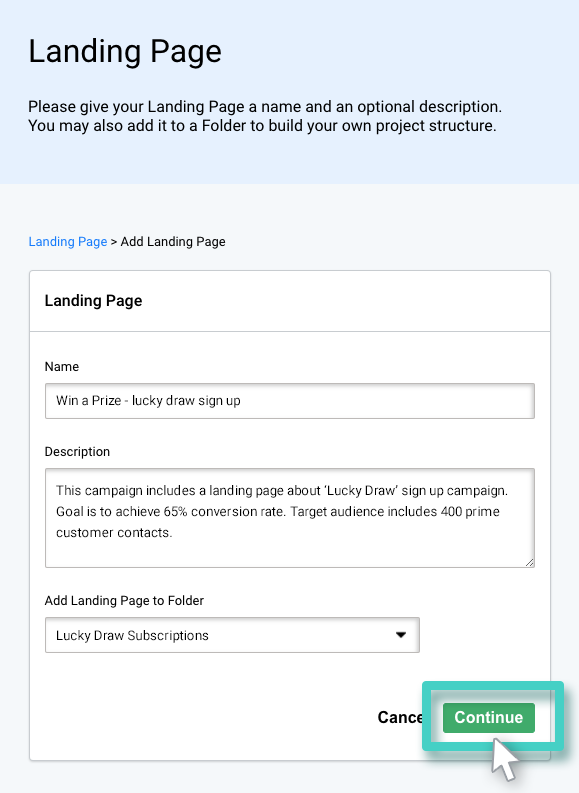
- Nombre: Utilice este campo para dar a su página de destino un nombre relevante.
- Descripción: Utilice este campo para añadir una descripción relevante para esta página de destino. Puede ser cualquier cosa: por ejemplo, ¿a qué público se dirige esta página de destino? ¿O la ocasión para la que planea distribuir esta página de destino? ¿O forma parte de una campaña especial?
Esta descripción no es visible para sus clientes de ninguna manera y es puramente para su referencia. Siéntase libre de hacerla tan informativa como desee, ya que ayudará a buscar e identificar esta página de destino más adelante. - Añadir página de destino a carpeta: Utilice este desplegable para seleccionar la carpeta a la que desea añadir esta página de destino. Aunque añadir su página de destino a una carpeta es opcional, le recomendamos que siempre agrupe y organice campañas similares en Carpetas.
Una vez introducidos los datos anteriores, haga clic en Continuar.
Paso 3
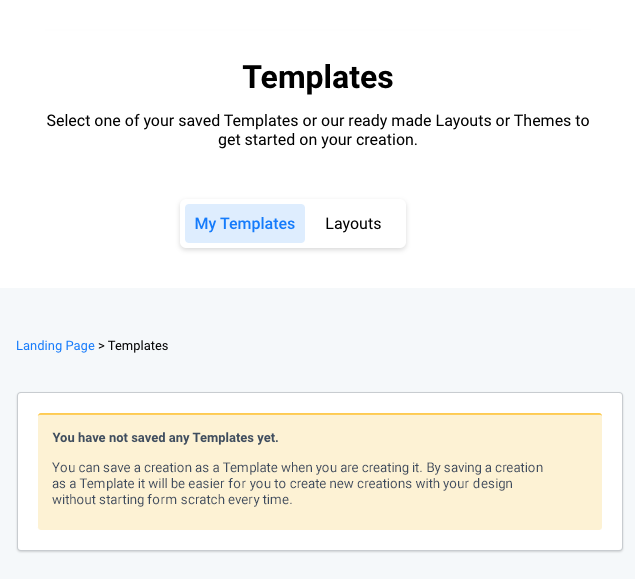
Seleccione la Plantilla que desea utilizar como punto de partida para su Página de Aterrizaje.
Para ayudar a nuestros usuarios a ahorrar tiempo y energía, ofrecemos plantillas que pueden utilizarse fácilmente como punto de partida y modificarse como se prefiera. Estas plantillas listas para usar están disponibles en la pestaña Diseños. Puede seleccionar una plantilla relevante que encaje con el tema y las prioridades de su campaña, y continuar, o puede elegir Empezar desde cero en caso de que desee diseñar su plantilla desde cero. La pestaña Mis plantillas enumera las páginas de destino que ha guardado previamente como plantillas.
Le recomendamos que empiece con una de nuestras plantillas listas para usar. Decimos esto porque todas nuestras plantillas se han diseñado teniendo en cuenta las mejores prácticas del sector. Todas las plantillas están diseñadas para ofrecer contenido relevante, mantener el interés de los visitantes y aumentar las conversiones.
Paso 4
Diseñe su página de destino
El área marcada comoÁrea de trabajo en la siguiente captura de pantalla es el espacio donde diseñará su página de destino. Cada elemento de diseño que necesitará para construir su página de destino está disponible como Widget en el lado derecho. Arrastre y suelte los Widgets necesarios en el área de trabajo para diseñar su página de destino como prefiera.
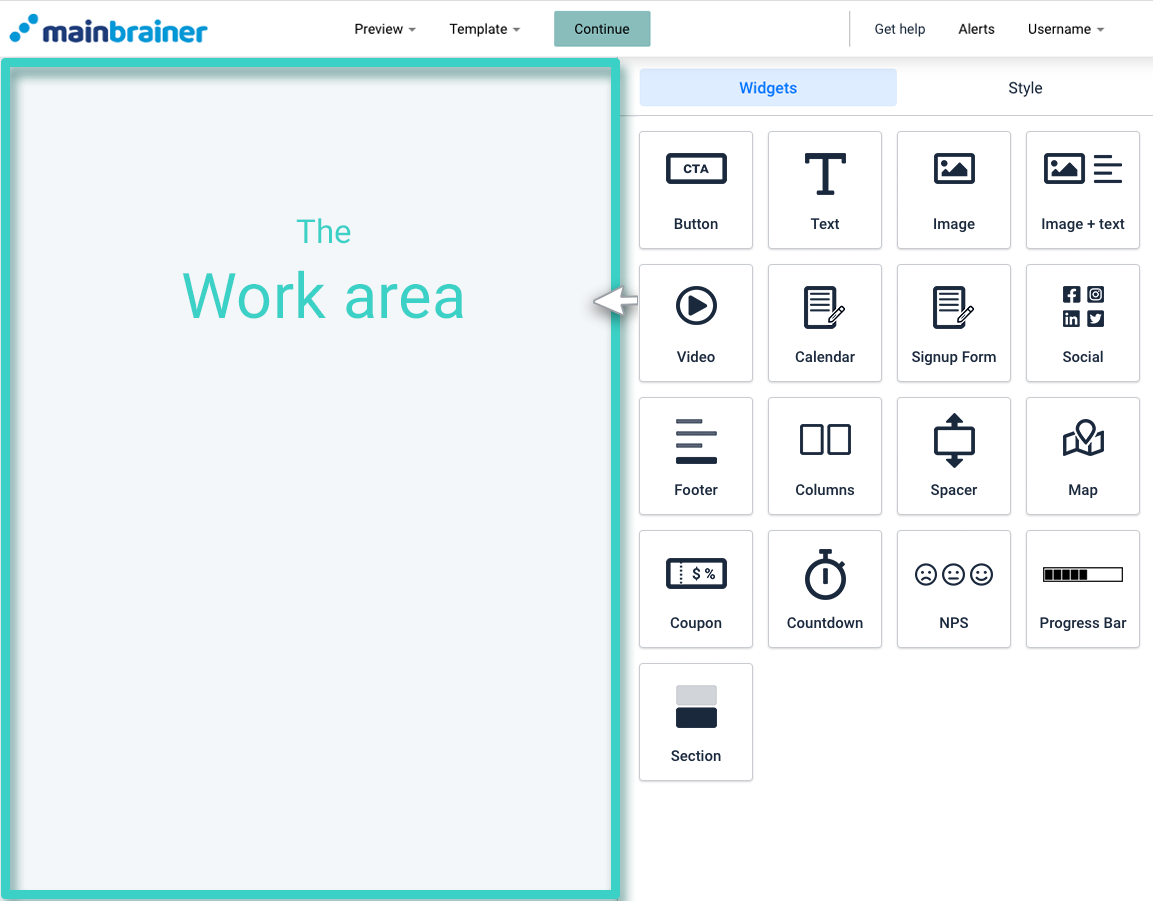
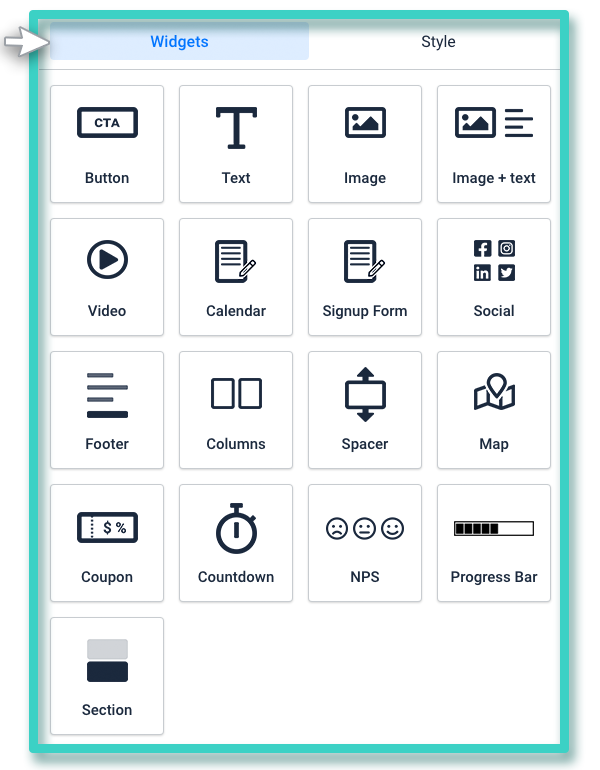
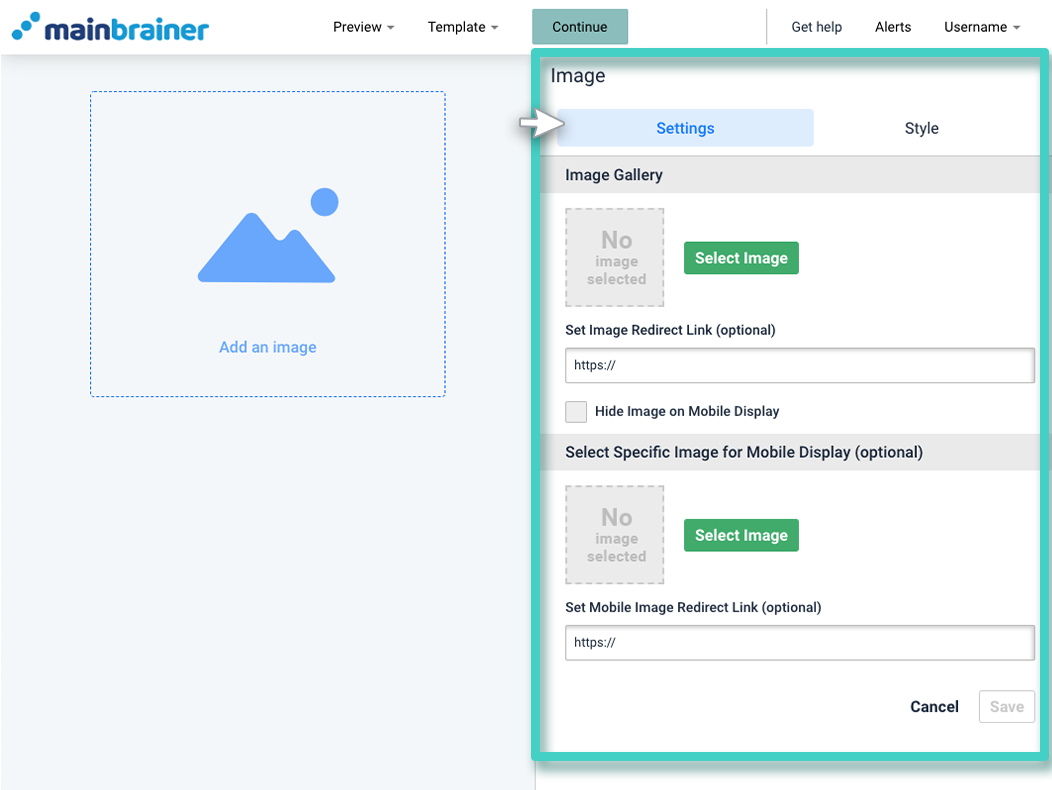
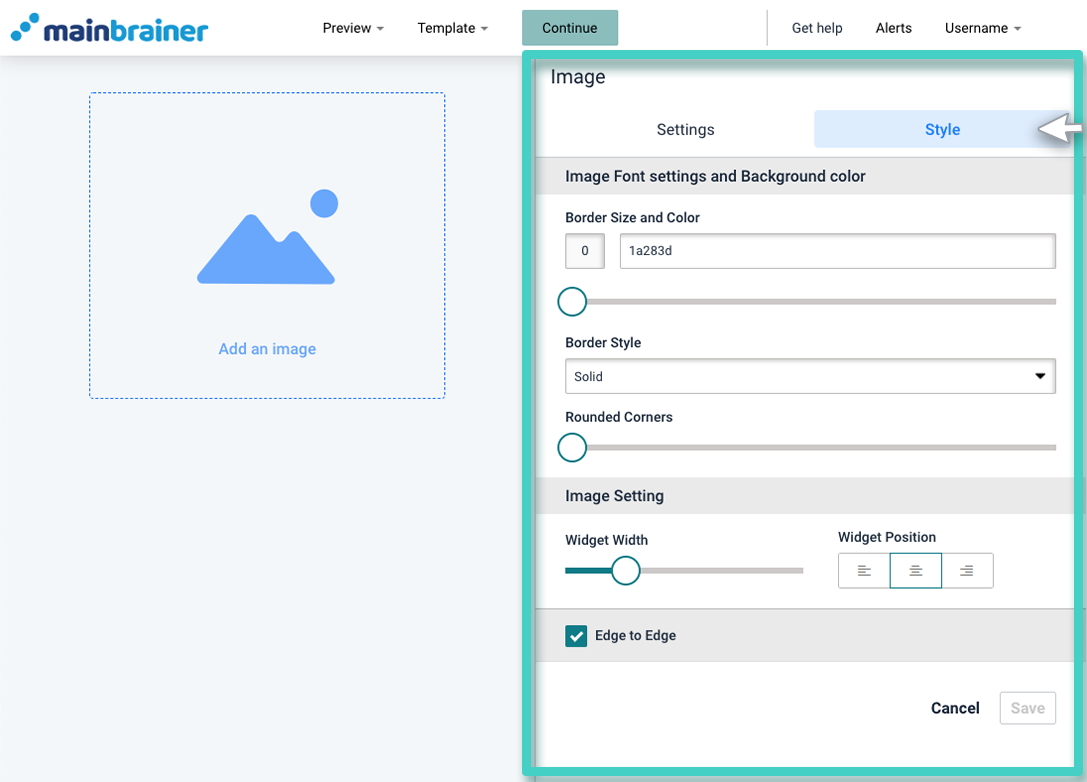
Una vez que haya colocado unwidget en el área de trabajo, puede personalizarlo y realizar los ajustes necesarios en su aspecto utilizando las pestañas Configuración y Estilo. Encontrarás más información sobre las pestañas Configuración y Estilo en el artículo de ayuda de cada widget específico.
Paso 5
Previsualice su página de destino
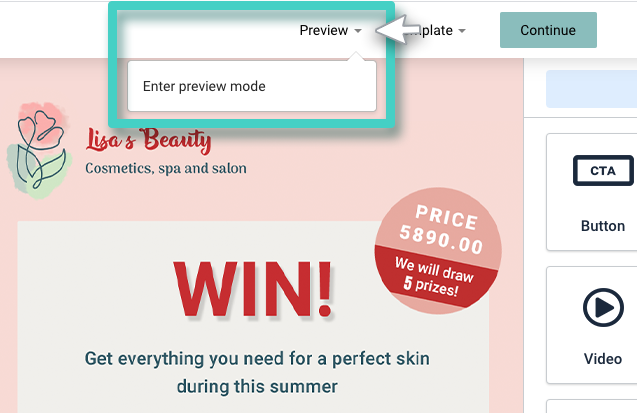
Una vez que haya diseñado su página de destino, utilice la opción Introducir modo de vista previa (como se destaca en la captura de pantalla siguiente) para ver cómo aparecerá su página de destino a sus destinatarios.
Paso 6
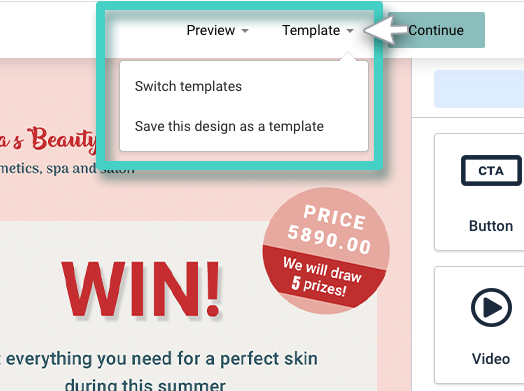
Guarde su diseño como Plantilla
- En caso de que pretenda reutilizar este diseño de página de destino en el futuro (con modificaciones o tal cual), le recomendamos que guarde el diseño como plantilla. De este modo, la próxima vez que cree una página de destino, este diseño estará disponible en la pestaña Mis plantillas de la pantalla de selección de plantillas (véase el paso 4 anterior).
- Si desea cambiar de plantilla, puede hacerlo mediante la opción de menú Cambiar plantillas bajo el Plantilla menú.
Paso 7
Active su página de destino
Una vez que esté satisfecho con su diseño, haga clic en Continuar (como se resalta en la siguiente captura de pantalla).
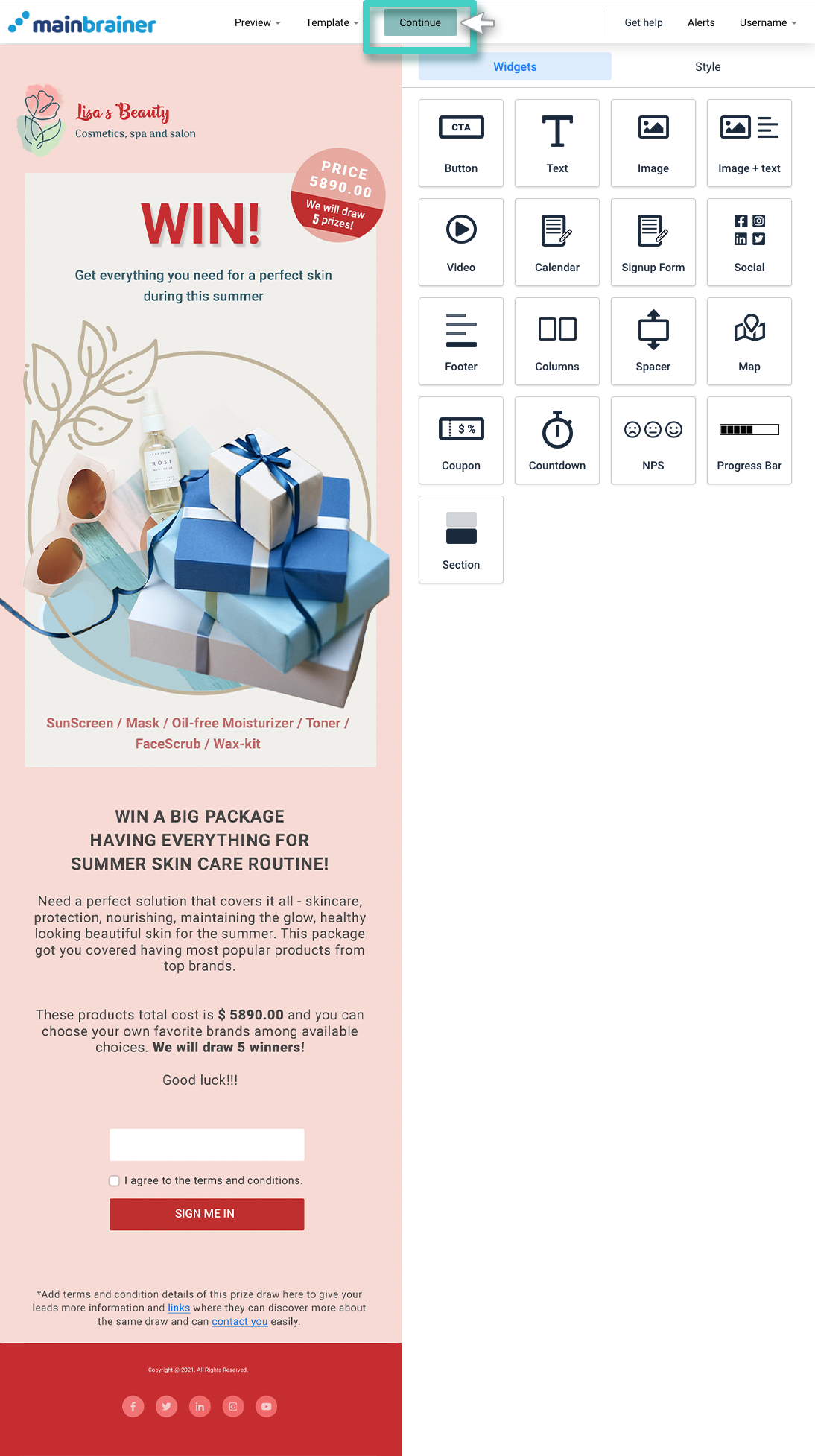
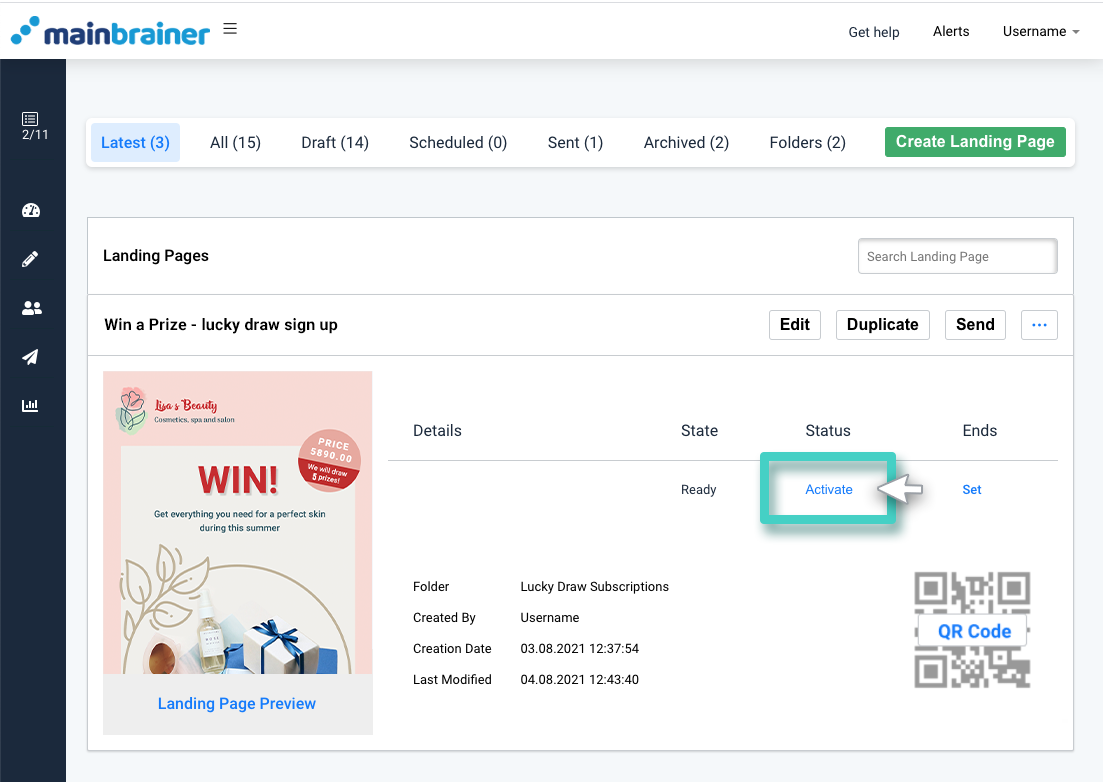
Ahora será redirigido al Administrador de páginas de destino.
Antes de que pueda enviar su página de destino a sus contactos, tendrá que activar su página de destino utilizando el botón Activar (como se resalta en la captura de pantalla de abajo).
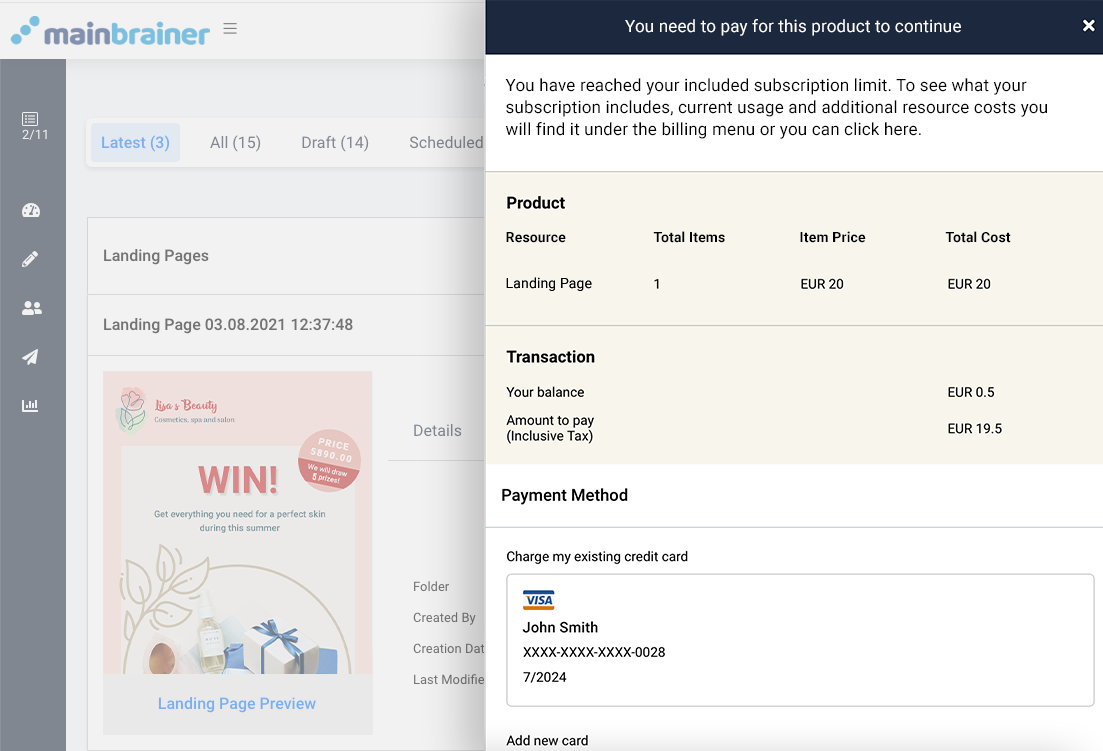
Nota: En caso de que intente activar más campañas de las asignadas en su plan de suscripción, se le pedirá que añada los fondos necesarios a su cuenta.
En caso de que su cuenta no disponga de fondos suficientes para activar la campaña, utilice el aviso de la barra lateral para añadir los fondos necesarios al saldo de su cuenta.
Y así de fácil, ¡habrás creado con éxito tu primera Landing Page lista para ser enviada a tu audiencia!
¡Siéntase libre de jugar con nuestros Widgets constructores de páginas de aterrizaje y siga diseñando páginas de aterrizaje atractivas que conviertan!
Y recuerde que no siempre es necesario crear páginas de destino desde cero. En caso de que desee crear una página de aterrizaje que sea minuciosamente diferente de una previamente creada, ¡siempre puede modificar la página de aterrizaje preexistente!