
Primer paso
Utilice elmenú principal de la izquierda para desplegar el menú Crear y haga clic en Carpeta.

Paso 2
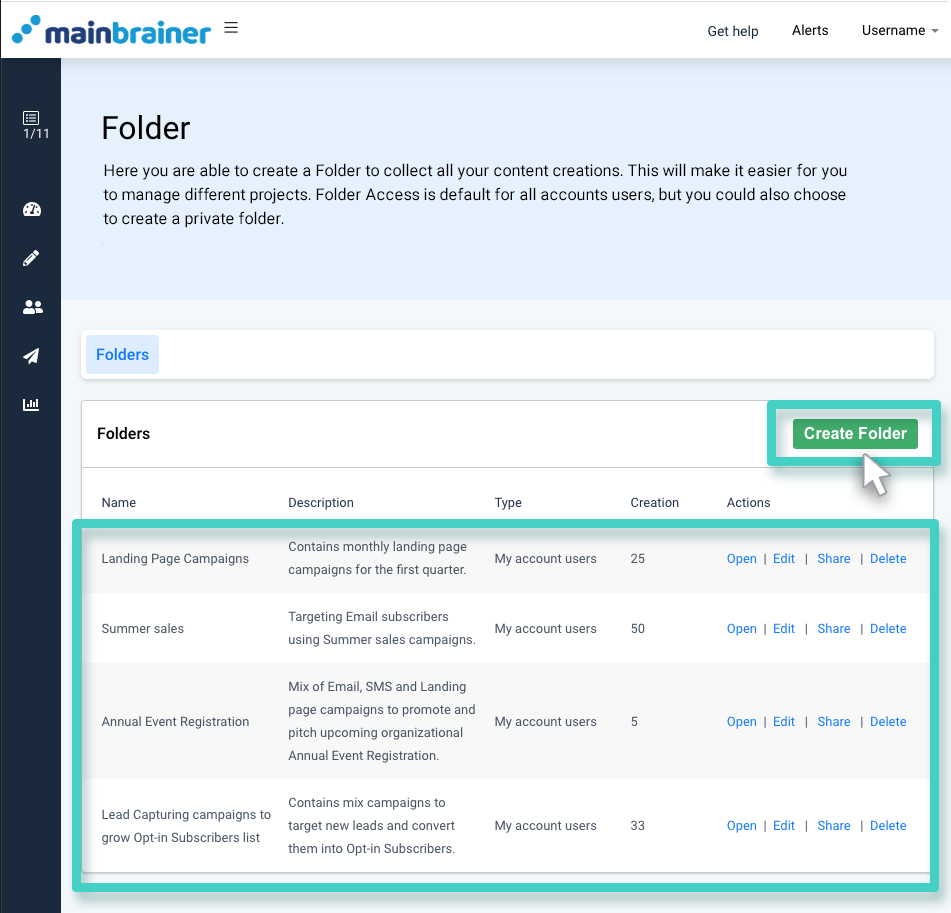
La pantalla siguiente muestra todas las carpetas creadas hasta el momento (véase el área marcada con un contorno verde azulado en la siguiente captura de pantalla). Haga clic en el botón Crear nuevo (resaltado en la siguiente captura de pantalla) para crear una nueva carpeta.
Paso 3
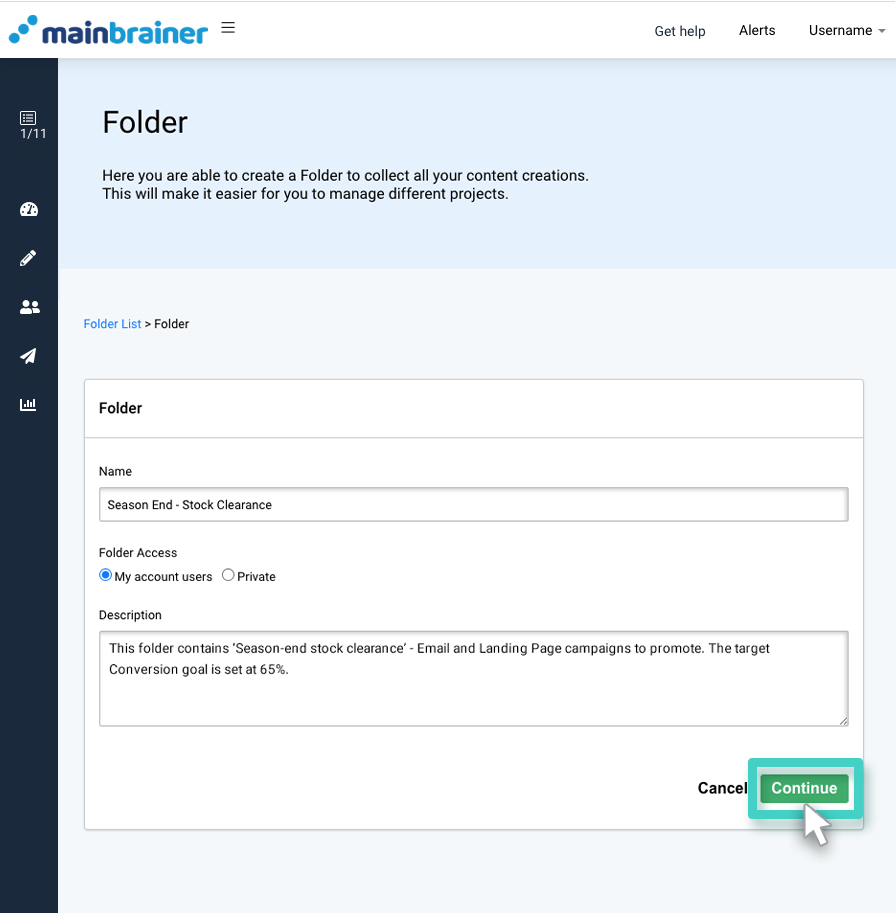
Dé a la carpeta un nombre y una descripción relevantes. Además, utilice el campo de acceso a la carpeta para especificar si desea:
- Permitir el acceso a la carpeta a todos los usuarios operadores asociados a esta cuenta, o bien
- Restringe el acceso a la carpeta sólo a la cuenta que ha iniciado sesión.
Haga clic en Continuar.
Ya está. Ahora puede seguir adelante y añadir sus campañas a esta Carpeta cuando las cree. Consulte la siguiente sección para ver cómo hacerlo.
¿Cómo añadir campañas a una carpeta?
Siempre que cree una nueva campaña de cualquier tipo, ya sea una página de destino, un correo electrónico o cualquier otra campaña, habrá una opción Añadir a la carpeta disponible en la página de creación de la campaña; consulte, por ejemplo, la página de creación del correo electrónico:
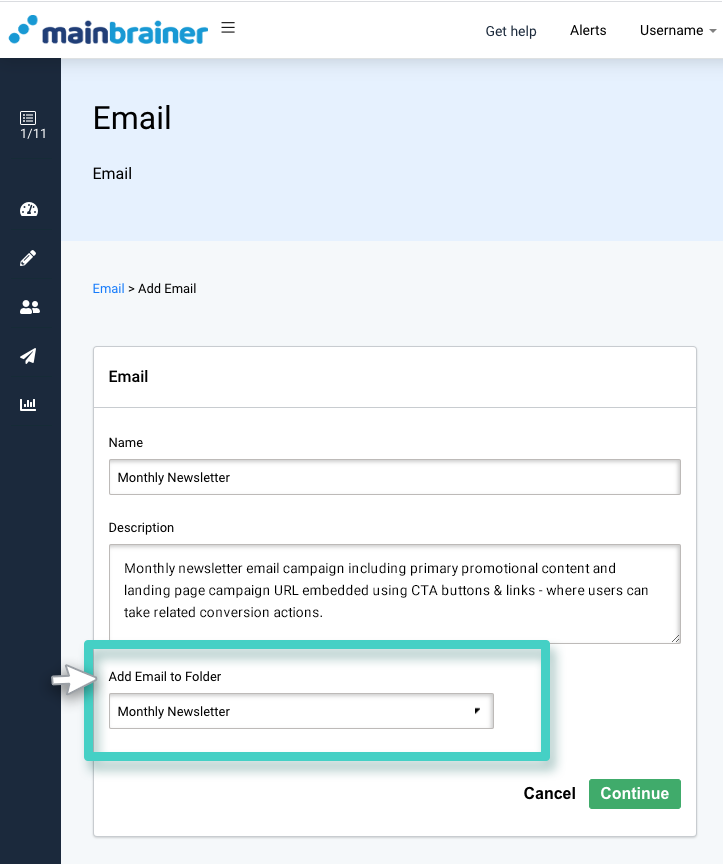
Como se muestra en la captura de pantalla anterior, utilice el menú desplegable para seleccionar la carpeta a la que desea añadir la campaña de correo electrónico. También puede crear una nueva carpeta utilizando la opción de menú Crear nueva.
¿Cómo ver el contenido de una carpeta existente?
Utilice el menú principal de la izquierda para desplegar el menú Crear y haga clic en Carpeta. La pantalla siguiente muestra todas las carpetas creadas hasta el momento. Haga clic en el botón Abrir de la carpeta cuyo contenido desee ver (como se muestra en la siguiente captura de pantalla).
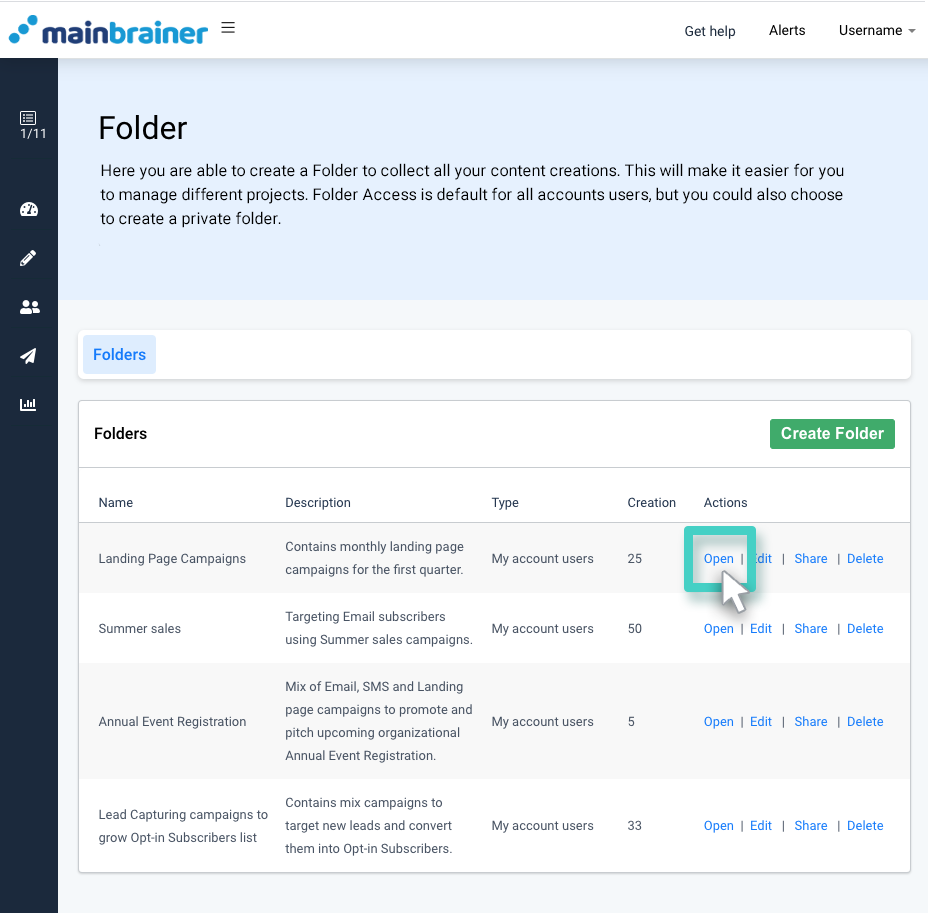
Al hacerlo, la siguiente pantalla muestra todas las campañas que forman parte de la Carpeta seleccionada. Utilice las pestañas resaltadas en la siguiente captura de pantalla para alternar entre los diferentes tipos de campaña y ver las campañas relevantes.
