
Al enviar campañas de SMS, existen múltiples formas de seleccionar a los destinatarios de tu campaña. Puedes enviarla a listas de contactos completas, a algunos segmentos de una lista de contactos, o a todos los de una lista de contactos excepto los de un segmento, etc.
Veamos las distintas opciones de selección de destinatarios disponibles y cómo afectan al envío de sus campañas:
Opción I - Seleccionar destinatarios de SMS desde CRM
Si desea enviar una campaña a una lista de contactos, utilice la casilla de verificación que aparece junto al nombre de la lista para seleccionar la lista de contactos correspondiente (como se resalta en la captura de pantalla siguiente).
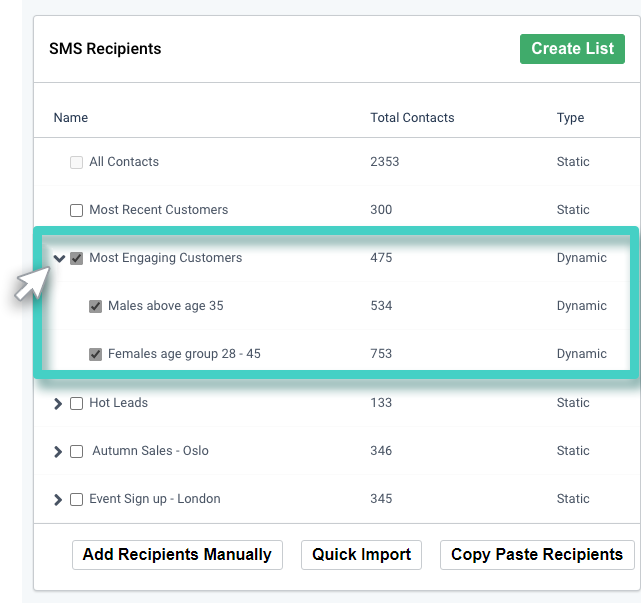
Al seleccionar una lista de contactos, se seleccionan por defecto todos los segmentos que la componen.
Nota: En caso de que seleccione una lista de contactos y luego desmarque manualmente su segmento constituyente, los contactos del segmento desmarcado serán excluidos de la lista de destinatarios. Es decir, la campaña no se enviará a los contactos que formen parte de ese segmento, aunque esos contactos formen parte de otra lista/segmento de contactos que forme parte de la lista de destinatarios.
-
Envío a algunos segmentos de una lista de contactos
Si desea enviar la campaña a un número seleccionado de segmentos de una lista de contactos, utilice la flecha situada junto al nombre de la lista para expandir y ver los segmentos de la lista (como se resalta en la captura de pantalla siguiente).
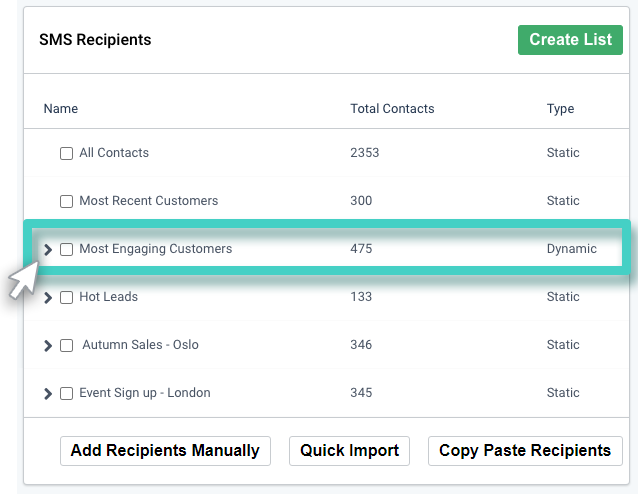
Marque las casillas correspondientes a los nombres de los segmentos a los que desea enviar la campaña.
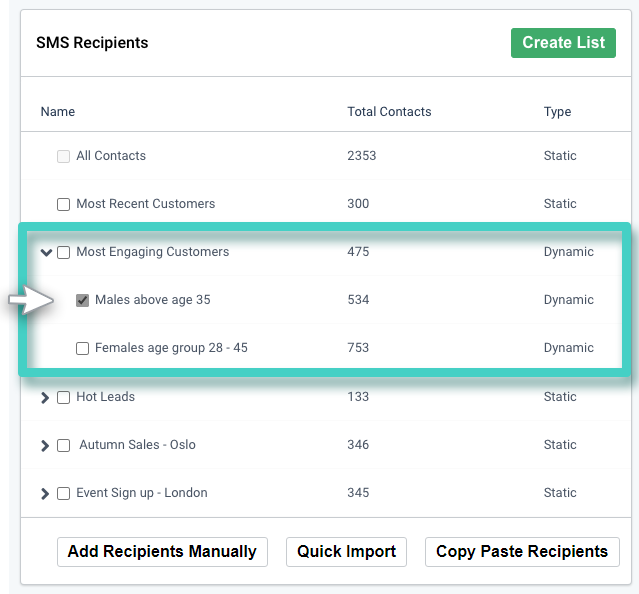
-
Excluir un segmento de contactos del envío
Si desea excluir un segmento de contactos de la recepción de una campaña, seleccione la lista de contactos cuyo segmento de constituyentes desea excluir. Pase el ratón por encima del segmento que desea excluir; al pasar el ratón, aparecerá un botón Excluir (como se muestra en la siguiente captura de pantalla).
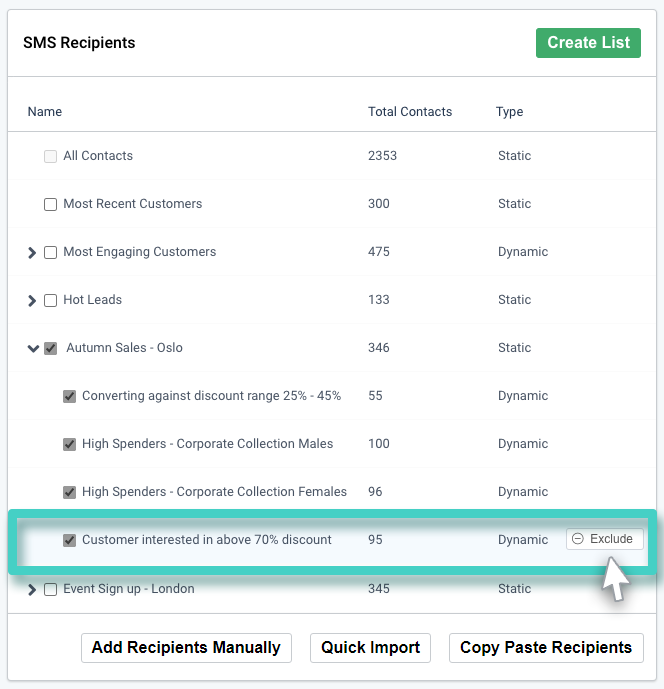
Haga clic en el botón Excluir para excluir a los contactos del segmento de la recepción de la campaña. La campaña no se enviará a ningún contacto que forme parte del segmento excluido, incluso si el contacto también forma parte de las otras listas/segmentos que forman parte de la lista de destinatarios.
Opción II - Añadir destinatarios manualmente
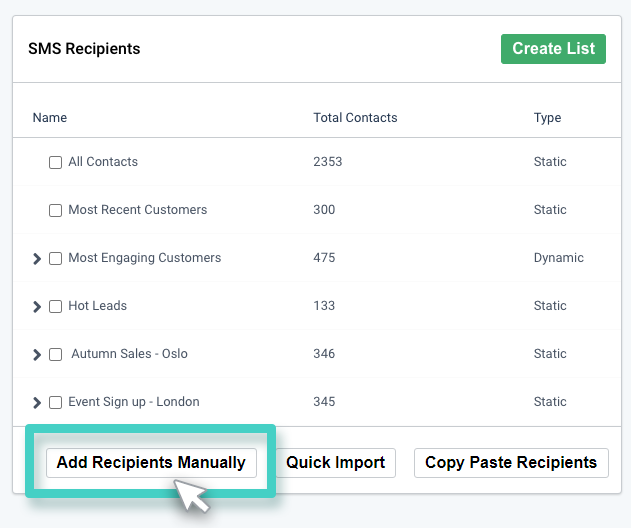
Si desea introducir los datos del destinatario, haga clic en el botón Añadir destinatarios manualmente (resaltado en la siguiente captura de pantalla).
Utilice la sección que aparece a continuación para introducir los datos del destinatario. Para ello, utilice los campos:
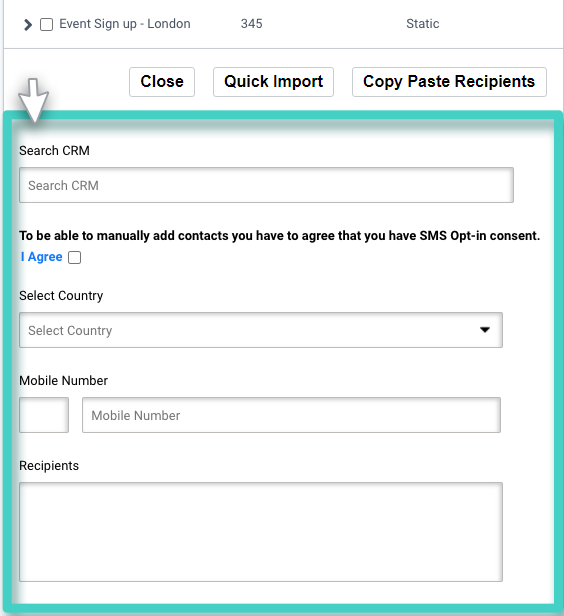
- Buscar en CRM para buscar en CRM un contacto que ya existe en CRM. Puede buscar el contacto deseado introduciendo el nombre o el número de móvil en el campo de búsqueda y, a continuación, seleccionando el contacto deseado en el menú desplegable.
- Acepto para confirmar que tiene el consentimiento explícito de los contactos que está añadiendo manualmente a la lista de destinatarios.
- Seleccione País para elegir el país en el que está registrado el número de móvil del destinatario.
- Número de móvil para introducir el número de móvil del destinatario y haga clic en Añadir.
- Destinatarios para ver la lista de destinatarios añadidos manualmente.
Nota: Todos los contactos añadidos manualmente también se añadirán al CRM con su estado de opt-in como opted-in.
Opción III - Contacto de importación rápida
La importación rápida le permite importar archivos CSV/XLS en la plataforma. Una vez importados, la plataforma listará automáticamente
su lista de contactos debajo.
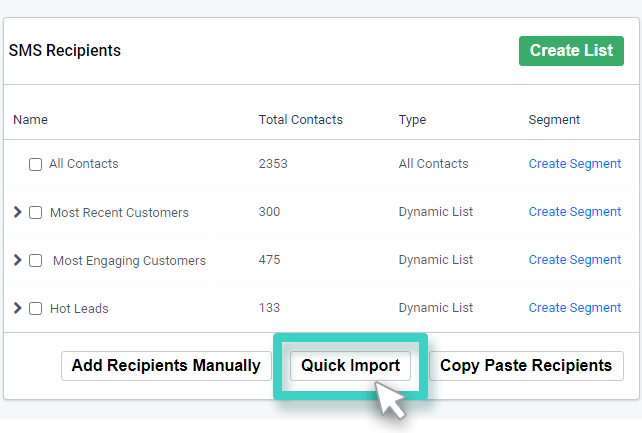
- Haga clic en Importación rápida.
- Arrastre y suelte su archivo CSV/XLS en la plataforma.
- Su Lista será visible con el número total de registros.
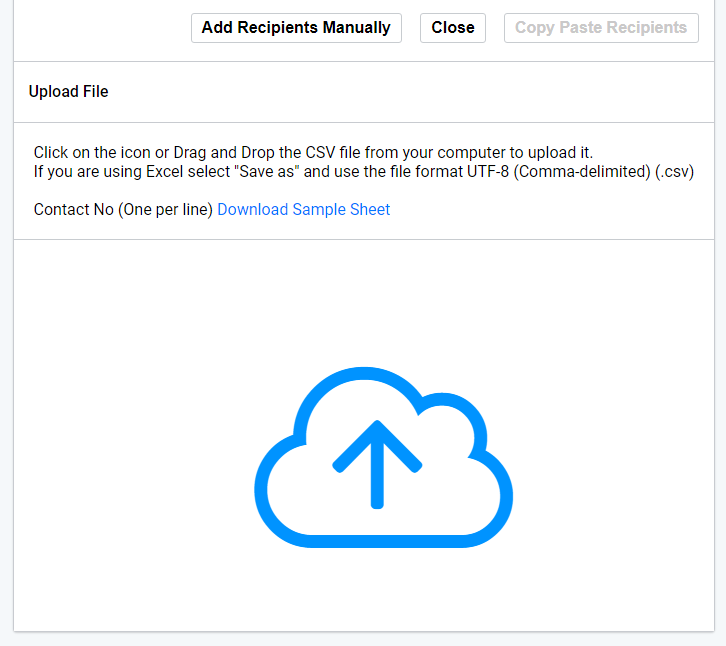
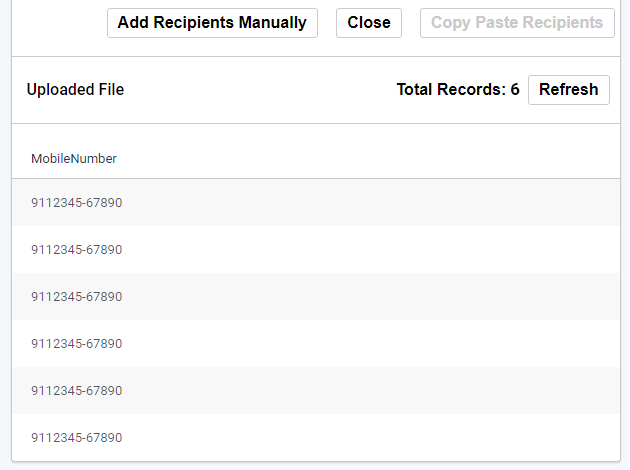
Nota: Puede descargar la hoja de muestra para diseñar su archivo en el mismo
formato aceptable.
Opción IV - Copiar y pegar destinatarios
Copiar Pegar Destinatarios permite copiar contactos de la fuente y luego pegarlos en el cuadro de texto de la
plataforma.
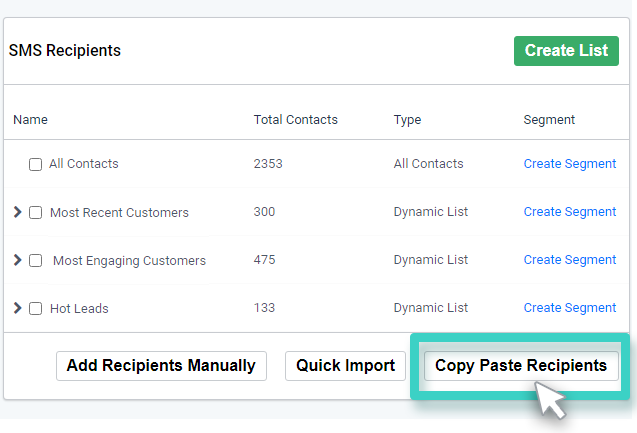
- Haga clic en Copiar Pegar Destinatarios debajo de Destinatarios SMS.
- Ahora copia todos los contactos de la fuente y pégalos en el cuadro de texto de la plataforma.
- Continúe con el resto del proceso de envío de SMS.
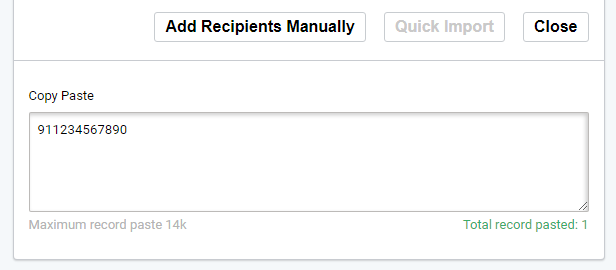
Nota: Puede copiar-pegar un máximo de 14k registros en el cuadro de texto.
Nota: Al enviar campañas, el recuento total de destinatarios de la página de resumen de envío de SMS mostrará únicamente el recuento de destinatarios únicos. Además, los números de móvil no válidos y los contactos que hayan optado por no recibir SMS suyos quedarán excluidos del recuento total de destinatarios.