
MainBrainer CRM ha sido diseñado pensando en Usted. Usted controla todo y decide todas las reglas de importación de sus datos.
Al fin y al cabo, cada empresa tiene sus propias necesidades y utiliza su propia terminología. En MainBrainer queremos que tengas un CRM que funcione según tus reglas.
Al importar un archivo en el CRM, por defecto, los valores de los campos de estado opt-in (es decir, los campos - SMS Marketing y Email Marketing) deben pasarse como:
- Verdadero/Sí para los contactos que hayan optado por ello, y
- Falso/No para los contactos que han optado por la exclusión.
Pero entendemos que los datos que desea importar pueden contener el estado de inclusión con una terminología diferente, por ejemplo OptedIn para los contactos que han optado por la inclusión y OptedOut para los que han optado por la exclusión.
Cómo importar un archivo con valores personalizados como Estado de suscripción
En tal caso, puede editar la configuración de campo de los campos de estado opt-in del CRM (es decir, los campos - SMS Marketing y Email Marketing) de acuerdo con sus datos entrantes.
Puede hacerlo en el paso de Mapeo del proceso de importación de datos.
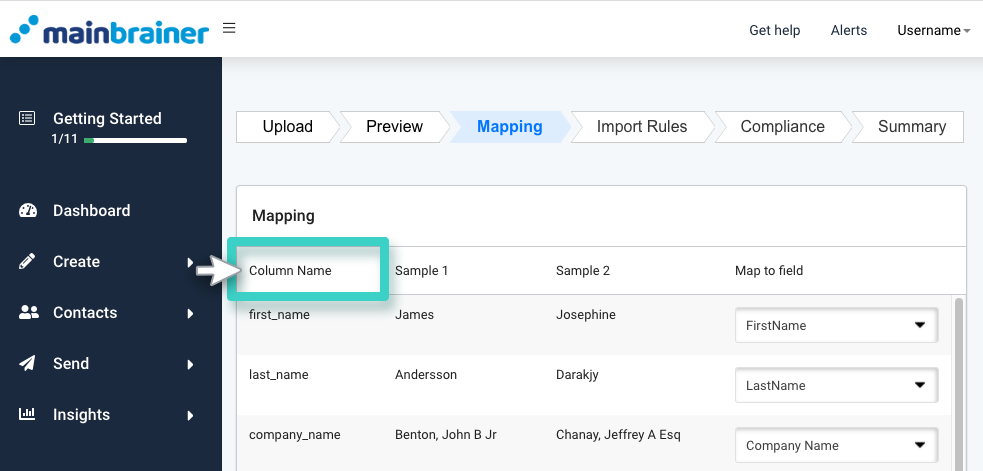
En la pantalla Asignación, las entradas bajo el título Nombre de columna representan las columnas de su archivo de importación.
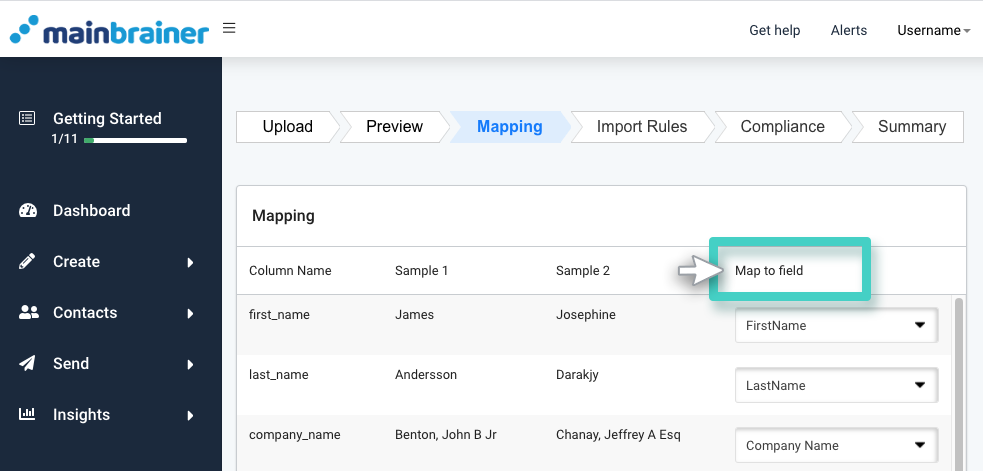
Las entradas bajo el título Mapear a campo representan los campos disponibles en MainBrainer CRM.
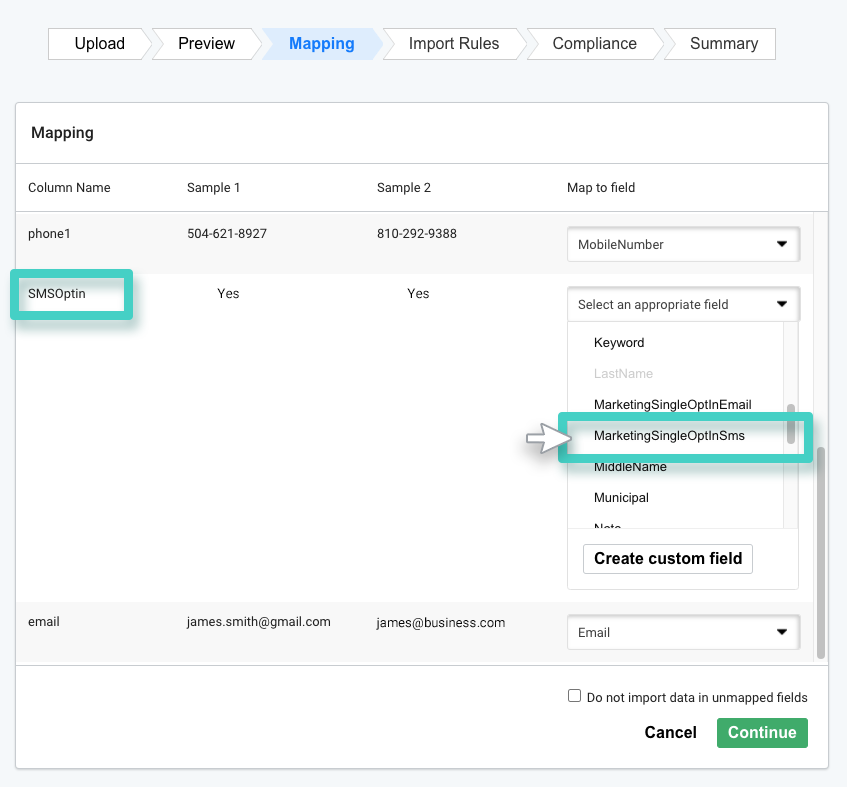
Desplácese por la lista y vaya al campo de estado de inclusión de su archivo de importación para el que desea personalizar los ajustes de campo para adaptarlos a sus datos entrantes.
Por ejemplo, tomemos el caso del campo SMSOptIn de su archivo Excel. En este campo, utilice el menú desplegable (resaltado en la captura de pantalla siguiente) para seleccionar el valor MarketingSingleOptinSMS.
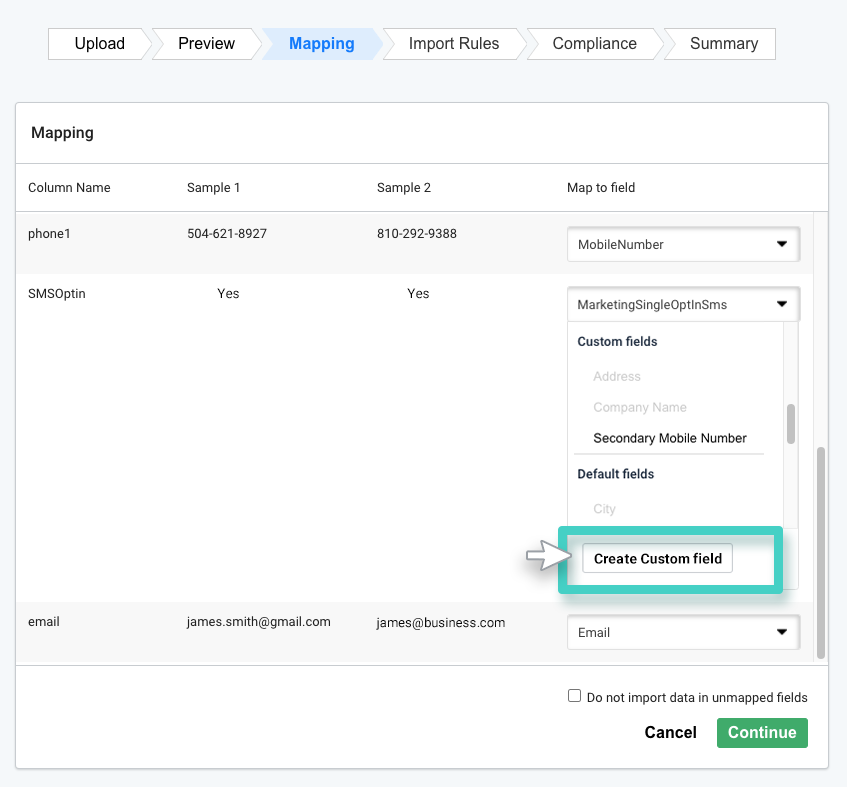
Una vez hecho esto, vuelva a desplegar el menú desplegable y haga clic en Crear campo personalizado.
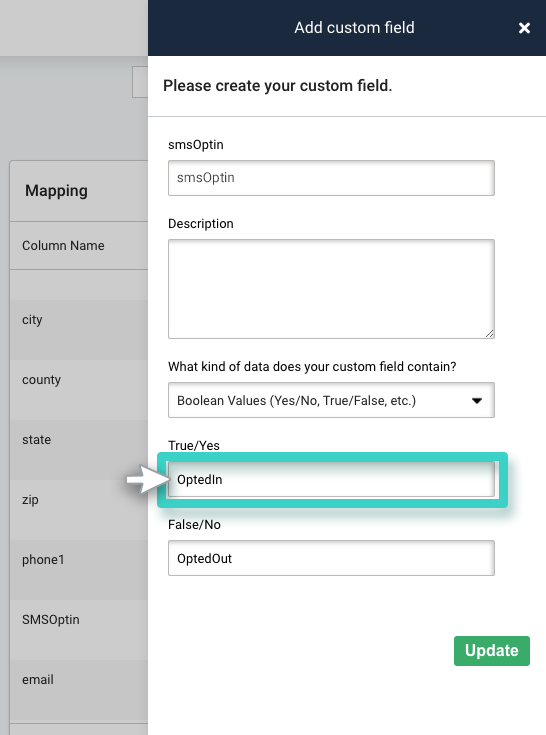
En el control deslizante que se abre a continuación, como se muestra en la siguiente captura de pantalla,
- Utilice el siguiente campo resaltado para introducir el texto en su archivo de importación que traduce el estado de inclusión.
- Utilice el siguiente campo para introducir el texto en su archivo de importación que traduce el estado de exclusión voluntaria.
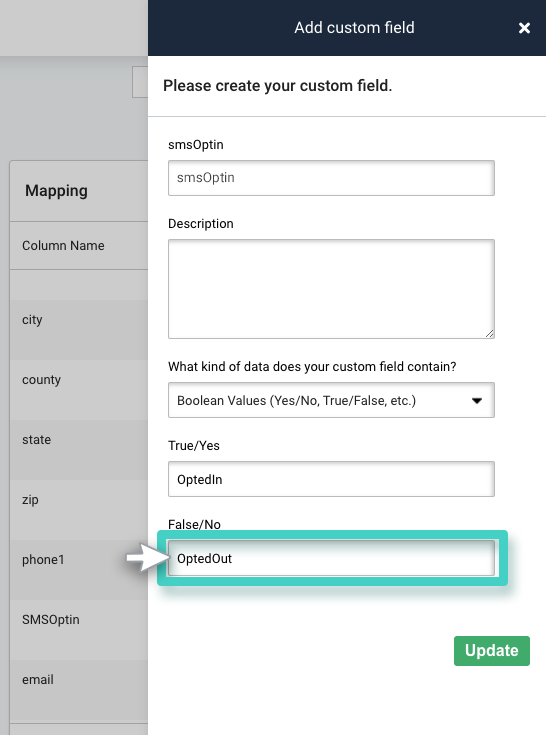
Los textos que introduzca arriba pueden ser alfanuméricos.
Por ejemplo, podría ser Optin y Optout para los estados opted-in y opted-out, respectivamente. O podría ser 0 para el estado opted-in y 1 para el estado opted-out.
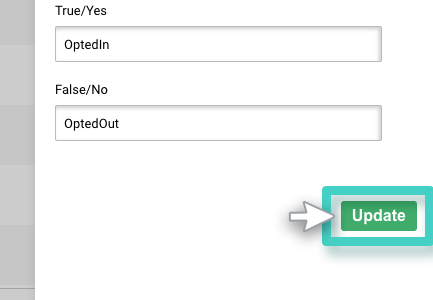
Haga clic en Actualizar cuando haya terminado para continuar con el siguiente paso del proceso de importación.
Sus datos se importarán ahora al CRM de acuerdo con los textos que especificó anteriormente. Las entradas sin datos en estos campos se importarán como Sin consentimiento.