Su Plan de Suscripción viene con cantidades predefinidas de asignación de recursos, cuyos detalles se pueden ver en la pestaña Uso Actual en la sección Facturación de su cuenta MainBrainer.
Pero, entendemos que puede haber situaciones en las que usted agote su cuota mensual de los recursos asignados y desee utilizar más recursos, por ejemplo:
- Necesitas importar más contactos de los permitidos en tu Plan de Suscripción
- Necesita más campañas activas que las asignadas en su Plan de suscripción.
- Necesita enviar más Emails/SMS de los asignados en su Plan de Suscripción.
En caso de que experimente este tipo de necesidades con regularidad, le sugerimos que actualice su plan en función de sus necesidades de uso.
Pero si tales necesidades son puntuales, tiene más sentido que realice pagos adicionales por el uso extra a medida que surjan tales necesidades. En tales casos, cuando intente utilizar recursos por encima de la cuota asignada, se le pedirá que añada los fondos necesarios al saldo de su cuenta:
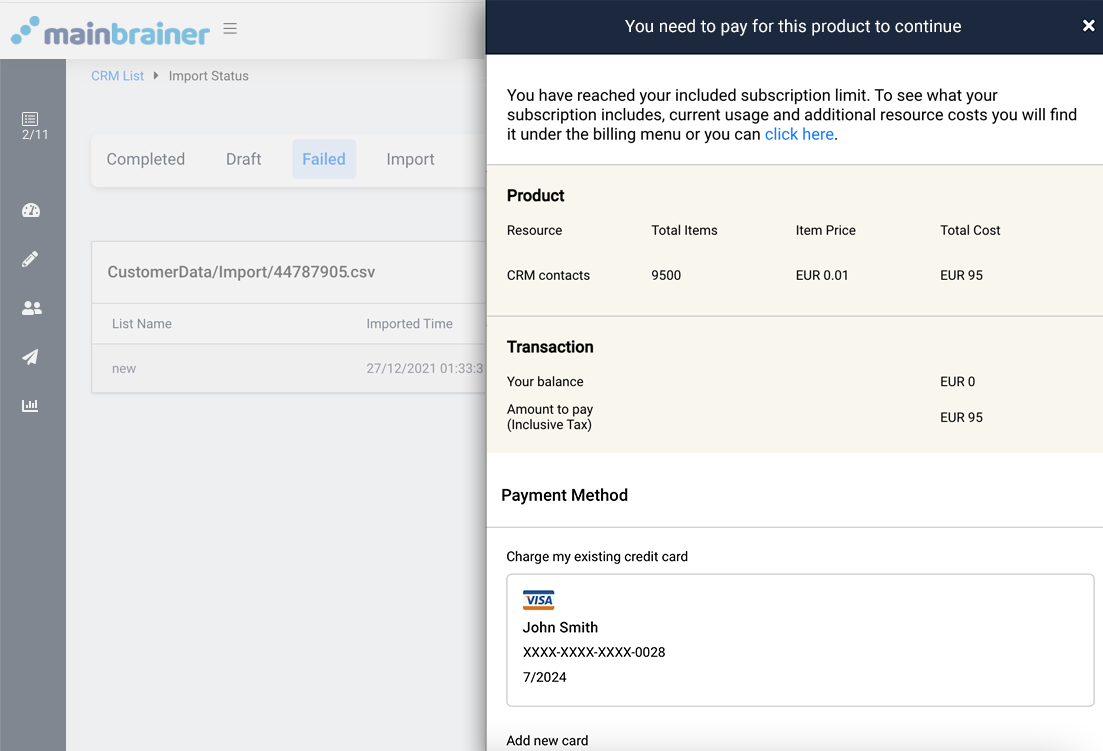
Como se destaca en la captura de pantalla anterior:
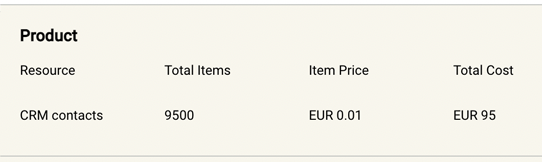
- En Producto listará el recurso que desea consumir por encima de su cuota mensual. Por ejemplo, si tiene una asignación de 5 Páginas de Destino activas en su Plan de Suscripción, pero desea activar una 6ª Página de Destino, esta sección le pedirá que pague por la Página de Destino que está por encima de su cuota asignada.
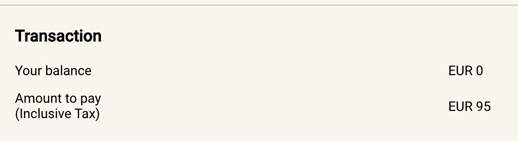
- En Transacción se indicará el importe total que hay que pagar para consumir el recurso adicional (el precio del artículo más los impuestos aplicables).
Al desplazarse por esta sección, puede:
- Utilice la Forma de pago sección (como se muestra en la siguiente captura de pantalla) para cargar el pago a su tarjeta guardada o añadir una nueva tarjeta para el pago.
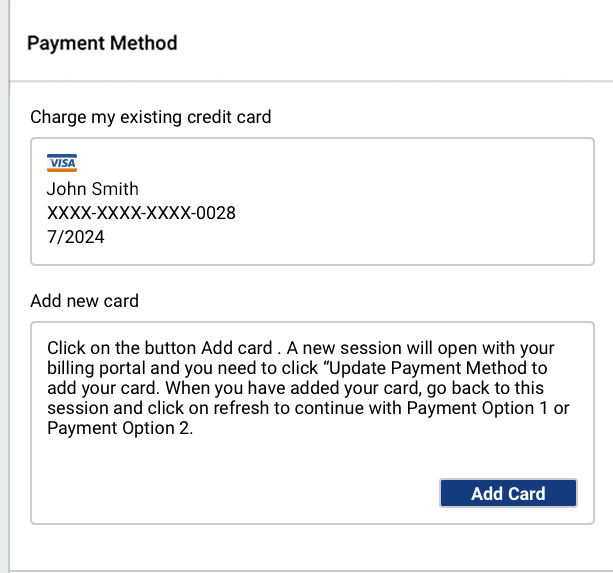
- Utilice la Opción de pago 1 sección (como se muestra en la siguiente captura de pantalla) para efectuar el pago exacto que corresponda a su uso actual de recursos adicionales.
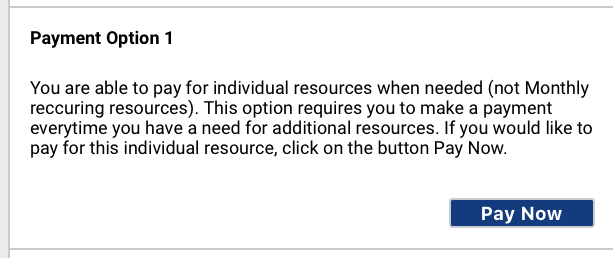
- Utilice la Opción de pago 2 sección (como se muestra en la siguiente captura de pantalla) añadir una cantidad global de fondos (superior a sus necesidades actuales) a su cuenta. Si utiliza esta opción para efectuar un pago, le cobraremos el importe adeudado por el uso adicional de recursos y añadiremos el importe restante al saldo de su cuenta. Puede consultar el saldo de su cuenta en cualquier momento utilizando el botón Añadir fondos en la sección Facturación.
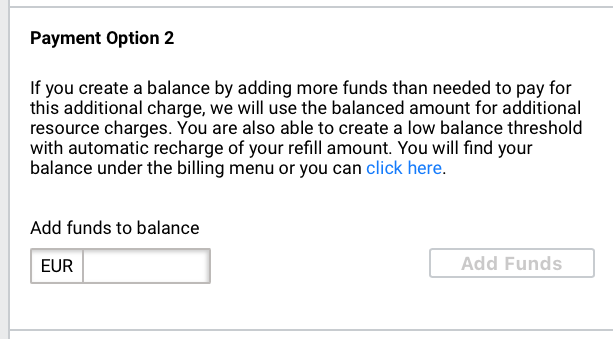
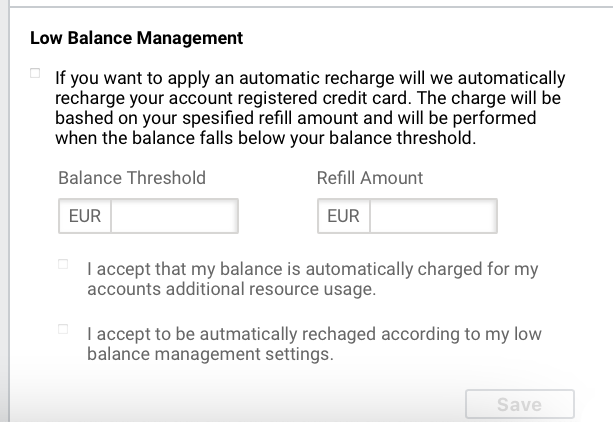
- Utilice la Gestión del saldo bajo sección (como se muestra en la siguiente captura de pantalla) aplicar instrucciones permanentes para la recarga automática de su cuenta si el saldo de ésta cae por debajo de un determinado valor umbral. Si opta por aplicar estos ajustes, se cargará en su cuenta un importe correspondiente al umbral especificado. Cantidad de recarga se cargará automáticamente a la forma de pago especificada siempre que el saldo de su cuenta sea inferior al importe especificado en el Umbral de equilibrio. Una factura correspondiente al importe cobrado se reflejará en el Facturas sección de la Suscripción ficha.