
La sección de facturación de su cuenta MainBrainer muestra todos los detalles de su suscripción y la información relacionada con la facturación en un solo lugar.
Por ejemplo, su plan de suscripción, el uso de recursos permitido y el uso real, su método de pago, todas sus facturas hasta la fecha, etc.
En este artículo, vamos a echar un vistazo a la interfaz de usuario de esta sección y a todos los detalles asociados.
Navegar hasta la sección de facturación
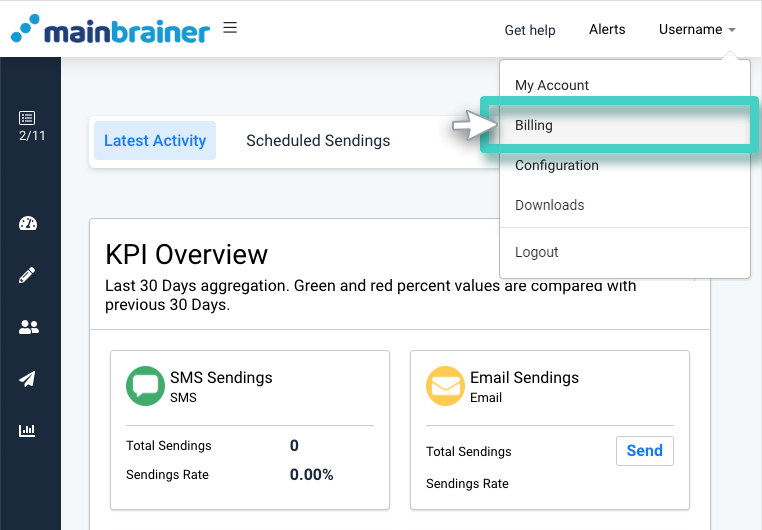
Acceda a su cuenta MainBrainer. A continuación, haga clic en el nombre de su cuenta que aparece en la esquina superior derecha de la pantalla. A continuación, en el menú desplegable que aparece, haga clic en Facturación.
La sección de facturación - Visión general
El área resaltada en la siguiente captura de pantalla muestra el nombre de su Plan de suscripción actual.
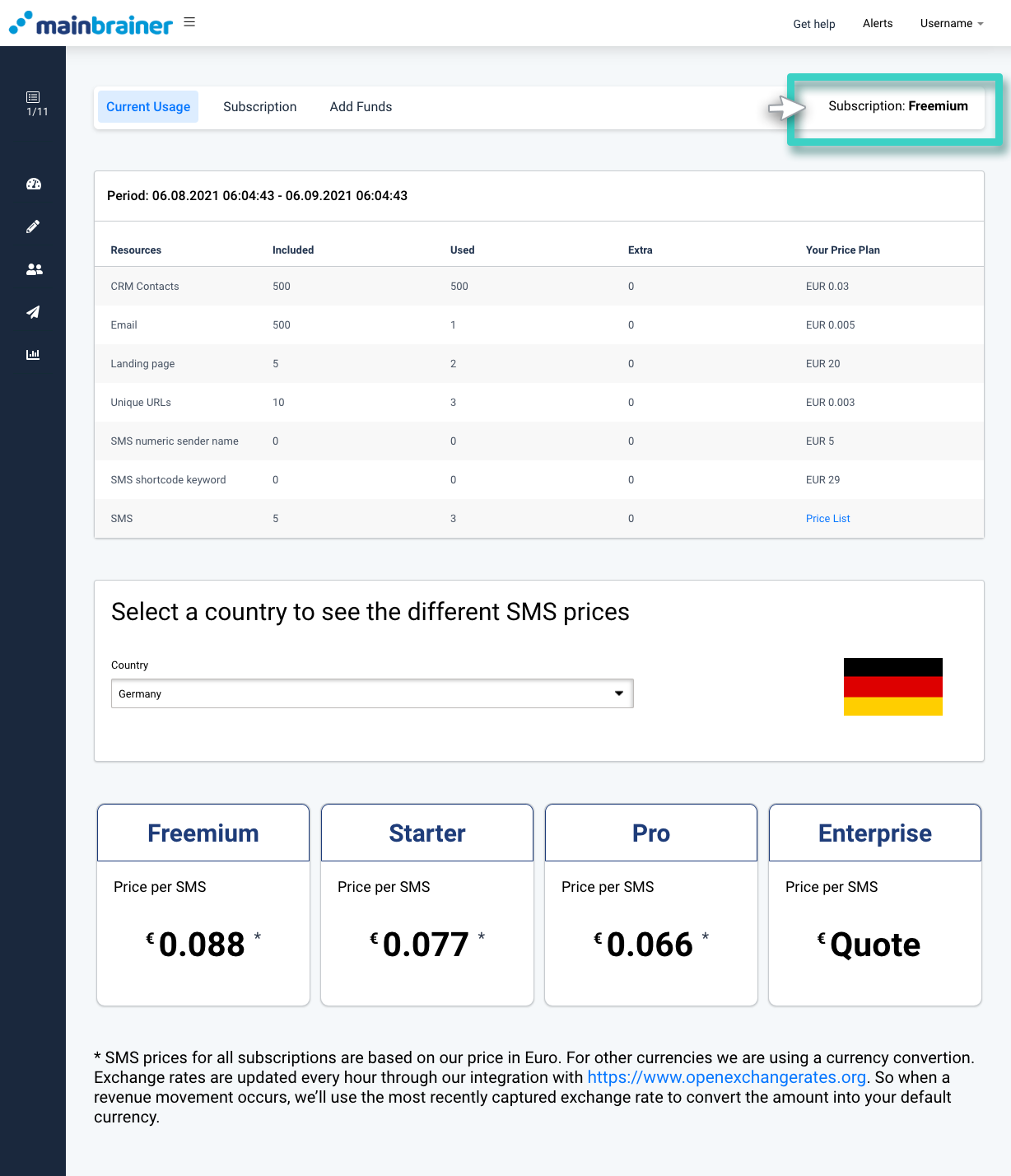
Además, hay tres secciones: Uso actual, Suscripción y Añadir fondos. Se puede acceder a ellas a través de las tres pestañas de la parte superior. Veamos las distintas secciones una por una:
1. Uso actual
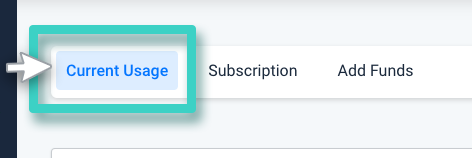
Esta sección muestra los diversos detalles de uso de recursos para su Plan de Suscripción.
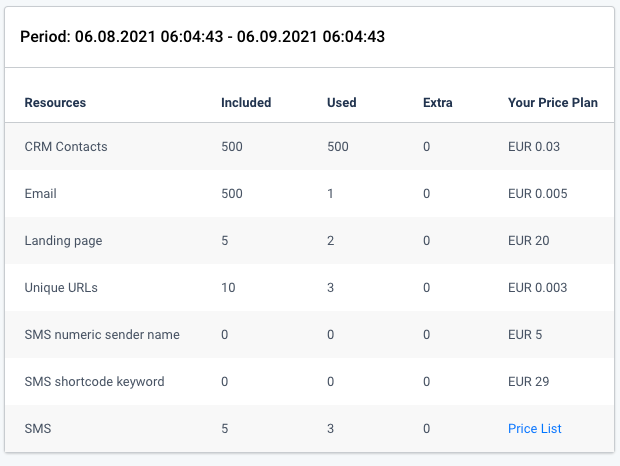
- El área que se muestra en la siguiente captura de pantalla enumera los diferentes Recursos disponibles en su plan de suscripción, junto con los precios correspondientes (en caso de que su uso supere el recuento de recursos incluido en su plan de suscripción).
- Contra cada Recursos listado:
- La cabecera Incluido muestra el recuento de uso de recursos incluidos en su periodo de suscripción.
- La cabecera Utilizado muestra el recuento real de recursos utilizados durante el periodo de suscripción actual.
- El encabezado Extra muestra el recuento de recursos utilizados por encima del recuento incluido en su Plan de Suscripción. Se le cobrarán estas unidades de recursos adicionales según el precio correspondiente indicado en el apartado Su plan de precios.
Nota: Para los recursos - Contactos CRM, Nombres numéricos de remitentes SMS y Palabras clave del código abreviado SMS, el Plan de precios indica el Punto de precio por unidad al mes, es decir, el exceso de uso se cobrará mensualmente. Digamos, por ejemplo, que subes 1000 contactos más de los incluidos en tu plan de suscripción. En ese caso se le cobrará por esos 1000 contactos extra cada mes (hasta que esos contactos extra permanezcan en su CRM).
Para los recursos - SMSs, Emails, Páginas de Destino, URLs Únicas, el Plan de Precios indica el Punto de Precio por Unidad. Por ejemplo, si envías 500 Emails extra, se te cobrará el consumo extra sólo en la factura de ese mes.
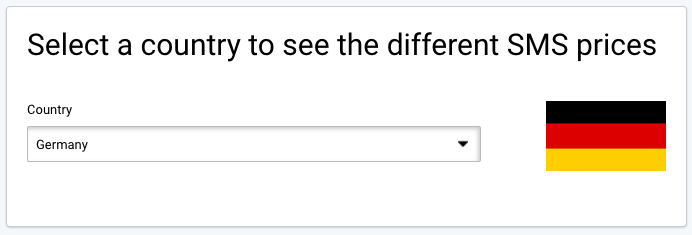
- Los precios de envío de SMS dependen del país al que desee enviar los SMS. Utilice el menú desplegable que se muestra en la siguiente captura de pantalla para seleccionar el país para el que desea ver las tarifas de envío de SMS aplicables.
- El área que se muestra en la siguiente captura de pantalla muestra las tarifas de envío de SMS aplicables para el país especificado en los diferentes planes de suscripción.
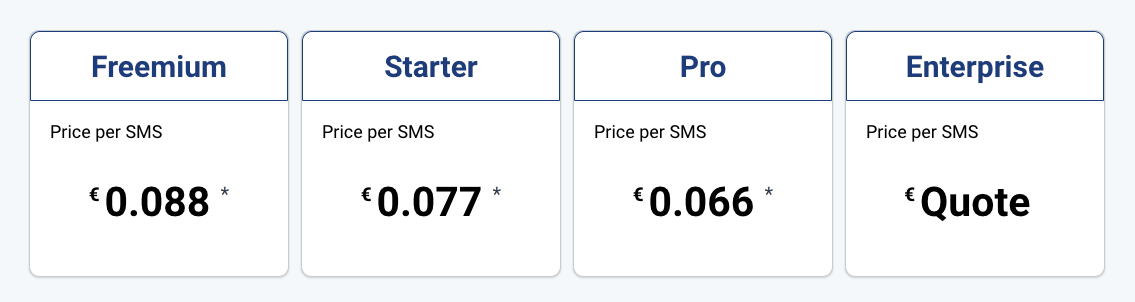
Nota: Nuestra estructura de precios está definida en Euros. En cambio, los precios del Plan de precios se muestran en la divisa según la configuración del país de la cuenta. Los tipos de cambio utilizados para estas conversiones se obtienen a través de nuestra integración con https://www.openexchangerates.org, que realiza actualizaciones cada hora para reflejar los tipos de cambio más recientes.
2. Suscripción
Esta sección (la pestaña resaltada en la siguiente captura de pantalla) muestra toda la información relacionada con la facturación de su cuenta.
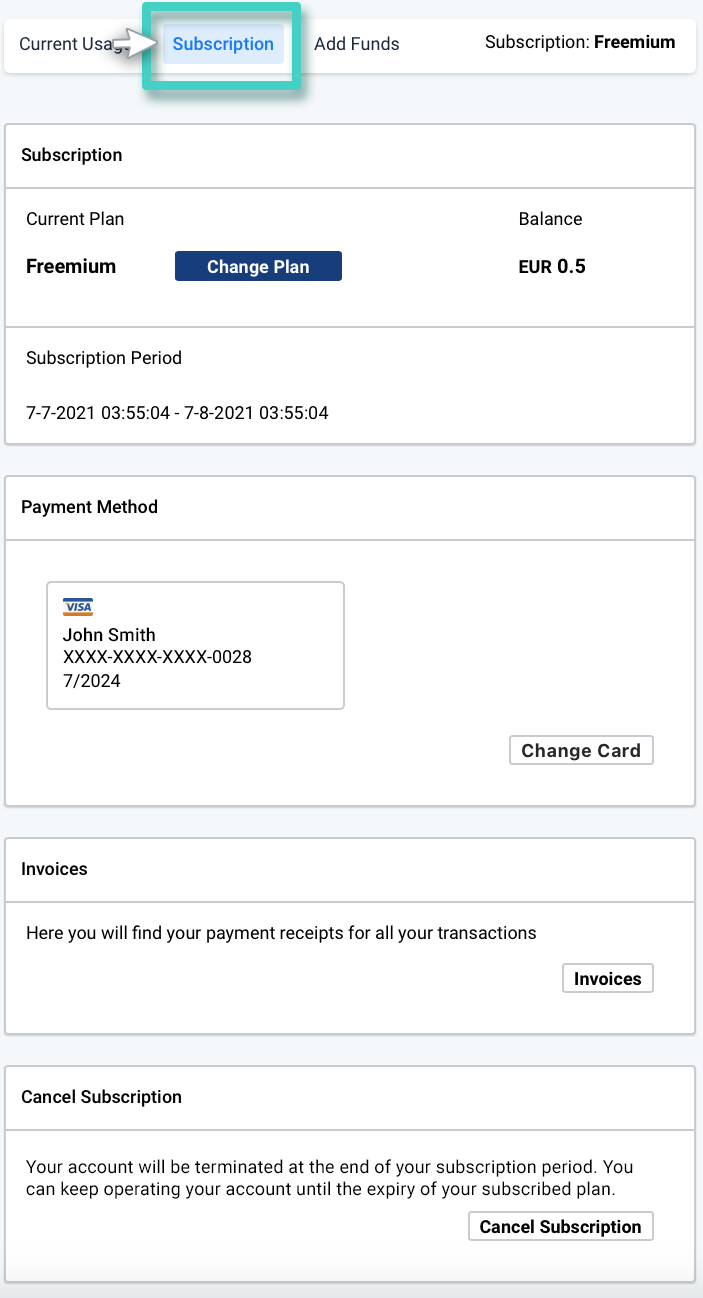
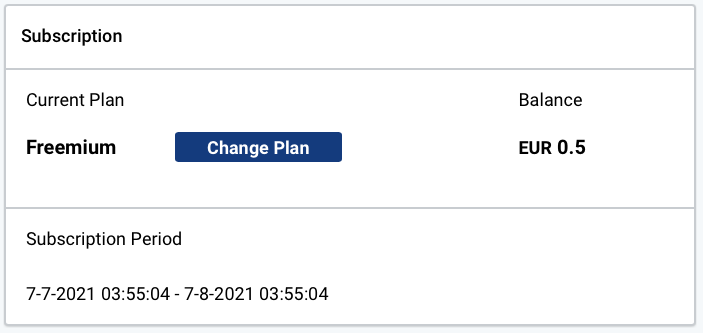
- El área que se muestra en la siguiente captura de pantalla muestra su actual Suscripción Plan, el actual Período de suscripcióny el Saldo fondos en su cuenta MainBrainer.
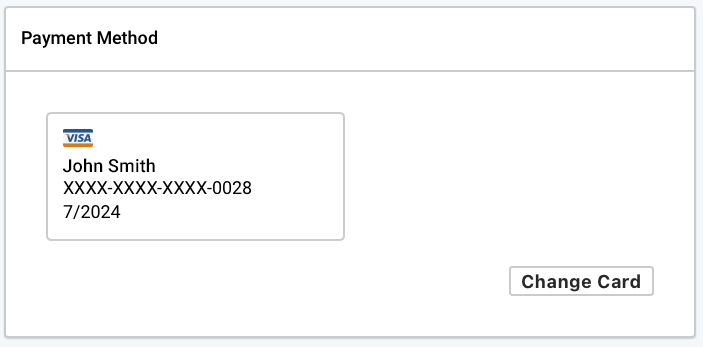
- El área que se muestra en la siguiente captura de pantalla muestra su actual Forma de pago. También puede cambiar su forma de pago utilizando el botón Cambiar tarjeta botón.
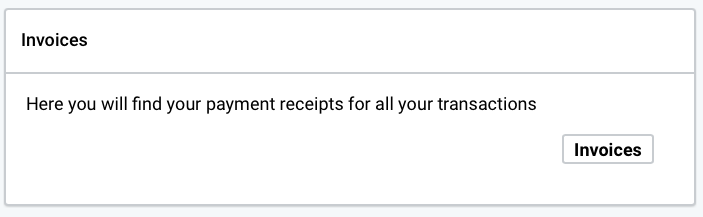
- El área que se muestra en la siguiente captura de pantalla muestra Facturas de todos los pagos realizados en su cuenta MainBrainer hasta la fecha.
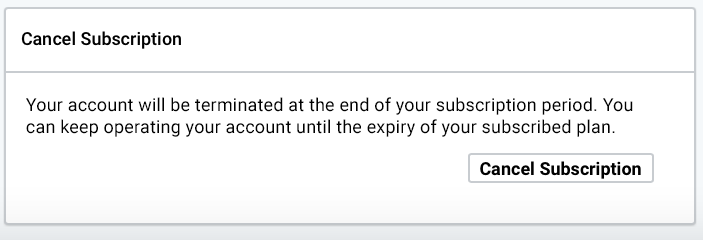
- El área que se muestra en la siguiente captura de pantalla le permite cancelar su suscripción en cualquier momento. Tenga en cuenta que los gastos de suscripción no son reembolsables, es decir, si decide cancelar su suscripción a mitad del periodo de suscripción, no podrá solicitar el reembolso de los días restantes del periodo de suscripción.
3. Añadir fondos
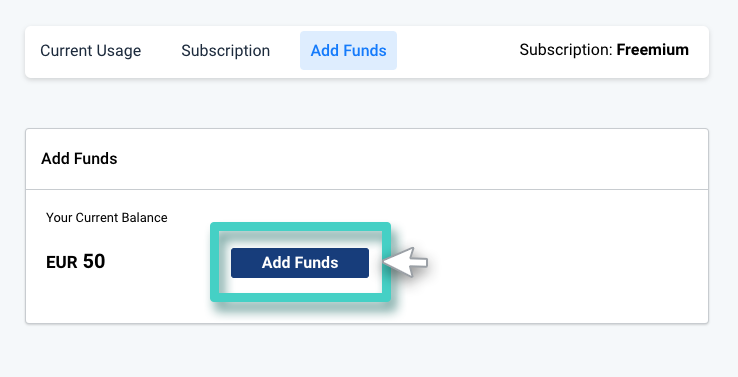
Esta sección muestra el saldo actual disponible en su cuenta. En caso de que tenga intención de utilizar recursos por encima del uso mensual permitido, puede añadir la cantidad necesaria de fondos a su cuenta por adelantado.
Puede añadir fondos a su cuenta MainBrainer en cualquier momento utilizando el botón Añadir fondos, tal y como se muestra en la siguiente captura de pantalla:
A continuación, utilice el botón Añadir tarjeta, como se muestra en la siguiente captura de pantalla:
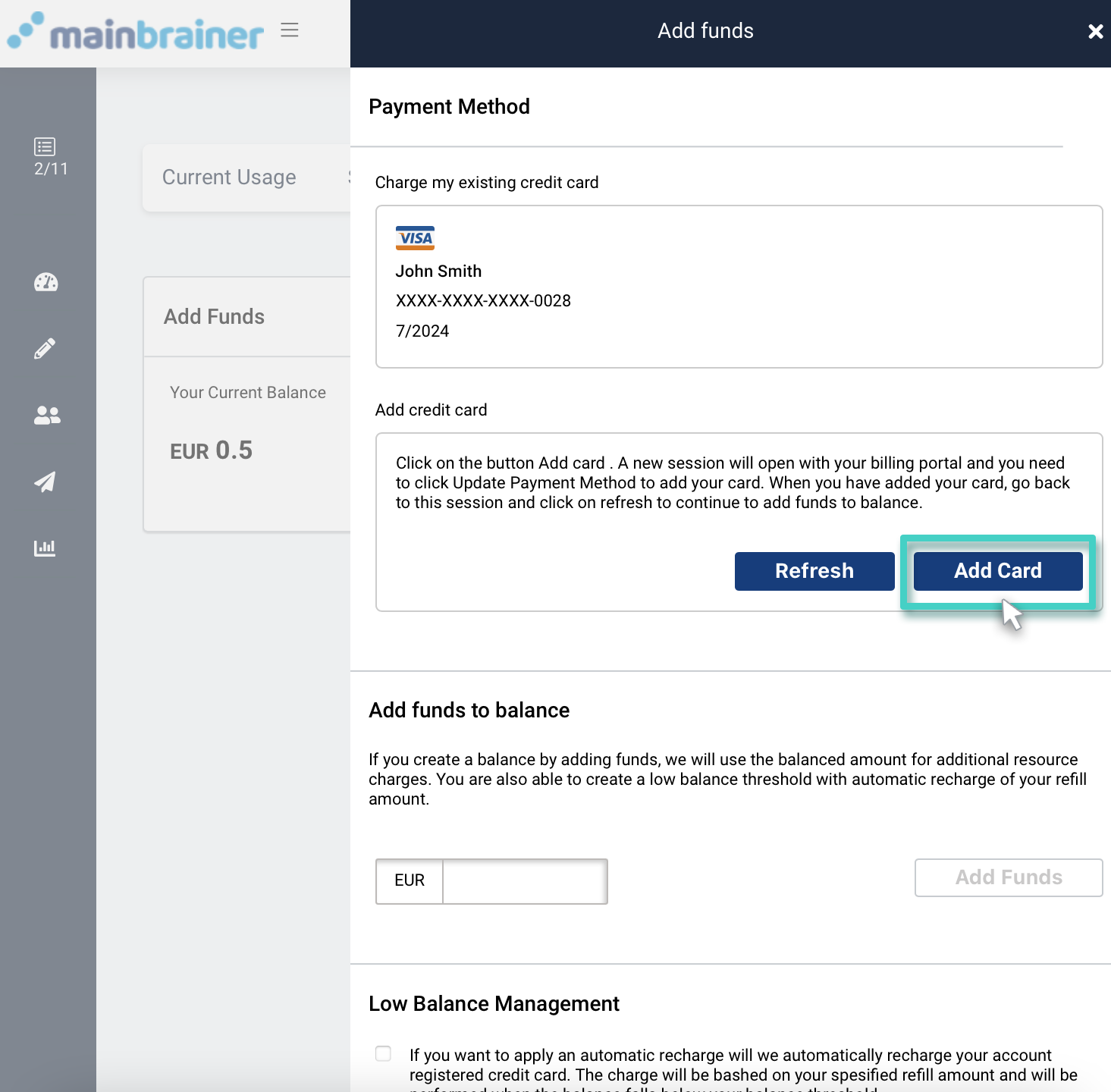
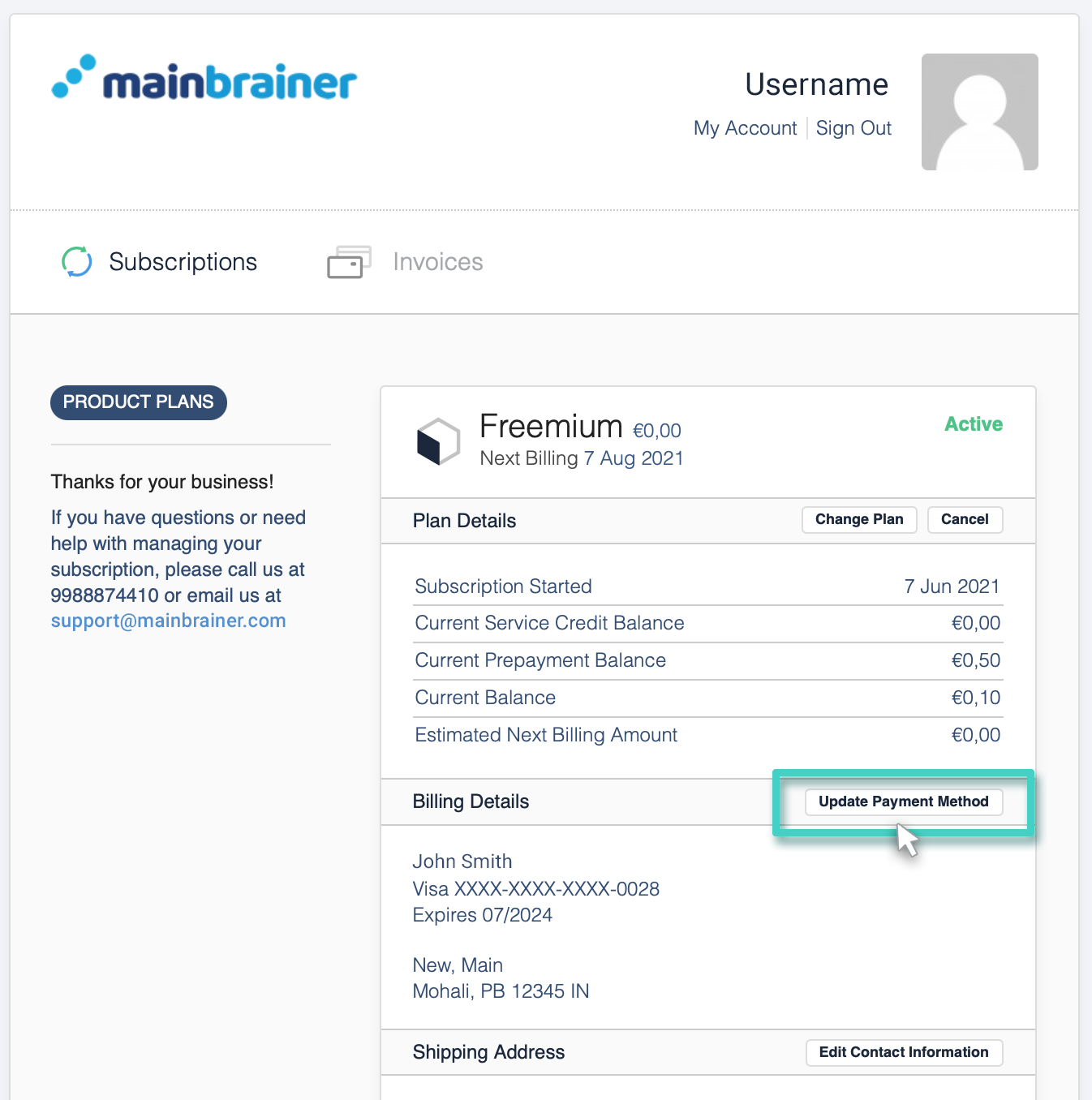
Se abrirá una nueva sesión con su portal de facturación, en la que deberá hacer clic en Actualizar método de pago para añadir su tarjeta (como se resalta en la captura de pantalla siguiente).
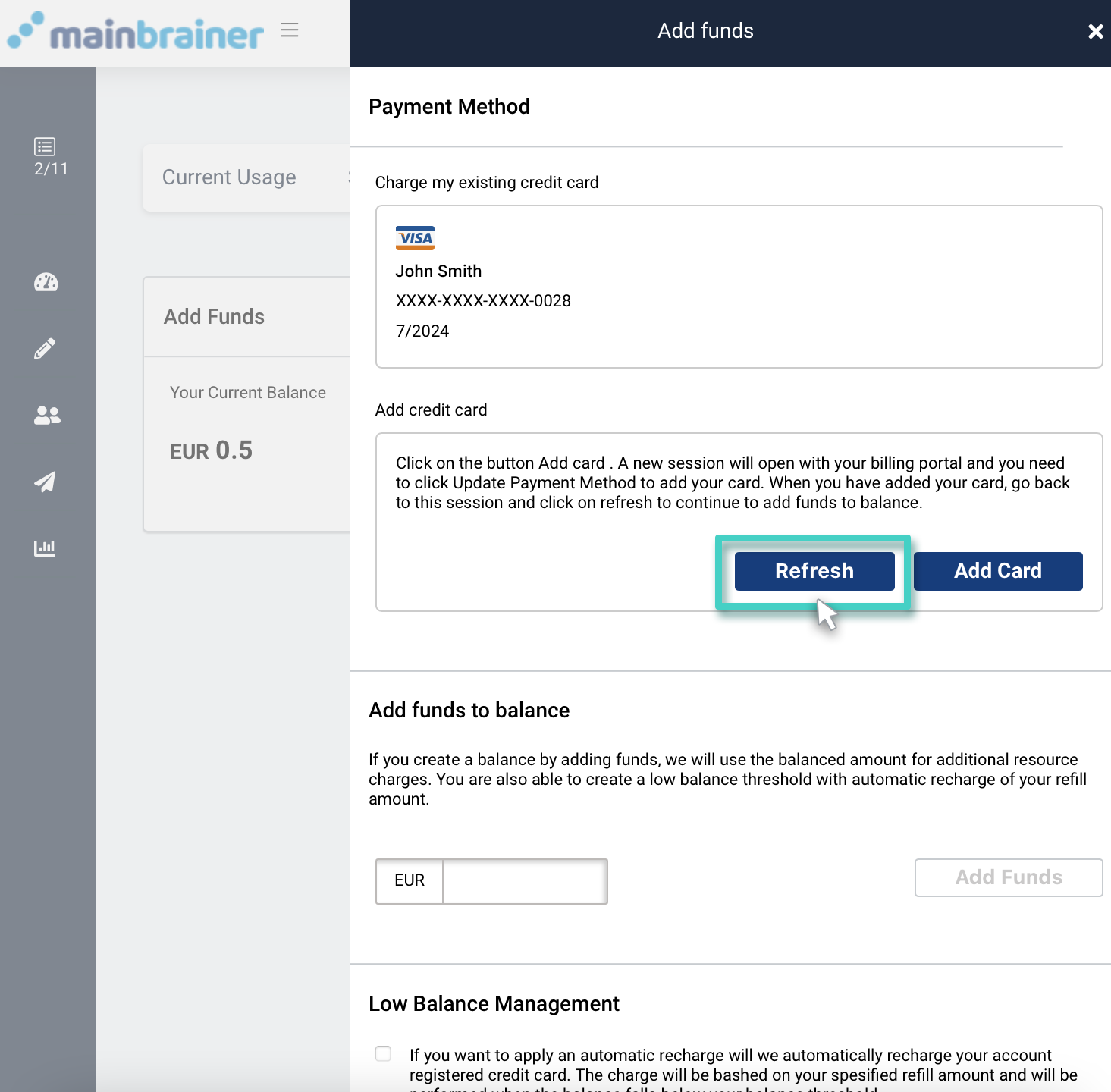
Una vez que haya añadido su tarjeta, vuelva a la pantalla de su cuenta MainBrainer y haga clic en el botón Actualizar para actualizar su nueva información de pago.
A continuación, puede seguir añadiendo fondos al saldo de su cuenta.
Nota: El importe que decida añadir debe ser superior o igual a 0,50 € (o un importe equivalente en su moneda).
Gestión del saldo bajo
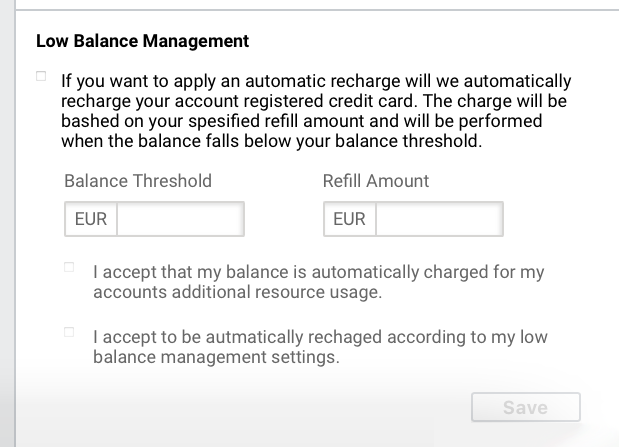
Puede utilizar esta sección para implementar instrucciones permanentes de recarga automática en su cuenta en caso de que el saldo de su cuenta caiga por debajo de un determinado valor umbral. En caso de que elija implementar esta configuración, se cargará automáticamente un importe correspondiente al Importe de recarga especificado a su método de pago especificado siempre que el saldo de su cuenta caiga por debajo del importe especificado en el Umbral de saldo. La factura correspondiente al importe cargado se reflejará en la sección Facturas de la pestaña Suscripción.